
Puedes jugar Roblox en una laptop sin mouse usando W, A, S y D para moverte y el trackpad para controlar la cámara.
El ajuste principal consiste en separar el movimiento del personaje del control de la cámara. También puedes usar las teclas de flecha para caminar y girar, aunque su disposición funciona de forma distinta a WASD. Esta guía cubre los comandos de movimiento estándar, cómo arrastrar la cámara con el trackpad y cómo configurar el desplazamiento hacia un destino con Click to Move.
Configura los controles en tu laptop
Con Roblox instalado, abre la aplicación, inicia sesión y entra a una experiencia. Puedes usar tu cuenta existente de Roblox si ya juegas en otro dispositivo.
Elige tu esquema de movimiento en Settings dentro de la experiencia. El movimiento por teclado te da control directo sobre cada paso. Por su parte, Click to Move te permite seleccionar un destino con el trackpad para que tu personaje camine hacia él.
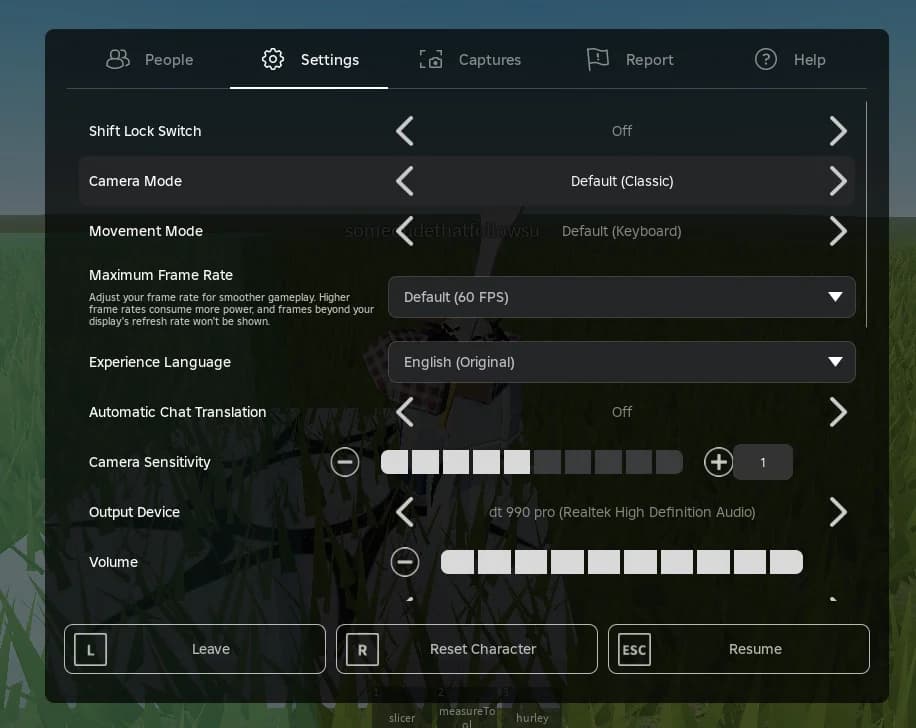
Configuración de movimiento de Roblox
Si vas a jugar con teclado y trackpad, coloca una mano cerca de WASD y mantén la otra libre para el trackpad. El trackpad se encarga de apuntar y hacer clic, lo que incluye interactuar con menús y realizar acciones con el cursor. Jugar sin un mouse externo no significa que debas prescindir del puntero.
Empieza en un lugar con suficiente espacio para caminar y girar. Domina los desplazamientos básicos antes de probar mecánicas especiales de movimiento, combate o vehículos de cada experiencia.


Cómo moverse en Roblox en una laptop
WASD es el punto de partida directo para caminar de forma habitual. Las flechas del teclado ofrecen otra alternativa, pero las teclas izquierda y derecha rotan la cámara en lugar de desplazar a tu personaje hacia los lados.
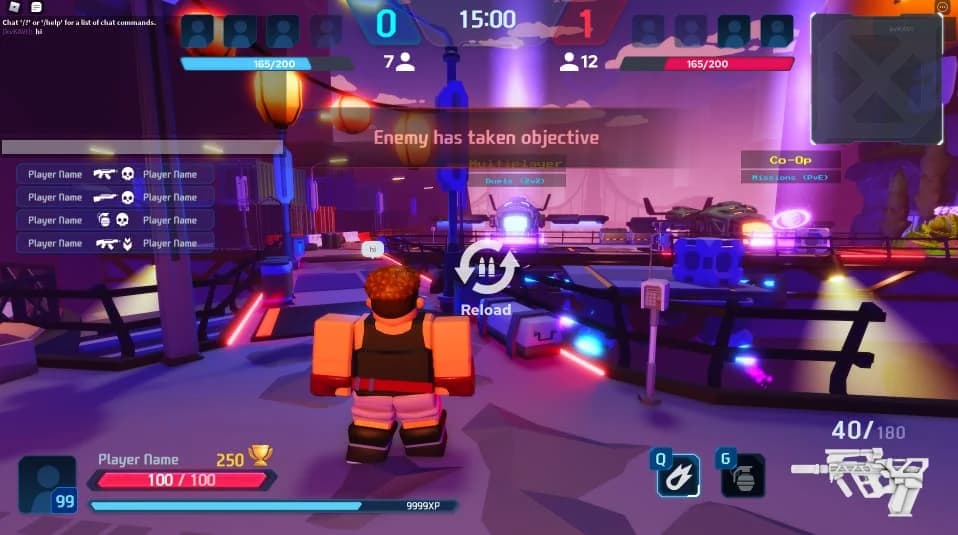
Gameplay de Roblox en tercera persona
| Acción | Comando WASD | Comando con flechas |
|---|---|---|
| Moverse hacia adelante | W | Flecha arriba |
| Moverse hacia atrás | S | Flecha abajo |
| Moverse a la izquierda | A | Flecha izquierda gira la cámara hacia la izquierda |
| Moverse a la derecha | D | Flecha derecha gira la cámara hacia la derecha |
Las flechas hacia adelante y hacia atrás mueven al personaje en relación con la cámara. Si rotas la vista hacia otra dirección, avanzar seguirá esa nueva orientación.
Practica caminar y girar con el teclado
Sigue esta secuencia para recorrer una ruta sencilla sin tocar el trackpad:
- Mantén presionada la Flecha arriba para caminar hacia adelante en terreno despejado.
- Suéltala antes de una curva y luego mantén presionada la Flecha izquierda o la Flecha derecha hasta que el siguiente tramo quede frente a ti.
- Suelta la tecla de giro y vuelve a mantener presionada la Flecha arriba para continuar.
Detenerte antes de cada giro te facilitará separar las acciones mientras aprendes. Cuando te sientas cómodo, combina movimiento y giros siempre que el trayecto lo permita.
El movimiento avanzado requiere los controles específicos de cada experiencia. Por ejemplo, la guía de controles de Parkour Champions explica cómo correr por paredes, lanzarse en picada y rodar más allá de la caminata clásica de Roblox.
Cómo controlar la cámara con el trackpad
El comando estándar de cámara libre en Roblox consiste en mantener presionado el clic derecho y mover el puntero. El trackpad de tu laptop debe reproducir esa misma pulsación sostenida, no solo un clic secundario rápido.
Realiza un arrastre con clic derecho
Sigue estos pasos cada vez que necesites ajustar la vista libremente:
- Mantén presionado el comando de clic derecho en el trackpad.
- Sin soltarlo, desliza un dedo sobre la superficie táctil.
- Suelta el clic derecho cuando la vista quede colocada donde quieres.
Si tu trackpad tiene botones físicos independientes, mantén presionado el botón derecho mientras deslizas un dedo por la superficie táctil. Lo fundamental es sostener la pulsación durante todo el movimiento. Tocar el clic derecho y luego mover el puntero no reproduce un arrastre con clic derecho.
Haz ajustes de cámara pequeños mientras te acostumbras. Alinea tu trayectoria antes de entrar a zonas estrechas para no tener que corregir tu posición y tu vista al mismo tiempo.
Si mantener presionado y arrastrar te resulta incómodo, recurre al método de giro con el teclado descrito arriba. El control de cámara mediante trackpad es la opción para mirar en direcciones que van más allá de esos giros básicos hacia la izquierda y la derecha.
Cómo usar Click to Move sin mouse
Click to Move sustituye la dirección manual continua por la selección de un destino. Es una alternativa práctica si prefieres marcar un punto del suelo con el trackpad en vez de mantener presionadas las teclas de movimiento durante todo el recorrido.
Activa el movimiento hacia un destino
Configura este esquema de control dentro de la experiencia:
- Abre Settings dentro de la experiencia.
- Cambia el esquema de control de movimiento a Click to Move.
- Vuelve a la partida y usa el trackpad para hacer clic en una zona del suelo a la que puedas llegar.
Este esquema debe activarse de forma manual. Hacer clic en el suelo mientras tienes otro modo de movimiento activo no te cambiará automáticamente al desplazamiento por destino.
Roblox mostrará un marcador azul brillante en el punto donde hagas clic. Si tu personaje no encuentra una ruta para llegar al lugar seleccionado, se encogerá de hombros y moverá la cabeza.
Elige zonas despejadas mientras te familiarizas con esta modalidad. Si seleccionas un destino detrás de un obstáculo, tu personaje aún necesitará un camino accesible que pueda seguir.
¿Qué controles cambian según la experiencia de Roblox?
Los botes suelen ser compatibles con WASD, mientras que otros vehículos y herramientas de vuelo pueden tener sus propios controles e interfaces.
Movimiento especial y combate
Los controles estándar para caminar son una base, no la lista completa de acciones para cada experiencia. Consulta la guía de controles y teclas de Bizarre Lineage para conocer las acciones específicas de ese título junto con esta configuración para laptop.
Al aprender comandos adicionales, practica una acción a la vez mientras mantienes la cámara fija. Así evitarás mezclar los tiempos de cada movimiento con la dificultad de sostener y arrastrar en el trackpad.
Autos, botes y herramientas de vuelo
Muchos autos recientes utilizan WASD en cuanto te sientas en el lugar del conductor.
Para títulos centrados en la conducción, la guía para principiantes de BloxNG detalla sus controles y mecánicas vehiculares. Usa esos comandos específicos de la experiencia cuando las acciones del auto vayan más allá de las teclas habituales.

Gameplay de vehículos en BloxNG
Algunas experiencias te otorgan una herramienta de conducción o vuelo al sentarte en el asiento del piloto o conductor. Consulta los controles en pantalla de esa herramienta para sus funciones adicionales; su interfaz también puede mostrar la velocidad y la salud restante del vehículo.