


Soulmask alcanzó la versión 1.0 el 10 de abril de 2026, y con ella llegó un sistema de servidor dedicado adecuado que realmente vale la pena usar. Ya sea que quieras un mundo PvE privado para tu tribu o un servidor PvP completo abierto al público, poner en marcha un servidor dedicado es sencillo una vez que conoces los pasos exactos. Esta guía explica todo: requisitos de hardware, archivos del servidor, apertura de puertos, modos de juego y la configuración de GameXishu.json que controla casi todas las variables del videojuego.
¿Qué necesitas antes de configurar un servidor de Soulmask?
Antes de tocar SteamCMD, confirma que tu hardware cumpla con los requisitos mínimos. El proceso del servidor por sí solo consume más de 12GB de RAM, por lo que 16GB es el mínimo absoluto. Ejecutar ambos mapas simultáneamente exige aún más margen de maniobra.
Linux también es compatible. La única diferencia es el App ID de SteamCMD: usa 3017300 para Linux y 3017310 para Windows.
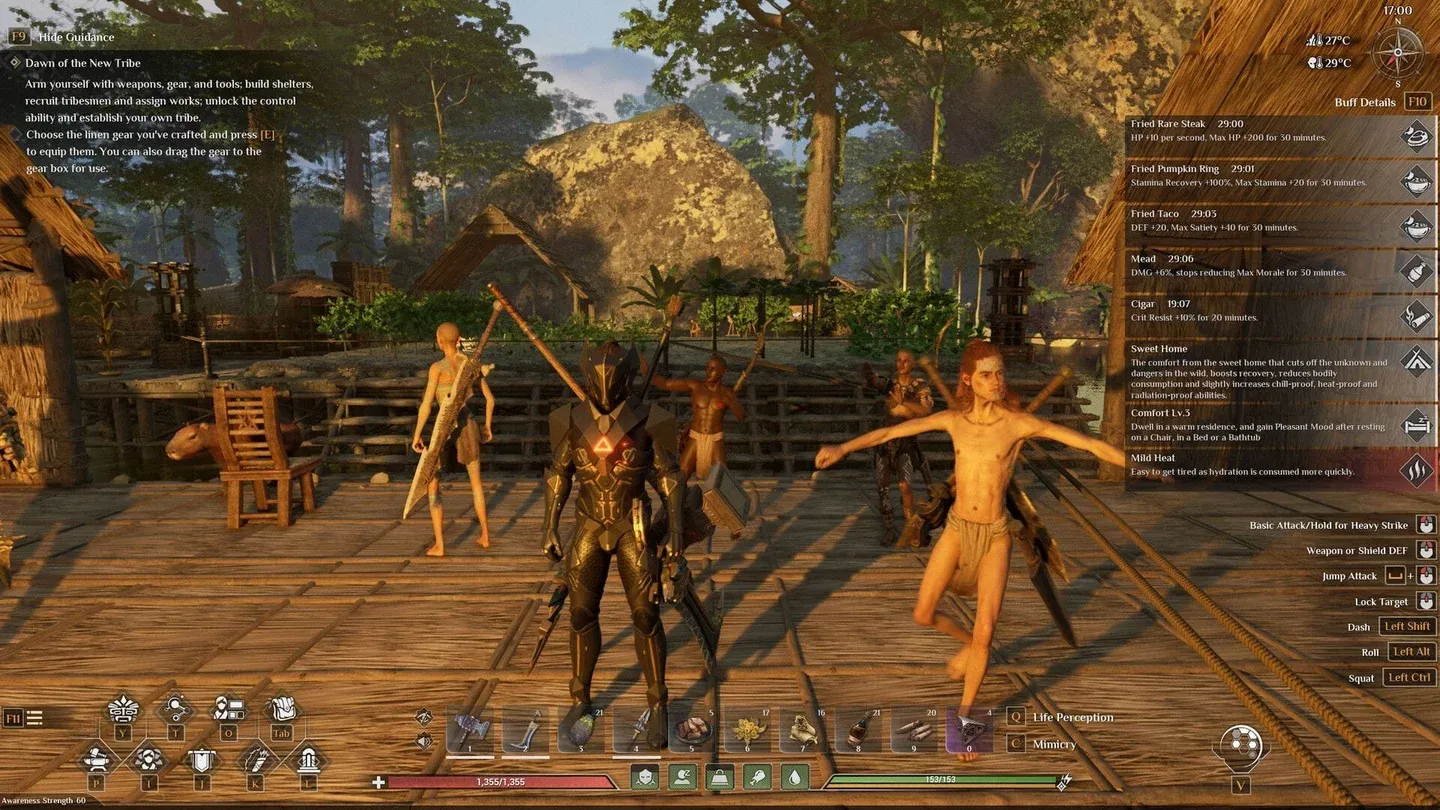
Configuración del archivo batch de inicio del servidor
Cómo descargar e instalar los archivos del servidor de Soulmask
El proceso de configuración utiliza SteamCMD, la herramienta de línea de comandos de Valve para descargar archivos de servidores dedicados sin necesidad de tener el videojuego en esa máquina.
- Crea una carpeta para los archivos de tu servidor, por ejemplo C:\SoulmaskServer.
- Descarga SteamCMD desde la wiki oficial de desarrolladores de Valve y extráelo en esa carpeta.
- Crea un archivo batch llamado UpdateSoulmask.bat con este contenido:
- steamcmd.exe +login anonymous +force_install_dir C:\SoulmaskServer +app_update 3017310 validate +quit
- Haz clic derecho en el archivo batch y ejecútalo como Administrador.
- Espera a que termine la descarga. Todos los archivos del servidor aparecerán en tu directorio de instalación.
Una vez descargados los archivos, crea un segundo archivo batch llamado StartServer.bat para iniciar el servidor. El comando de inicio principal se ve así:
- WSServer-Win64-Shipping.exe Level01_Main -server -log -UTF8Output -forcepassthrough -MULTIHOME=0.0.0.0 -Port=8777 -QueryPort=27015 -EchoPort=18888 -SteamServerName="My Soulmask Server" -MaxPlayers=60 -PSW="joinpassword" -adminpsw="adminpassword" -pve -saving=300 -backup=900 -online=Steam
Reemplaza las contraseñas y el nombre del servidor con tus propios valores. Si no quieres una contraseña para unirse, elimina el parámetro -PSW por completo.
¿Qué modos de juego están disponibles en Soulmask 1.0?
Soulmask 1.0 viene con cuatro modos distintos, cada uno cambiando la forma en que se juega a un nivel fundamental. Los modos disponibles son:
- Survival Mode — La experiencia predeterminada con una progresión reequilibrada para la mitad y el final del juego.
- Tribe Mode — Se centra en la gestión de miembros de la tribu, la automatización y la construcción de civilizaciones. Añade un sistema de mejora de tribu, un árbol tecnológico vinculado al nivel de la tribu, eventos aleatorios de comerciantes, un sistema de reputación e invasiones más agresivas mediante tótems de invasión.
- PVP Mode — Reglas completas de jugador contra jugador habilitadas en todo el servidor.
- Warrior Mode — Un modo de speedrun centrado en el combate. El estado de casi muerte, el deterioro de edificios, las invasiones y la pérdida de inventario al morir están desactivados. Empiezas como un personaje en blanco (calidad común, sin talentos) con un kit de equipo inicial. Los enemigos son más numerosos, la IA es más inteligente, los i-frames de esquiva están nerfeados y la progresión es acelerada.
Los cuatro modos siguen siendo totalmente ajustables a través de GameXishu.json, así que nada está escrito en piedra una vez que eliges un modo.

Pantalla del árbol tecnológico en Tribe Mode
Cómo configurar la apertura de puertos para Soulmask
La apertura de puertos (port forwarding) es donde la mayoría de los anfitriones primerizos tienen problemas. Soulmask requiere que cuatro puertos estén abiertos, y dos de ellos son innegociables para que los jugadores puedan encontrar y conectarse a tu servidor.
Abre los cuatro puertos en tu router y confirma que el Firewall de Windows (o el equivalente en tu firewall de Linux) permita el tráfico entrante en cada uno. Si tu servidor no aparece en el navegador de servidores de Steam después de la configuración, el culpable más común es que el puerto 27015 UDP esté bloqueado. El código de invitación para conexión directa de tu servidor se almacena en el archivo WS.log en WS\Saved\Logs\WS.log, el cual los jugadores pueden usar para conectarse manualmente si la lista del navegador falla.
Explicación de los parámetros clave de inicio del servidor
El comando StartServer.bat acepta una larga lista de parámetros. Estos son los que realmente ajustarás con regularidad:
- -MaxPlayers=N — Establece el límite de jugadores, hasta un máximo de 70.
- -GongHuiMaxMember=N — Controla el número máximo de miembros de la tribu, con un valor predeterminado de 20.
- -gamedistindex=N — Establece el índice de región (del 0 al 7) para la programación de eventos y zonas horarias.
- -pve / -pvp — Alterna el conjunto de reglas de combate del servidor.
- -initbackup — Crea un respaldo automáticamente al iniciar el servidor, útil después de actualizaciones.
- -serverpm=MASK — Maneja la lista blanca, lista negra y baneos mediante listas de permisos.
¿Cómo funciona GameXishu.json?
GameXishu.json es el archivo único que controla prácticamente todas las variables ajustables en Soulmask. Se encuentra en WS\Saved\GameplaySettings\GameXishu.json y solo aparece después de la primera ejecución del servidor, así que inicia el servidor una vez, ciérralo correctamente y luego edita el archivo.
Las categorías de configuración incluyen:
- Experiencia y Progresión — Multiplicadores de XP para conciencia, personaje, máscara, competencia, recolección, fabricación y combate.
- Recursos y Fabricación — Tasas de obtención para recolección, minería, tala, sacrificio y velocidad de fabricación.
- Supervivencia — Tasas de consumo de comida, agua y durabilidad, temporizadores de deterioro de objetos, peso de carga y tamaño del inventario.
- Combate — Relaciones de daño PvE y PvP, duración de i-frames de esquiva y daño a estructuras.
- Tribu y Domesticación — Límites de reclutamiento, velocidad de domesticación, límites de animales y configuraciones de hibernación.
- Construcción — Tasa de deterioro, velocidad de reparación, límites de construcción, configuraciones de portales y límites de cintas transportadoras/minas de energía.
- Invasiones — Acumulación de calor, escala y fuerza de la invasión, número de enemigos, temporizadores de enfriamiento y ventanas de ataque.
- Cluster — El interruptor KaiQiKuaFu para el modo entre servidores.
¿Cómo ejecutas ambos mapas y configuras un cluster entre mapas?
Soulmask admite dos mapas: Cloud Mist Forest (el original, usando Level01_Main) y Shifting Sands (el mapa DLC con temática egipcia, usando DLC_Level01_Main). El DLC Shifting Sands fue gratuito para reclamar del 10 de abril al 10 de mayo de 2026.
Para permitir que los jugadores viajen entre ambos mapas, necesitas ejecutar dos instancias de servidor separadas vinculadas como un cluster. Cada servidor requiere un ID de servidor único, su propio conjunto de puertos y la misma contraseña para unirse. El modo entre servidores también debe estar habilitado configurando KaiQiKuaFu=1 en GameXishu.json en ambos servidores.
El servidor principal (Cloud Mist Forest) usa -serverid=1 -mainserverport=8781, y el servidor secundario (Shifting Sands) se conecta de vuelta con -serverid=2 -clientserverconnect=MAIN_IP:8781.
Lo que se transfiere entre mapas: datos del personaje (nivel, máscara, árbol tecnológico, miembros de la tribu). Lo que no se transfiere: edificios, recursos colocados e inventario local. Los personajes recién creados tampoco pueden transferirse hasta que hayan progresado más allá del estado inicial.
¿Cómo cierras el servidor de forma segura?
Cerrar la ventana del servidor directamente conlleva el riesgo de corromper la partida. Usa uno de estos métodos en su lugar:
- Ctrl+C en la ventana de la consola del servidor activa un cierre ordenado con guardado automático.
- Telnet a través del EchoPort (predeterminado 18888) para emitir un comando de guardado/cierre.
- RCON si está habilitado, a través de un cliente RCON.
- Panel de GM dentro del juego para guardar el mundo primero y luego cerrar el servidor.
El archivo de guardado del mundo (world.db) se encuentra en WS\Saved\Worlds\Dedicated\Level01_Main\world.db. Haz copias de seguridad regularmente fuera del programa de respaldo automático del servidor.
Para más guías que cubren juegos de supervivencia, mecánicas de construcción de bases y gestión de servidores en otros títulos, explora más guías en GAMES.GG.