
Si has estado entrecerrando los ojos a tu monitor preguntándote por qué Styx: Blades of Greed se ve como si alguien hubiera untado vaselina en tu pantalla, no te lo estás imaginando. Cyanide Studios combinó el desenfoque de movimiento, la profundidad de campo y la aberración cromática bajo un único control deslizante de Post Processing, lo que significa que la única opción dentro del juego para eliminar el desenfoque también elimina todos los demás efectos visuales y deja el juego con un aspecto de puerto de la generación anterior y de baja calidad. La solución real se encuentra dentro de un archivo de configuración, y esta guía te guía paso a paso.
Por qué la configuración dentro del juego no servirá
Bajar Post Processing a Low dentro del menú de gráficos técnicamente elimina el desenfoque, pero también aniquila el resto de la fidelidad visual del juego. Cyanide Studios ató demasiados sistemas de renderizado a ese único control deslizante, por lo que pierdes la calidad de la iluminación ambiental, la suavidad de las sombras y un puñado de otros efectos que realmente hacen que los entornos se vean bien.
La única forma de eliminar quirúrgicamente los efectos problemáticos sin quemar todo lo demás es omitir el menú por completo y escribir comandos de anulación personalizados directamente en el archivo de configuración de Unreal Engine 5.
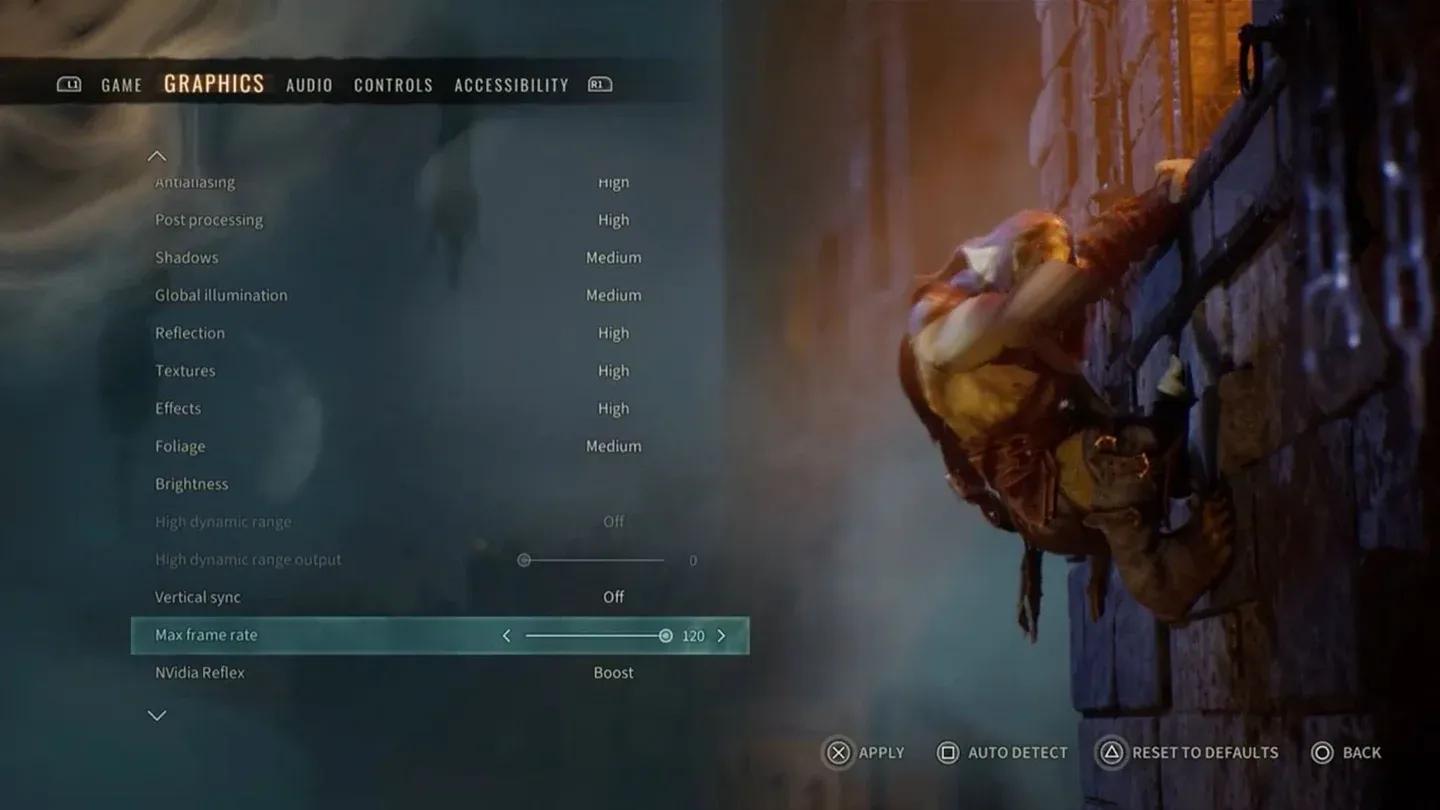
Menú de configuración de Post Processing


Cómo encontrar el archivo Engine.ini
No necesitas ninguna herramienta de terceros para esto. Windows maneja todo de forma nativa.
- Inicia Styx: Blades of Greed, configura tus ajustes gráficos a tu gusto, guarda y cierra el juego.
- Abre el Explorador de Archivos y haz clic en la barra de direcciones en la parte superior.
- Pega esta ruta directamente: %LOCALAPPDATA%\Styx3\Saved\Config\WindowsClient
- Presiona Enter para navegar hasta allí.
- Localiza el archivo llamado Engine.ini y ábrelo con Bloc de notas.
Desplázate hasta el final del archivo. Presiona Enter dos veces para dejar una línea en blanco limpia después del contenido existente, luego estarás listo para pegar tus comandos personalizados.
¿Qué comandos deberías añadir?
No tienes que pegar cada línea de abajo. Elige solo los efectos que te molesten y añade esos comandos específicos. Cada bloque debe ir debajo de la etiqueta de encabezado [SystemSettings], que escribes una vez en la parte superior de tu sección pegada.
La tabla completa de referencia de comandos
| Efecto visual | Comandos para pegar | Qué hace |
|---|---|---|
| Nitidez de imagen | r.Tonemapper.Sharpen=1.0 / r.ScreenPercentage=100 | Agudiza la imagen general. Usa 0.7-1.0 a 1440p, aumenta a 1.2 a 1080p. |
| Desenfoque de movimiento | r.MotionBlurQuality=0 / r.MotionBlur.Max=0 / r.DefaultFeature.MotionBlur=0 | Elimina completamente el efecto de arrastre durante el movimiento de la cámara. |
| Aberración cromática | r.SceneColorFringeQuality=0 / r.SceneColorFringe.Max=0 | Elimina la separación de color en los bordes de la pantalla, que aumenta mucho durante los rodados de esquiva. |
| Grano de película | r.FilmGrain=0 | Elimina el filtro artificial de grano granulado superpuesto a la cámara. |
| Viñeta | r.SceneColorFringeQuality=0 | Desactiva el oscurecimiento artificial de las esquinas alrededor de los bordes de tu monitor. |

Bloque de configuración personalizada de Engine.ini
Ejemplo: Desactivar todo a la vez
Si quieres eliminar todos los efectos ofensivos de una sola vez, tu bloque pegado al final de Engine.ini debería verse así:
- [SystemSettings]
- r.MotionBlurQuality=0
- r.MotionBlur.Max=0
- r.DefaultFeature.MotionBlur=0
- r.SceneColorFringeQuality=0
- r.SceneColorFringe.Max=0
- r.FilmGrain=0
- r.Tonemapper.Sharpen=1.0
- r.ScreenPercentage=100
Guarda el archivo después de pegarlo. No cierres el Bloc de notas todavía.
Cómo bloquear el archivo para que el juego no pueda restablecerlo
Los juegos de Unreal Engine 5 son conocidos por sobrescribir las ediciones manuales de configuración al iniciarse. Si omites este paso, tus cambios probablemente desaparecerán la próxima vez que inicies el juego.
- Después de guardar Engine.ini, cierra el Bloc de notas.
- Haz clic derecho en Engine.ini en el Explorador de Archivos.
- Selecciona Propiedades.
- Marca la casilla etiquetada como Solo lectura.
- Haz clic en Aplicar, luego en Aceptar.
Eso es todo. El juego ya no puede tocar el archivo, y tus configuraciones persisten en cada sesión.
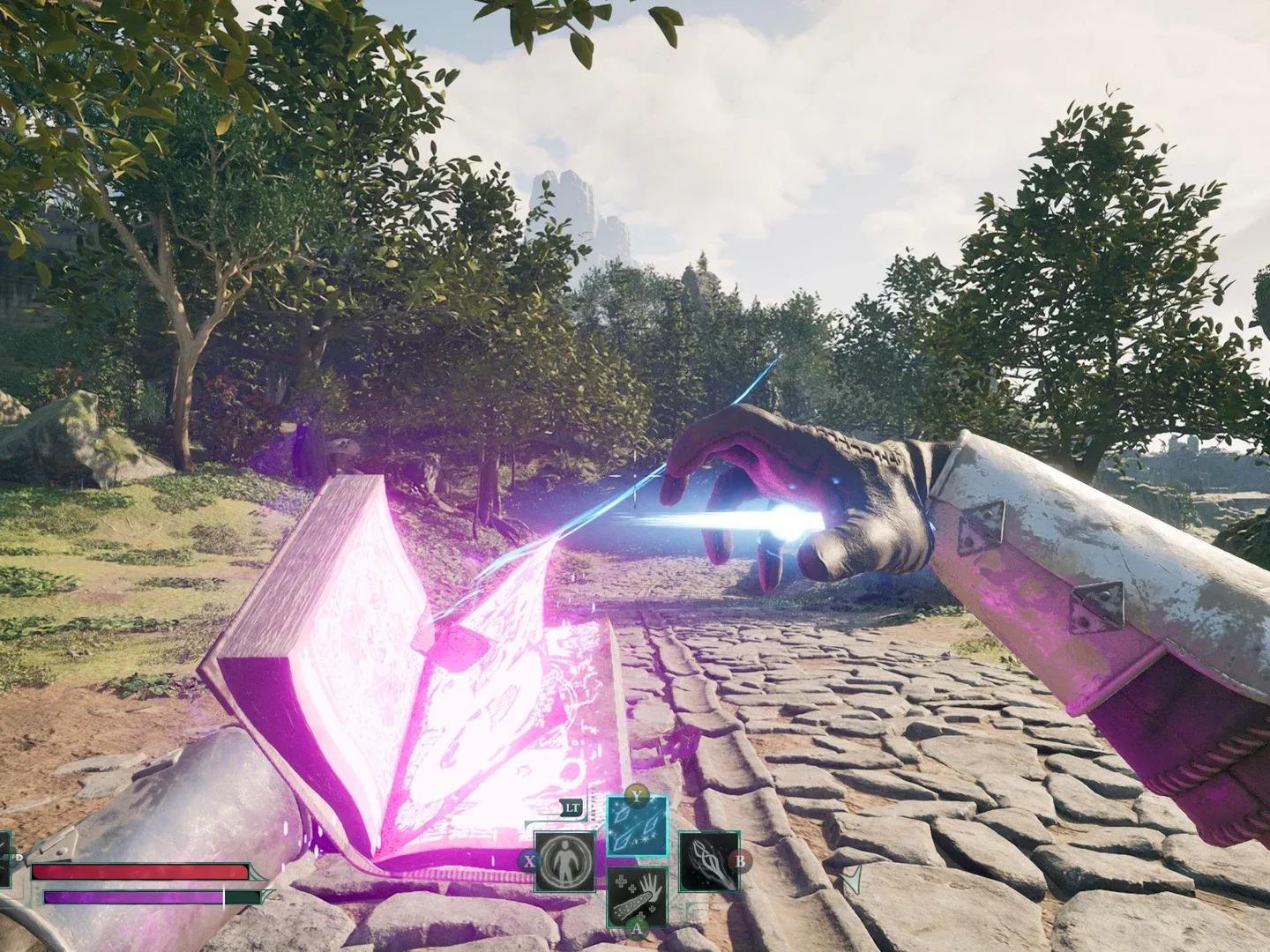
Configurar Engine.ini en Solo lectura
Qué esperar después de la solución
Una vez que reinicies Styx: Blades of Greed con la nueva configuración activa, la diferencia es inmediatamente obvia. Las texturas se enfocan, esquivar ya no difumina los colores en la pantalla, y detectar coleccionables ocultos en rincones oscuros se vuelve significativamente más fácil. Los entornos de los goblins realmente se ven como si hubieran sido diseñados con intención en lugar de estar oscurecidos detrás de una niebla de post-procesamiento forzado.
Si notas algún artefacto visual extraño o caídas de rendimiento inesperadas después de aplicar los comandos de nitidez, simplemente elimina las líneas r.Tonemapper.Sharpen y r.ScreenPercentage. Los comandos de eliminación de desenfoque por sí solos tienen un costo de rendimiento prácticamente nulo.
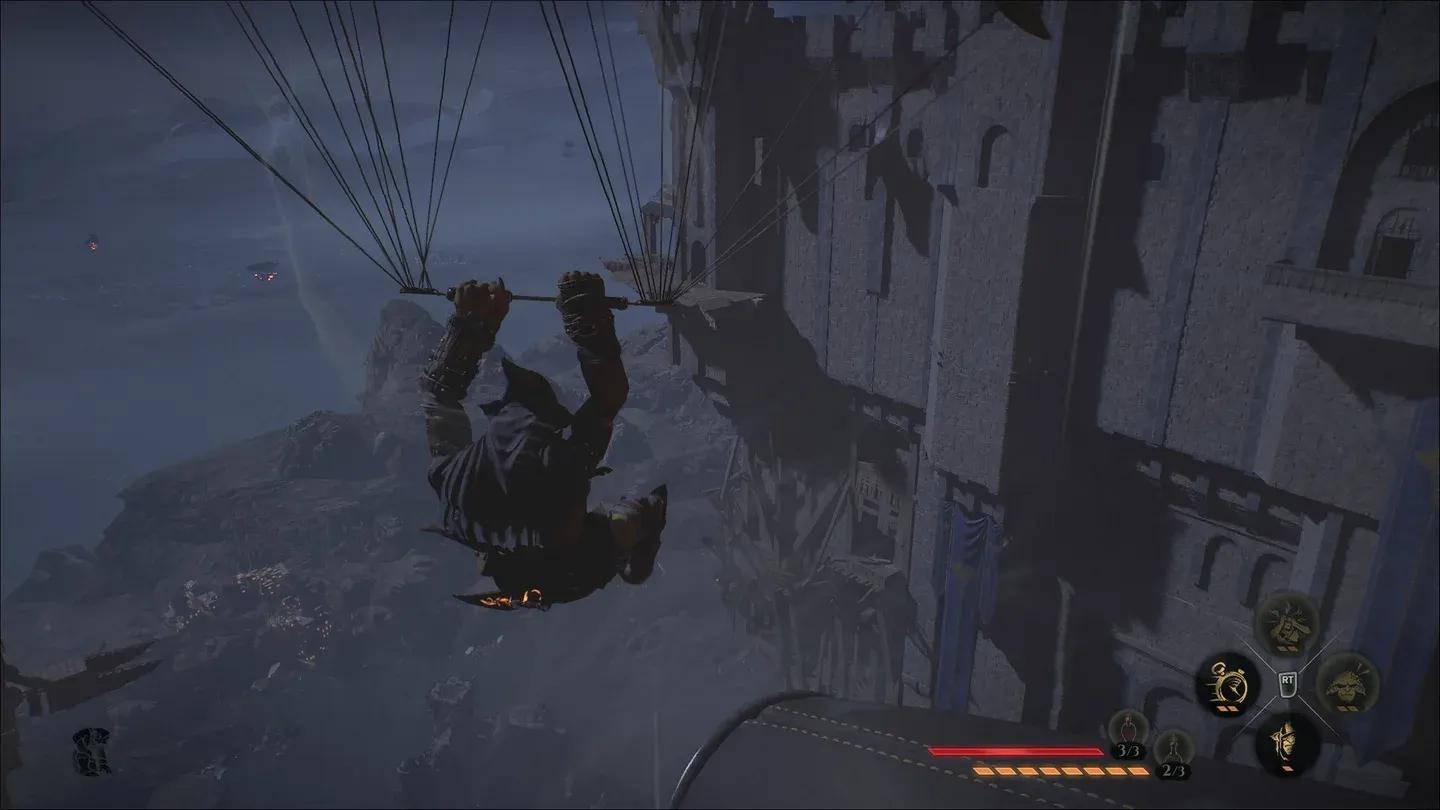
Claridad visual antes y después de la solución
Preguntas frecuentes
¿Me banearán o marcarán?
No. Styx: Blades of Greed es un videojuego de sigilo para un solo jugador sin sistema anti-trampas que monitoree archivos de configuración. Estas son anulaciones de renderizado estándar de Unreal Engine utilizadas ampliamente en la comunidad de videojuegos de PC.
¿Qué pasa si la ruta de configuración no existe?
Si la carpeta WindowsClient falta, inicia el juego al menos una vez para que genere sus directorios de guardado y configuración. La carpeta debería aparecer después de tu primera sesión.
¿Funciona con futuras actualizaciones?
Potencialmente. Si Cyanide Studios corrige el sistema de post-procesamiento en una futura actualización, algunos comandos pueden dejar de funcionar o volverse redundantes. Siempre verifica después de las actualizaciones importantes y reconfirma que tu Engine.ini todavía esté configurado como Solo lectura.