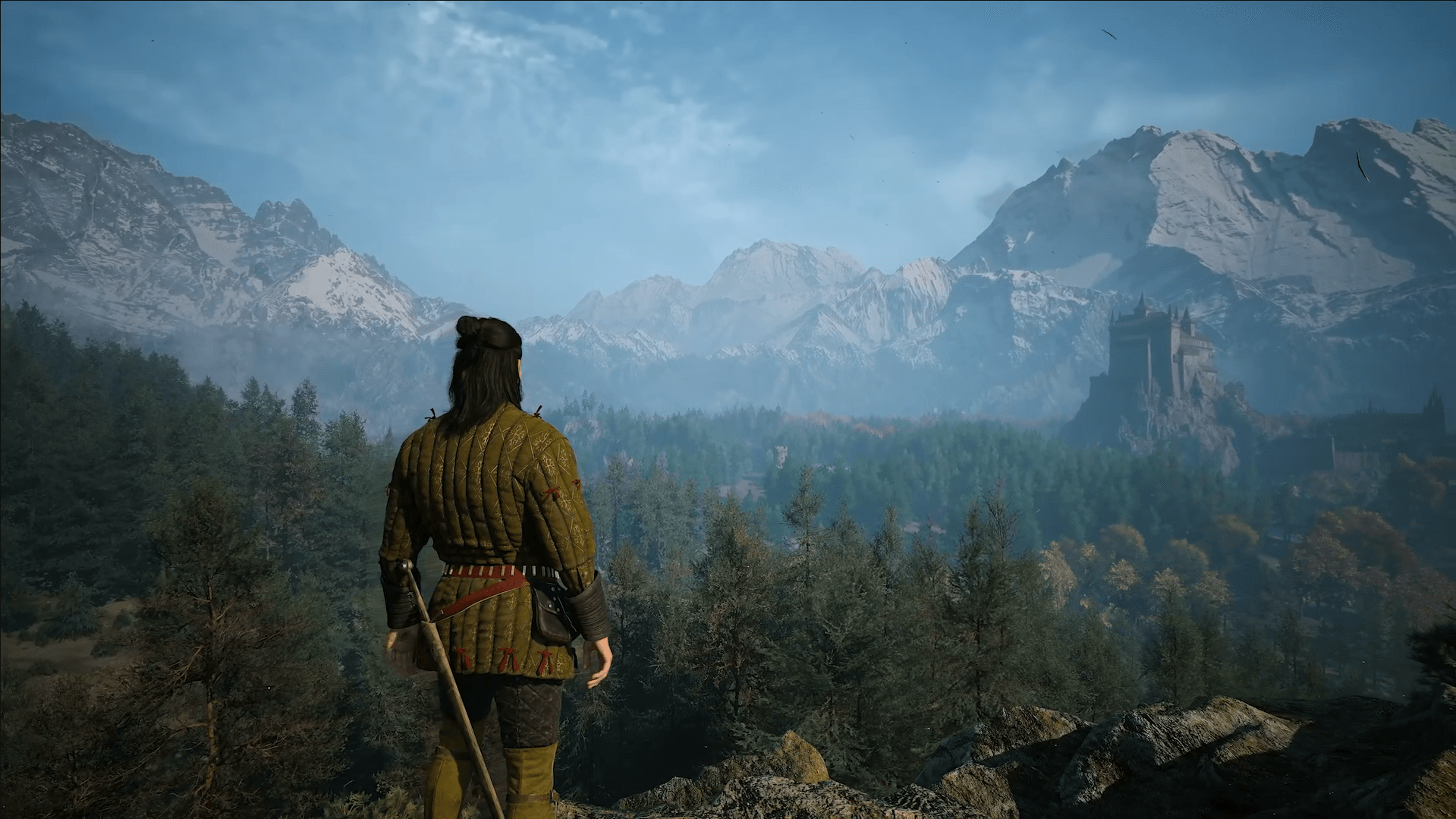

The Blood of Dawnwalker puede exigir mucho al hardware de gama media, especialmente en los densos bosques de Vale Sangora y durante el combate con efectos de partículas pesados. La buena noticia es que no necesitas bajar todos los ajustes a Low. Un puñado de opciones representan la mayor parte del costo de rendimiento, y enfocarte primero en ellas te permite recuperar una cantidad considerable de cuadros por segundo (FPS) mientras mantienes el videojuego con un aspecto respetable.
Los ajustes que realmente importan para los FPS
No todas las opciones gráficas afectan el rendimiento por igual. Las pruebas a 1440p en una RTX 5080 mostraron que cambiar el ajuste preestablecido de Ultra a Low duplicaba aproximadamente la tasa de cuadros, pasando de un rango de 40 FPS a cerca de 80 FPS. Dentro de esa diferencia, Reflections Quality produjo la mayor ganancia aislada, saltando de aproximadamente 68 FPS a 83 FPS al bajarlo a Low. Shadow Quality movió la aguja de unos 69 a 75 FPS, y Light Quality añadió cerca de cuatro cuadros más.
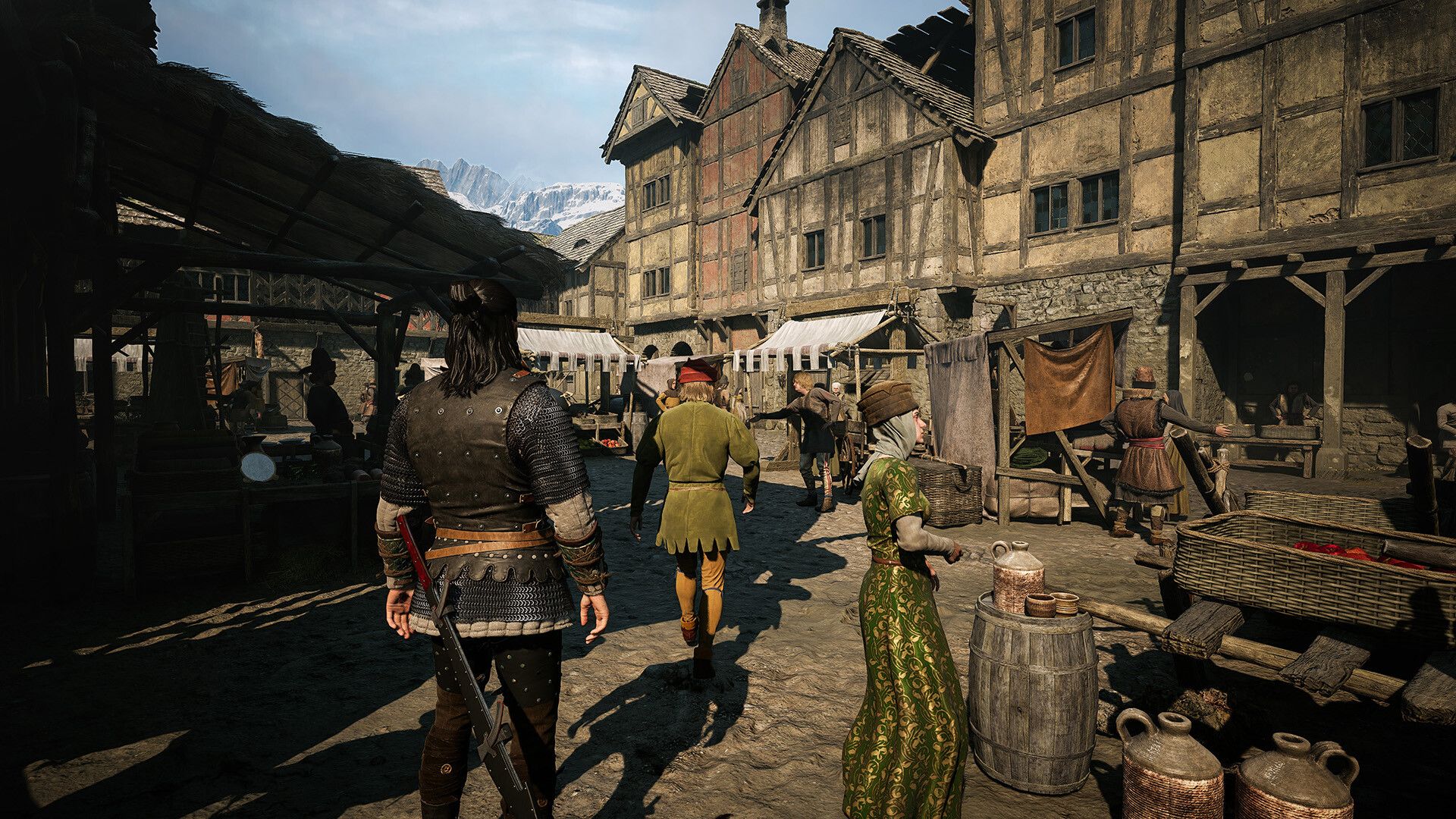
En hardware más común, una RTX 4060 a 1440p subió de un promedio de 50 FPS en High a 62 FPS con una configuración personalizada que estableció Shadow Quality en Low y mantuvo Light, Foliage y Detail Quality en Medium. Esos números son específicos de cada escena y hardware, pero el orden de prioridad se mantiene en todos los sistemas.

Ajustes recomendados para PC
La siguiente tabla es un punto de partida práctico para obtener más FPS sin que Vale Sangora pierda toda su calidad visual. Los nombres de los ajustes coinciden con las opciones en la versión de PC.
| Ajuste | Valor recomendado |
|---|---|
| Display Mode | Fullscreen o Borderless Windowed |
| Resolution | Resolución nativa del monitor |
| Frame Rate Limit | Off, o limitado a un objetivo estable |
| VSync | Off con G-Sync o FreeSync |
| Quality Preset | Custom |
| Reflections Quality | Medium; Low para más FPS |
| Effects Quality | High en PCs potentes; Low en PCs menos potentes |
| Shadow Quality | Low |
| Light Quality | Medium; Low para más FPS |
| Detail Quality | Medium; Low para más FPS |
| Foliage Quality | Medium; Low si los bosques causan caídas |
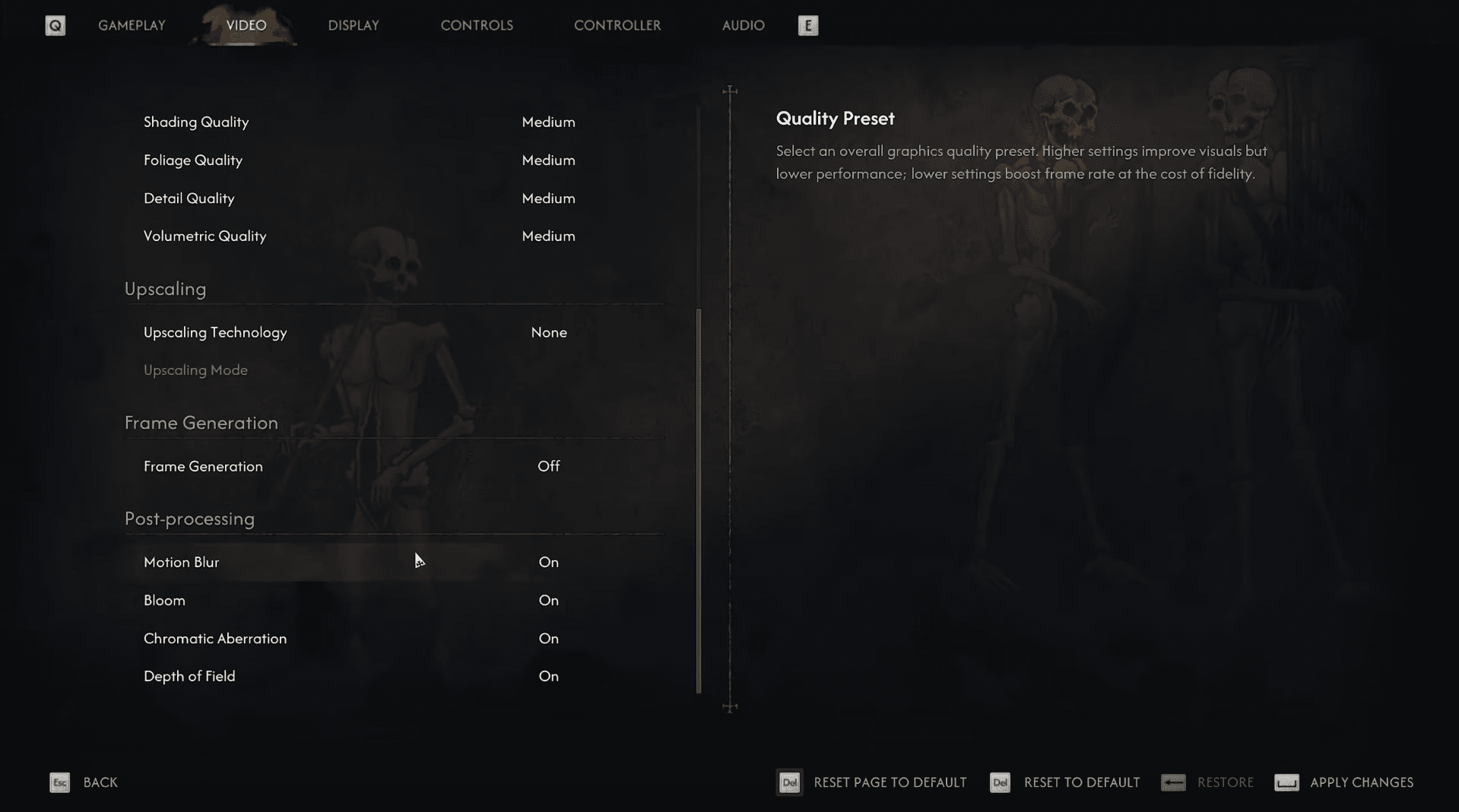
| Volumetric Quality | Medium |
| Shading Quality | Medium |
| Texture Quality | Tan alto como la VRAM lo permita |
| Post-Processing Quality | Medium |
| Upscaling Technology | DLSS, FSR o XeSS |
| Upscaling Quality | Quality o Balanced |
| Frame Generation | Opcional tras probar los FPS base |
| Motion Blur | Off |
| Bloom | Preferencia personal |
| Chromatic Aberration | Off |
| Depth of Field | Preferencia personal |
Ajustes de pantalla: qué configurar primero
Fullscreen es el primer modo que debes probar cuando el objetivo es el rendimiento bruto. Borderless Windowed está bien si te interesa cambiar de ventana (alt-tab) y las pruebas muestran que no hay una diferencia significativa de FPS entre ambos.
Mantén la resolución en el valor nativo de tu monitor. Bajarla manualmente puede aumentar los FPS, pero usar un escalador (upscaler) a resolución nativa produce un resultado más limpio que reducir la resolución de salida directamente. El Frame Rate Limit puede permanecer desactivado cuando quieras la mayor tasa de cuadros posible, aunque un límite ayuda cuando tu sistema no puede mantener una tasa de cuadros consistente o cuando usas OBS junto con el videojuego.
Desactiva VSync si tu monitor es compatible con G-Sync o FreeSync. Si el desgarro de pantalla (screen tearing) persiste sin una tasa de refresco variable, puedes volver a activar VSync. Desactivar la opción Play Intro Cinematic on Startup también te permite llegar al menú más rápido, aunque no tiene efecto en el rendimiento dentro de la partida.
Cómo configurar cada ajuste gráfico
Guía de Blood of Dawnwalker: Mejores ajustes de PC para FPS máximos
Reflections Quality
Esta es la primera opción que debes reducir. Medium recupera un rendimiento significativo sobre High o Ultra mientras mantiene los reflejos en el agua y las superficies reconocibles. Bájalo a Low cuando cada cuadro cuente.
Shadow Quality
Establece esto en Low para una configuración de FPS máximos. Las sombras se seguirán renderizando, pero el "pop-in" de sombras será más notable en el mundo abierto. La ganancia de FPS justifica el sacrificio en la mayoría de los sistemas.
Light Quality
Medium es el punto de parada sensato. Low ofrece una ganancia adicional menor con cambios visuales limitados durante el juego normal, por lo que vale la pena probarlo si aún no alcanzas tu objetivo de FPS después de ajustar las sombras y los reflejos.
Detail Quality
Este ajuste controla el detalle ambiental y la deformación del terreno. Medium funciona bien para una configuración equilibrada. Low es la decisión correcta cuando buscas los FPS más altos posibles. Ultra solo debería mantenerse activado cuando el detalle adicional del terreno valga el costo.
Effects Quality
High es un valor predeterminado razonable en hardware más potente. Los sistemas limitados por CPU o las tarjetas gráficas más débiles deberían bajar esto a Low. Ultra solo vale la pena si no interfiere con tu objetivo de FPS.
Foliage Quality
Medium mantiene los bosques en Vale Sangora con un aspecto poblado. Bájalo a Low específicamente si notas caídas en la tasa de cuadros mientras te mueves por áreas con mucha vegetación.
Volumetric Quality
Controla la niebla, las nubes y los efectos atmosféricos. Medium es un piso sensato porque reducirlo más tiende a producir solo una pequeña ganancia en la mayoría de las escenas.
Shading Quality
Generalmente tiene menos impacto que las sombras, la iluminación, el detalle o los reflejos. Mantenlo en Medium a menos que aún necesites algunos cuadros extra después de ajustar los ajustes de mayor prioridad.
Texture Quality
Texture Quality depende más de la VRAM disponible que de la velocidad bruta de la GPU. Por lo general, puede mantenerse más alto que otros ajustes porque mejora la ropa, la piel, el terreno y las superficies de los edificios sin reducir drásticamente los FPS cuando hay suficiente memoria disponible.
Bájalo si el videojuego tiene tirones (stuttering), las texturas cargan lento o el uso de VRAM alcanza el límite de tu tarjeta. Las tarjetas con VRAM limitada deberían empezar en Medium. Las tarjetas con más margen pueden probar High o Ultra.
¿Qué modo de escalado deberías usar?
El escalado ofrece una de las mayores ganancias de rendimiento disponibles en el videojuego. La tecnología adecuada depende de tu GPU:
- Nvidia RTX: DLSS
- AMD Radeon: FSR
- Intel Arc: XeSS
- GPUs antiguas sin soporte DLSS: FSR o XeSS, dependiendo de la compatibilidad y la calidad de imagen
A 1080p, comienza con el modo Quality. Los modos inferiores pueden hacer que el cabello, el follaje y los objetos en movimiento se vean inestables a esa resolución. A 1440p, Quality ofrece la imagen más limpia, mientras que Balanced ofrece más rendimiento. A 4K, Balanced es un punto de partida razonable, dejando Performance para sistemas que aún no pueden alcanzar su objetivo.
Ultra Performance debería ser el último recurso. Su baja resolución de renderizado interno introduce desenfoque, parpadeo y fragmentación visible alrededor de la vegetación y los bordes de los personajes.
Guía de Blood of Dawnwalker: Mejores ajustes de PC para FPS máximos
Una nota importante: los objetivos de requisitos oficiales de PC se midieron con el escalado en Balanced. Los requisitos mínimos de GTX 1060 y RX 580 apuntan a 1080p, 30 FPS y el ajuste preestablecido Low. El hardware con las especificaciones mínimas no alcanzará los 60 FPS de forma nativa.
¿Deberías activar Frame Generation?
Frame Generation inserta cuadros generados entre los cuadros renderizados normalmente, aumentando los FPS mostrados sin mejorar la capacidad de respuesta real (input responsiveness) a esa misma tasa. Considéralo como una opción de suavizado en lugar de una solución para un rendimiento genuinamente bajo.
Primero estabiliza tu tasa de cuadros base, idealmente alrededor de 50 a 60 FPS o más, bajando los ajustes exigentes y seleccionando un modo de escalado apropiado. Luego, prueba Frame Generation sobre eso.
En las pruebas con una RTX 4060, el Frame Generation experimental 2x elevó un promedio de 50 FPS a 73 FPS, pero también introdujo artefactos visuales ocasionales y aumentó ligeramente la latencia de entrada. Si notas controles con sensación pesada, fragmentación de imagen alrededor de Coen, o artefactos durante movimientos rápidos de cámara, desactívalo.
Post-procesamiento: poco impacto, preferencia personal
Las opciones individuales de post-procesamiento tienen un costo de rendimiento menor que las sombras, los reflejos, la iluminación y el escalado. Ajústalos a tu gusto.
- Motion Blur: Off para una imagen más clara durante el movimiento de cámara
- Bloom: On u Off según preferencia; la diferencia de FPS es mínima
- Chromatic Aberration: Off para bordes de pantalla más limpios
- Depth of Field: On para escenas de diálogo cinemáticas, Off para fondos más nítidos
¿En qué orden deberías bajar los ajustes si los FPS siguen siendo bajos?
Si aún no alcanzas tu objetivo después de aplicar la tabla anterior, sigue este orden de prioridad:
- Shadow Quality a Low
- Reflections Quality a Low
- Light Quality a Low
- Detail Quality a Low
- Foliage Quality a Low
- Cambia Upscaling Quality de Quality a Balanced
- Reduce Texture Quality solo si la VRAM es el factor limitante
Cómo sacar el máximo provecho a tu hardware
Los ajustes anteriores son un punto de partida, no una receta fija. El rendimiento varía según la GPU, CPU, resolución, versión del controlador y el área específica del mundo en la que te encuentres. Las secciones de bosque denso y el combate con muchas partículas siempre costarán más que el terreno abierto, así que realiza pruebas de rendimiento (benchmark) en esas áreas en lugar del menú principal o un espacio interior tranquilo.
Para todo lo demás que necesites antes y después del lanzamiento, incluyendo cuánto dura una partida completa y qué incluye cada edición, la colección completa de guías de Blood of Dawnwalker te tiene cubierto en todas las plataformas y estilos de juego. Si juegas otros juegos RPG en PC, el mismo orden de prioridad general para sombras, reflejos y escalado tiende a aplicarse en la mayoría de los títulos modernos de mundo abierto.