

The Division Resurgence es un shooter en tercera persona exclusivo para móviles de Ubisoft, y no existe un cliente oficial para PC. La buena noticia: tres emuladores de Android hacen el trabajo lo suficientemente bien como para que puedas ejecutar el videojuego en un monitor adecuado con mouse, teclado o mando. Esta guía cubre la configuración completa para BlueStacks, MuMu Player y LDPlayer, además de los ajustes dentro del juego que realmente importan una vez que estés en la partida.
Configuración de la pantalla de inicio de BlueStacks
¿Qué emulador deberías usar?
Los tres emuladores cubiertos aquí pueden ejecutar Division Resurgence, pero tienen diferentes puntos fuertes. Ni BlueStacks ni MuMu Player ejecutan el videojuego a la perfección en este momento. LDPlayer es una tercera opción viable. Así es como se comparan:
| Emulador | Ideal para | FPS máximos probados | Ventaja clave |
|---|---|---|---|
| BlueStacks 5 | Personalización profunda de controles | 120 FPS | Soporte multi-instancia, Shooting Mode |
| MuMu Player | Gráficos nítidos, pantalla ancha | 165–240 FPS | El modo tablet se estira a pantalla ancha |
| LDPlayer 9 | Configuración para principiantes | 120 FPS | Mapeo de teclas sencillo y herramientas de macros |
Si tienes un control de PS y quieres que aparezcan los indicadores de botones correctos, elige MuMu Player. BlueStacks a veces muestra los indicadores incorrectos para mandos de PS, mientras que MuMu Player los identifica correctamente.
Cómo configurar BlueStacks para Division Resurgence
Pasos de instalación
- Descarga BlueStacks 5 Pie 64-bit desde el sitio oficial de BlueStacks. La versión Pie 64-bit es importante porque otras versiones causan problemas de estabilidad con este videojuego.
- Instala y abre BlueStacks, luego haz clic en Home en la esquina superior izquierda.
- Abre la carpeta System Apps e inicia Google Play Store.
- Inicia sesión con la misma cuenta de Google que usaste para el prerregistro de Division Resurgence.
- Opcionalmente, instala Gmail dentro del emulador. Algunos jugadores reciben enlaces de acceso anticipado por correo electrónico que solo se abren correctamente en Android.
- Busca The Division Resurgence en Play Store e instálalo.
Ajustes de rendimiento de BlueStacks
Antes de iniciar el videojuego, ajusta estas configuraciones dentro del panel de preferencias de BlueStacks:
- Rendimiento: Establece la CPU y la RAM al máximo que soporte tu PC. Habilita High Frame Rate y apunta a 120 FPS.
- Pantalla: Modo horizontal (Landscape), 1920x1080 (o 1440p si tu monitor lo soporta), 240 DPI.
- Gráficos: Selecciona Vulkan como renderizador. El videojuego a menudo falla al cargar con OpenGL o DirectX.
- Teléfono: Elige el perfil de teléfono predefinido más reciente. Los teléfonos emulados más antiguos activan una advertencia dentro del juego sobre especificaciones de sistema anticuadas, lo que provoca problemas de renderizado y cierres.
Cómo configurar MuMu Player para Division Resurgence
Pasos de instalación
- Descarga MuMu Player desde su sitio oficial.
- Instala, inicia y crea un nuevo dispositivo Android.
- Inicia sesión en Google Play Store con tu cuenta de Division Resurgence.
- Busca e instala The Division Resurgence.
Ajustes de rendimiento de MuMu Player
Cierra el videojuego antes de cambiar esto. Ve a la configuración del dispositivo y aplica lo siguiente:
Pestaña de Rendimiento:
- Renderizador de gráficos: Vulkan
- Rendimiento: High (CPU 6 núcleos, RAM 12 GB)
- Uso de memoria GPU: Calidad gráfica óptima
- Forzar tarjeta gráfica discreta: On
- Optimización inteligente de memoria: Off
Pestaña de Pantalla:
- Resolución: 2560 × 1440 (DPI 360)
- FPS: Máximo, configurado a 165 o 240
- Rotación automática de ventana: On
- Modo multi-pestaña: On
Pestaña de Modelo:
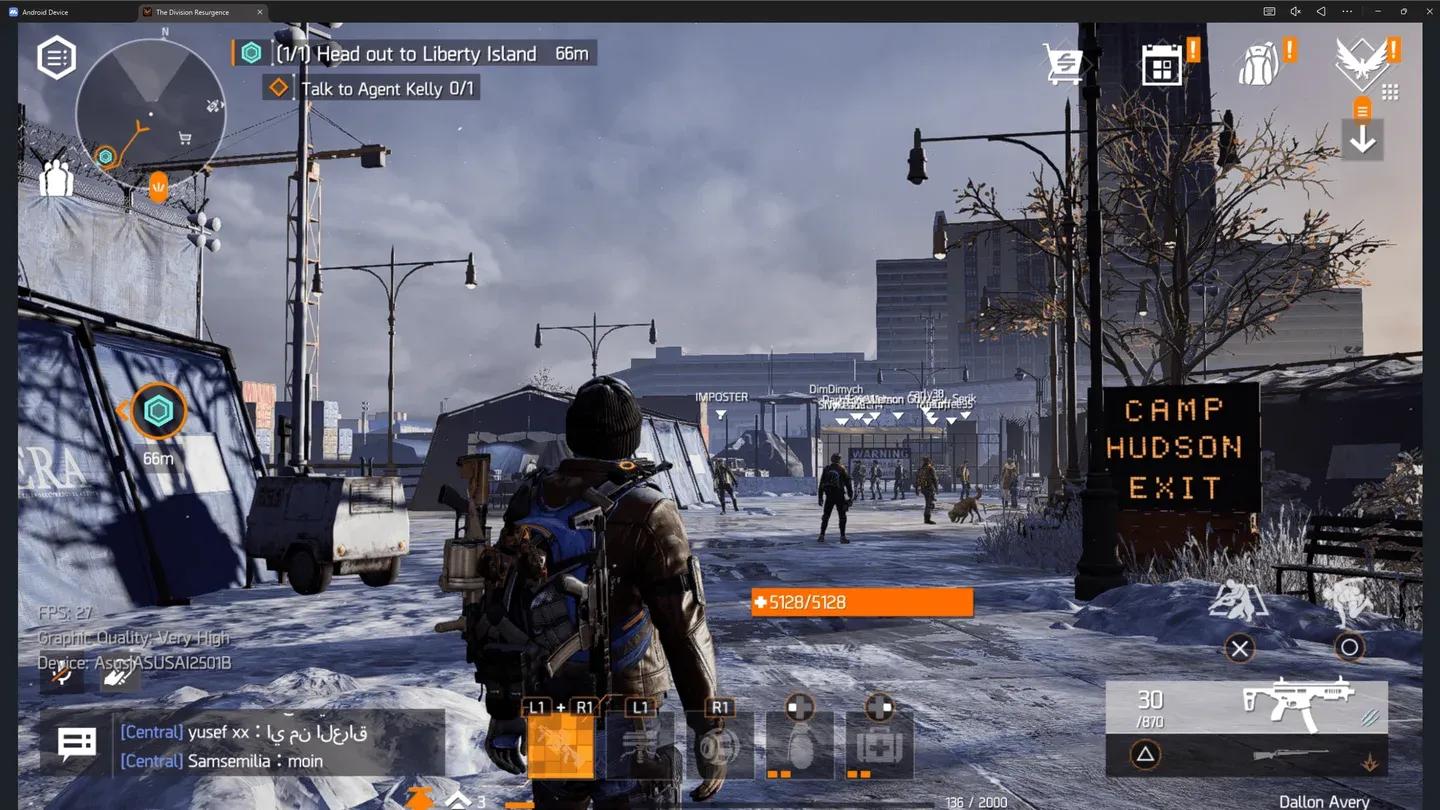
- Marca: Asus
- Modelo de dispositivo: ROG Phone 9
- Modelo de acceso a red: ASUSAI2501B
- Preajuste de GPU: High: Adreno (TM) 740
Vale la pena seleccionar el perfil ROG Phone 9 específicamente porque MuMu Player trata al videojuego como si se ejecutara en una tablet, lo que te permite estirar la pantalla a formato panorámico y obtener gráficos más nítidos de lo que cualquier pantalla de teléfono podría producir.
Pestaña de modelo de dispositivo de MuMu Player
Cómo configurar LDPlayer para Division Resurgence
Pasos de instalación
El proceso consta de cuatro etapas:
- Descarga LDPlayer 9.0 desde el sitio web de LDPlayer y ejecuta el instalador.
- Abre la LD Store, busca The Division Resurgence y haz clic en Instalar. Si te redirige a Google Play, inicia sesión primero con tu cuenta de Gmail.
- Después de iniciar sesión y aceptar los términos, busca de nuevo e instala el videojuego.
- En el primer inicio, toca Confirm para descargar datos adicionales del juego, luego inicia sesión con Google o Facebook.
Ajustes de rendimiento de LDPlayer
- CPU y RAM: Ve a Ajustes > Avanzado. Configura la CPU hasta 6 núcleos y la RAM a al menos 6 GB. Una mayor asignación de RAM mejora la estabilidad.
- Resolución: Ajustes > Pantalla. Configura a 1280 × 720 como base.
- FPS: Ajustes > Pantalla. Habilita el modo High FPS y selecciona 120 FPS. Activa V-Sync para evitar el desgarro de pantalla (screen tearing).
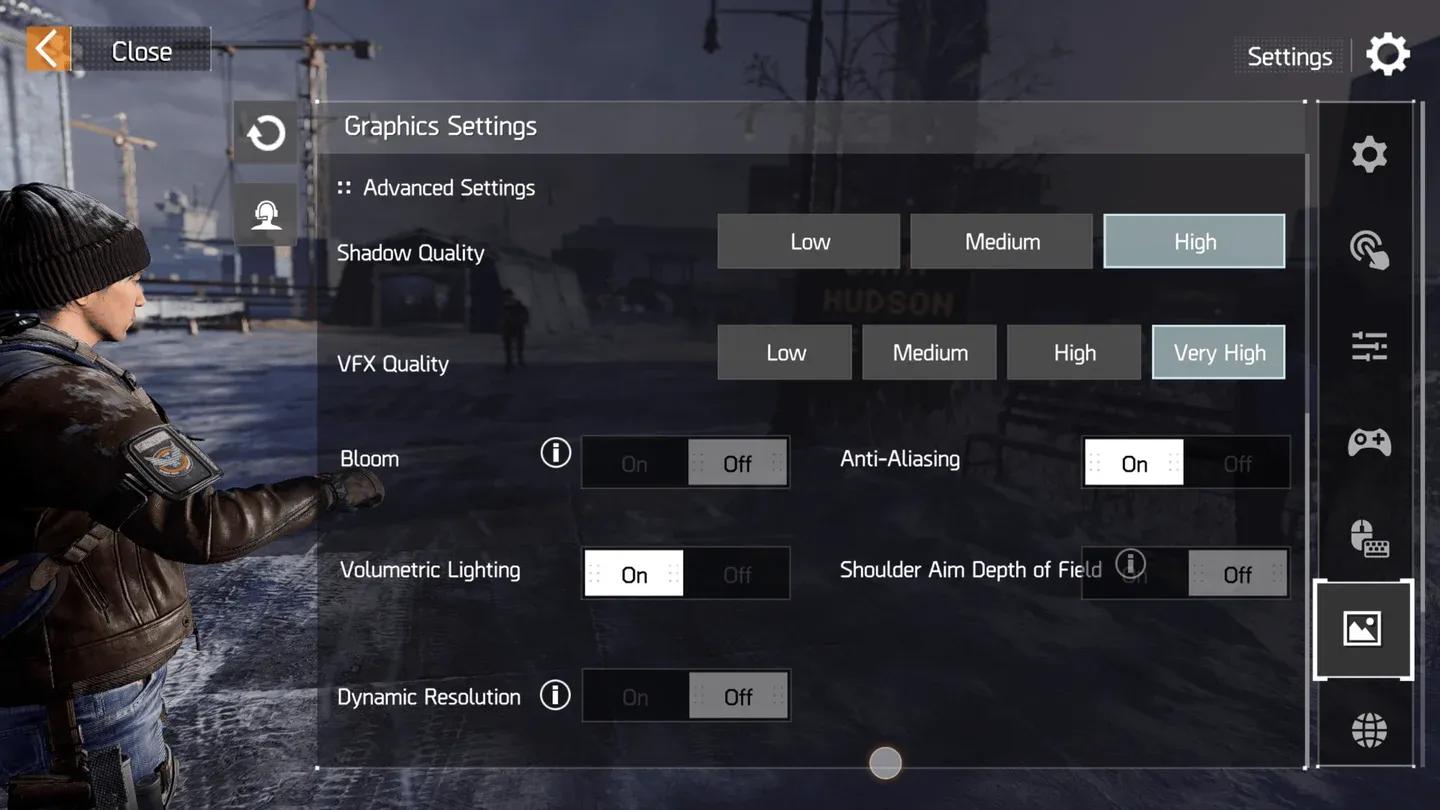
¿Cuáles son los mejores ajustes gráficos dentro del juego para PC?
Una vez que tu emulador esté funcionando y hayas completado el tutorial, estos ajustes dentro del juego dan los mejores resultados:
Ajustes de gráficos:
- Gráficos: Very High
- Resolución: High
- Tasa de fotogramas: Standard (límite de 30 FPS)
Ajustes avanzados:
- Calidad de sombras: High
- Calidad de efectos visuales (VFX): Very High
- Bloom: Off
- Anti-Aliasing: On
- Iluminación volumétrica: On
- Profundidad de campo al apuntar: Off
- Resolución dinámica: Off
Panel de ajustes gráficos dentro del juego
Cómo configurar los controles en PC
El videojuego admite oficialmente tanto mouse y teclado como mandos, con una interfaz de usuario especializada para cada tipo de entrada. Para habilitar las superposiciones de interfaz correctas, ve a Generic Settings > External Device UI y activa tanto Keyboard/Mouse Exclusive UI como Controller UI.
Las asignaciones predeterminadas del mando reflejan las de The Division 2, así que si tienes horas en ese videojuego, la distribución te resultará familiar. Puedes reasignar tanto las entradas del mando como las del teclado y ajustar la sensibilidad por tipo de arma y mira.
Extras de mapeo de teclas de LDPlayer que vale la pena conocer:
- Macro de teclado: Asigna combos de varios pasos (saltar, disparar, correr, lanzar) a una sola tecla.
- Generación de acciones táctiles repetidas: Mapea el disparo automático continuo a un botón, útil durante tiroteos prolongados.

Diseño de mapeo de teclas de LDPlayer
Problemas comunes y soluciones
Basado en problemas recurrentes tanto en BlueStacks como en MuMu Player:
- El videojuego se congela durante el tutorial: Asegúrate de que todos los archivos de datos en segundo plano terminen de descargarse antes de intentar avanzar.
- Cierres en la creación de personaje: Casi con seguridad estás emulando un perfil de teléfono desactualizado. Cambia a un preajuste más nuevo.
- FPS bajos o lag: Elige entre gráficos altos a 30 FPS o gráficos medios a 60 FPS. No hay forma actual de tener ambos. También verifica tu perfil de dispositivo emulado.
- Indicadores de control incorrectos: Reportado específicamente en BlueStacks con mandos de PS. Cambiar a MuMu Player lo resuelve.
- Errores de conexión: Presiona reintentar si aparece la opción, o reinicia el emulador y vuelve a iniciar el videojuego. Esto suele ser un problema del lado del servidor no relacionado con tu configuración.
Para problemas adicionales reportados por la comunidad, el subreddit de Division Resurgence tiene hilos activos sobre esquemas de control personalizados de teclado y mouse y soluciones para los cierres. También puedes consultar la actualización oficial de la comunidad de lanzamiento de Ubisoft para obtener detalles sobre el crossplay y problemas conocidos directamente del desarrollador.
¿Es Division Resurgence free-to-play en PC?
Division Resurgence es un videojuego móvil free-to-play. Dado que no se ha lanzado oficialmente en PC, jugar a través de un emulador no cuesta nada extra. Descargas el videojuego a través de Google Play Store dentro del emulador de tu elección, tal como lo harías en un teléfono. Para obtener información sobre la ambientación del videojuego y su relación con la serie Division en general, la página de Wikipedia de Tom Clancy's The Division Resurgence tiene una buena visión general.
Para más guías sobre Division Resurgence y otros shooters, explora las últimas guías de videojuegos en GAMES.GG para mantenerte al día a medida que la optimización del videojuego mejore después del lanzamiento.
