
The Division Resurgence te sumerge en un exigente looter shooter en tercera persona construido con gráficos de calidad de consola ejecutándose en hardware móvil. Esa tensión entre fidelidad y tasa de cuadros es real, y los ajustes incorrectos te costarán partidas. Tras probar configuraciones en diferentes gamas de dispositivos, el desglose de ajustes a continuación cubre todo, desde preajustes gráficos hasta valores de sensibilidad del giroscopio, para que dejes de adivinar y empieces a jugar al máximo nivel.
¿Cómo acceder a los ajustes gráficos en The Division Resurgence?
Antes de cambiar nada, necesitas desbloquear el área central de Camp Hudson avanzando en el inicio del juego. Una vez dentro, toca el icono SHD en la parte superior derecha de la pantalla y luego toca el icono de ajustes (engranaje) en la parte inferior del menú principal. Desde ahí, selecciona el icono de Imagen en el menú lateral para llegar a las opciones gráficas.
Esto no es accesible desde la pantalla de título principal, por lo que los nuevos jugadores a veces lo pasan por alto por completo.
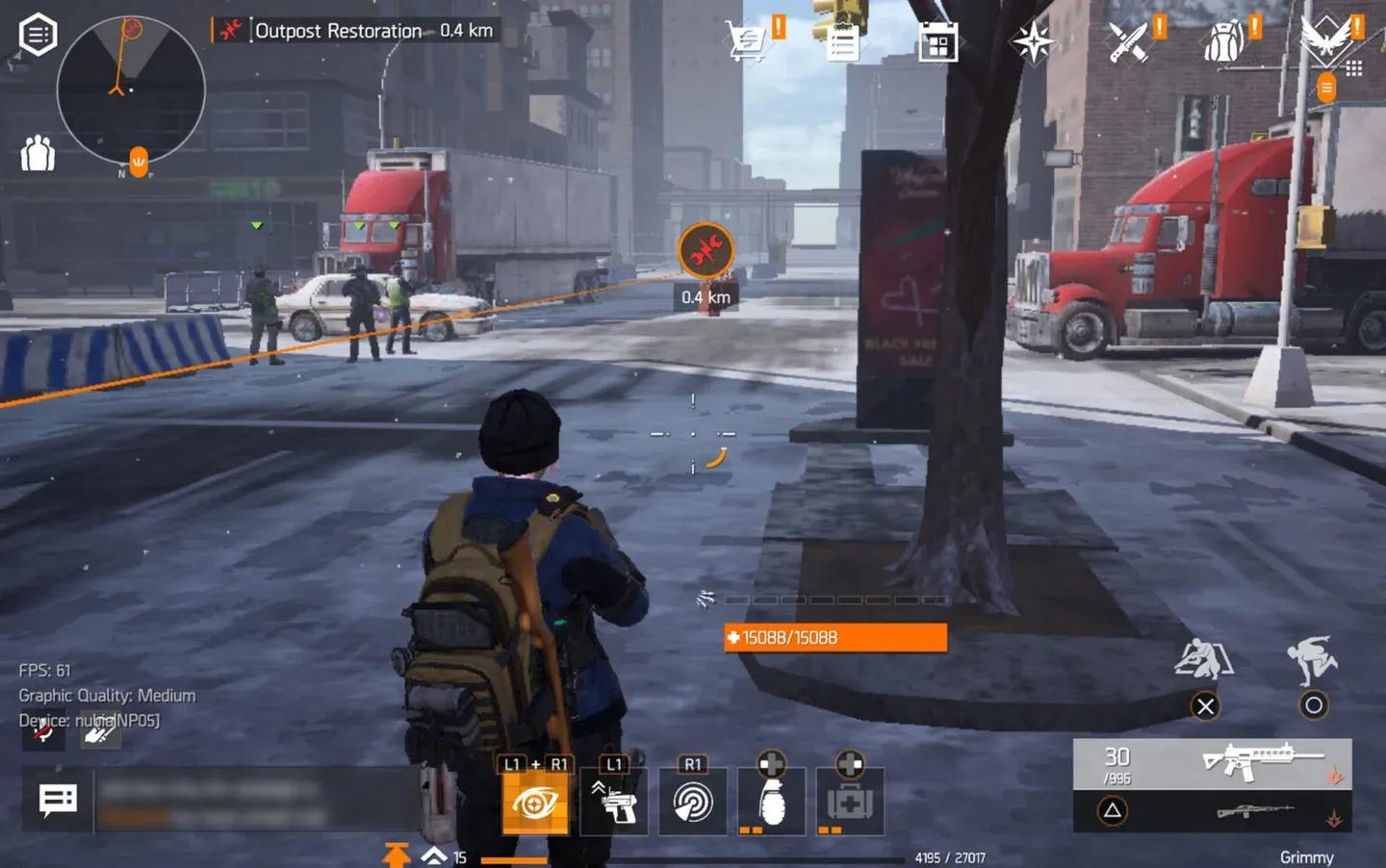
Accediendo al menú de ajustes
¿Cuáles son los mejores ajustes gráficos para obtener FPS altos?
The Division Resurgence ofrece tres preajustes de FPS distintos, cada uno vinculado a un nivel de resolución y calidad. El desglose es el siguiente:
| Preajuste | Objetivo de FPS | Calidad Gráfica | Resolución |
|---|---|---|---|
| Ajustes Máximos | 30 FPS | Máxima | Alta |
| Ajustes Medios | 45 FPS | Media | Estándar |
| Ajustes Bajos | 60 FPS | Baja | Estándar |
El equilibrio principal es sencillo: tasas de cuadros más altas requieren una calidad visual más baja. Seleccionar Gráficos Bajos o Medios bloquea la resolución en Estándar, pero desbloquea la opción de Alta Tasa de Cuadros (60 FPS), que es la decisión correcta para el juego competitivo y contenido de ritmo rápido.
Hay un detalle importante aquí. Seleccionar Gráficos Altos con el ajuste de Tasa de Cuadros Media produce una imagen notablemente borrosa, y no hay solución alternativa. La vegetación y los recursos del mundo permanecen visibles, lo que mantiene el entorno legible, pero los detalles finos se ven afectados. Para los jugadores que priorizan la calidad visual sobre la tasa de cuadros, este es el mejor compromiso. Para todos los demás, Gráficos Bajos o Medios a 60 FPS es la mejor opción.
Para los ajustes avanzados restantes, estos no afectan significativamente el rendimiento, así que ponlos al máximo:
- Calidad de Sombras: Alta
- Calidad de VFX: Muy Alta
- Bloom: Activado
- Iluminación Volumétrica: Activado
- Anti-Aliasing: Activado
- Profundidad de Campo al Apuntar (Hombro): Activado
- Resolución Dinámica: Activado
Si experimentas lag persistente o cierres inesperados más allá de los ajustes, la Guía de corrección de rendimiento de Division Resurgence sobre lag, cierres y caídas de FPS cubre soluciones de estabilidad adicionales introducidas con la actualización Rise Up.
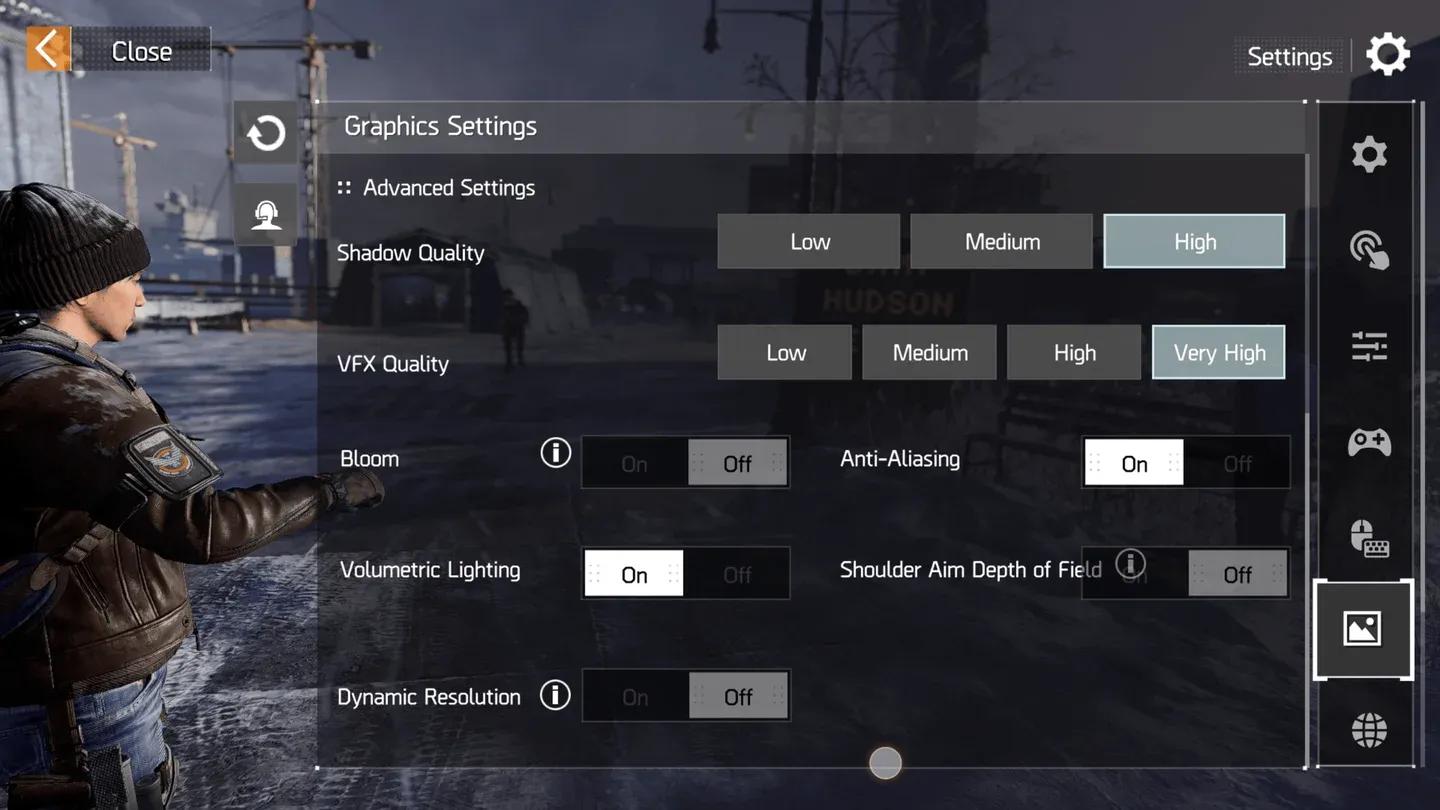
Pantalla de selección de preajuste de FPS
Mejor disposición de controles táctiles
Los controles táctiles son la base de tu rendimiento móvil. La disposición que elijas afecta qué tan rápido puedes apuntar, cubrirte y disparar sin perder la posición de tus dedos en medio de una pelea.
Para los jugadores que vienen de otros shooters o títulos de battle royale, vale la pena aprender una disposición de garra (claw) de tres o cuatro dedos. La curva de aprendizaje es real, pero la recompensa es el acceso directo al movimiento, ADS, cobertura y disparo sin levantar los dedos durante los enfrentamientos.
Coloca tu botón de ADS y botón de disparo en posiciones que se sientan naturales para sesiones prolongadas. La comodidad importa más que copiar la disposición exacta de otra persona.
Mejores ajustes de jugabilidad y combate
Ajustes rápidos
Estos son los ajustes rápidos recomendados tras las pruebas:
- Control de Cobertura (Entrar en cobertura): Manual
- Auto-ADS: Habilitar todo
- Vista ADS: Mixta
- Asistencia de Apuntado: Activado
- Sensor Giroscópico (Interruptor de rotación): Habilitar al apuntar
- Navegación (Saltar obstáculos): Manual
- Auto-escalar: No
Ajustes de combate
- Entrar en cobertura automáticamente: No
- Mostrar botón de entrar en cobertura: Sí
- Mostrar botón de salir de cobertura: No
- Entrada de cobertura en esquina: Apuntar
- Sensibilidad de Sprint: 50
- Modo de lanzamiento de granada: Modo de liberación
- Asistencia de lanzamiento: Activado
- Visualización del botón de ataque cuerpo a cuerpo: Mostrar disparador
Ajustes de armas
- Modo de apuntado: Mantener
- Botón de disparo izquierdo: Siempre activado
- Vista ADS: Mixta
- Cambio rápido de perspectiva ADS: Desactivado
- Rotación de cámara al apuntar: Activado
- Asistencia de Apuntado: Activado
- Interrupción de recarga: Desactivado
- Disparo inmediato con Auto-ADS: Desactivado
Para el disparo al liberar, habilita Liberar para disparar en rifles de tirador, rifles y escopetas. El Auto-ADS debe estar habilitado para todos los tipos de armas: rifles de asalto, subfusiles (SMG), escopetas, ametralladoras ligeras (LMG), rifles y rifles de tirador.
Mejores ajustes de sensibilidad
Ajustes generales
- Sensibilidad Global: Media
- Modo de alternancia de sensibilidad: Alternar al apuntar
- Habilitar suavizado: Desactivado
Sensibilidad táctil
Estos valores te brindan un movimiento de cámara receptivo sin perder el control a larga distancia:
| Mira | Cámara Eje X | Cámara Eje Y | Disparo Eje X | Disparo Eje Y |
|---|---|---|---|---|
| Sin mira | 75 | 75 | 75 | 75 |
| Apuntado en tercera persona | 45 | 50 | 45 | 50 |
| Mira 1x | 60 | 60 | 55 | 55 |
| Mira 4x | 25 | 25 | 30 | 30 |
| Mira 8x | 20 | 20 | 25 | 25 |
| Mira 12x | 15 | 15 | 20 | 20 |
Para la aceleración de sensibilidad, configura el Eje X en 200 y el Eje Y en 150 para la sensibilidad de la cámara. La aceleración de sensibilidad de disparo debe usar el Eje X en 100 y el Eje Y en 100.
Mejores ajustes de giroscopio
Vale la pena usar los controles de giroscopio si deseas microajustes más precisos al mantener ángulos. El giroscopio se activa al apuntar, lo que mantiene el movimiento de vista libre sin cambios.
- Interruptor de rotación: Habilitar al apuntar
- Invertir rotación horizontal: Activado
- Invertir rotación vertical: Activado
Valores de sensibilidad del giroscopio
| Mira | Cámara Eje X | Cámara Eje Y | Disparo Eje X | Disparo Eje Y |
|---|---|---|---|---|
| Sin mira | 30 | 30 | 30 | 30 |
| Apuntado en tercera persona | 20 | 20 | 20 | 20 |
| Mira 1x | 15 | 15 | 14 | 14 |
| Mira 4x | 10 | 10 | 11 | 11 |
| Mira 8x | 8 | 8 | 8 | 8 |
| Mira 12x | 6 | 6 | 6 | 6 |
Tanto la aceleración del Eje X como la del Eje Y para el giroscopio están configuradas en 100 tanto para la sensibilidad de cámara como de disparo.
Ajustes generales a tener en cuenta
- Rotación del radar: Rotar
- Ajustes de auto-loot: Superior, High-End y Exótico
- Filtro de lenguaje ofensivo: No
Si juegas con un control o teclado y mouse, habilita las opciones correspondientes de UI de dispositivo externo en el menú de Ajustes Generales.
Estos ajustes te dan un punto de partida sólido, pero la variación entre dispositivos significa que algunos valores pueden necesitar ajustes. Toma los números de sensibilidad como una base en lugar de una respuesta definitiva. Para más guías de optimización y noticias de juegos móviles, explora las últimas guías en GAMES.GG.
