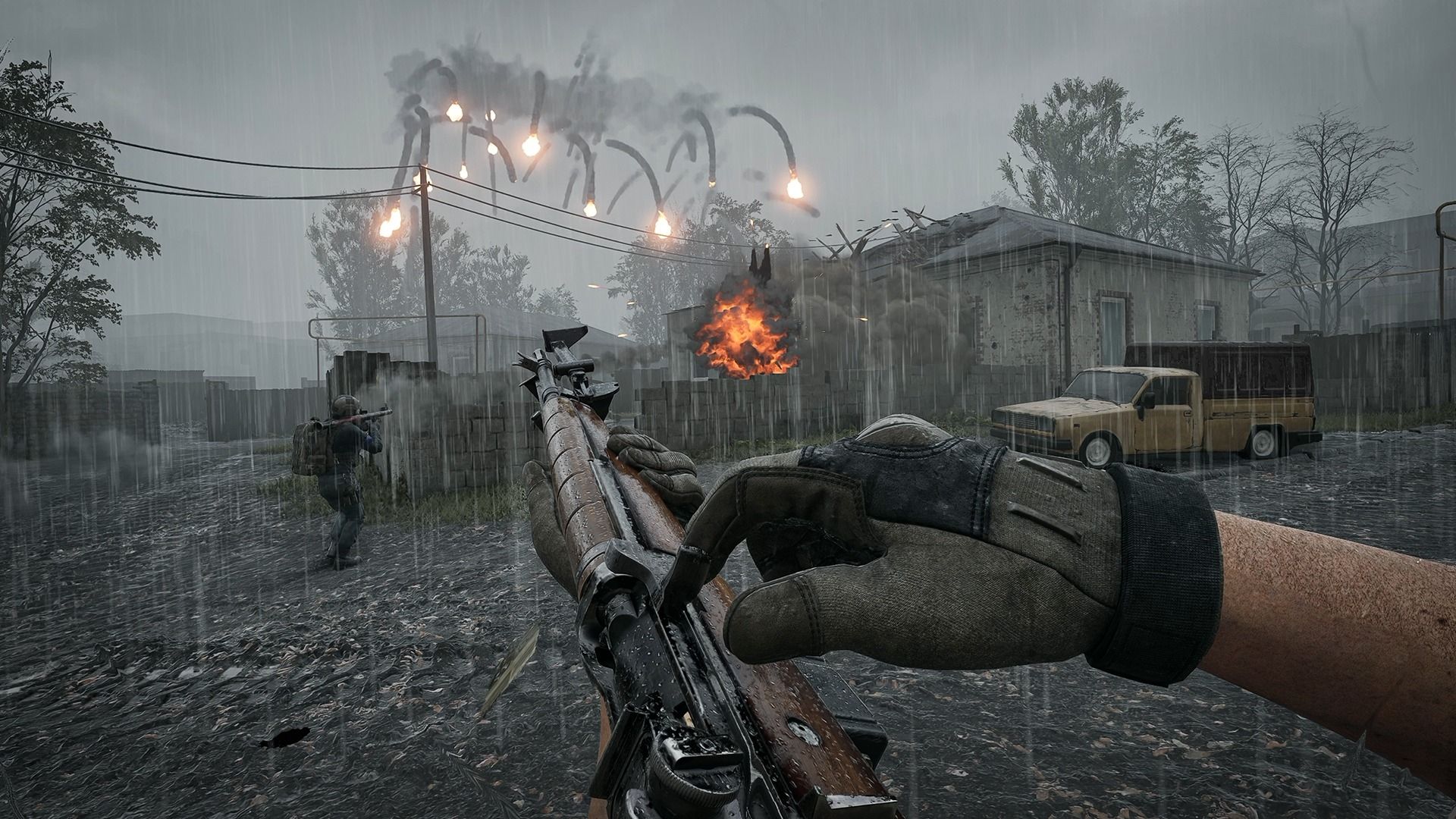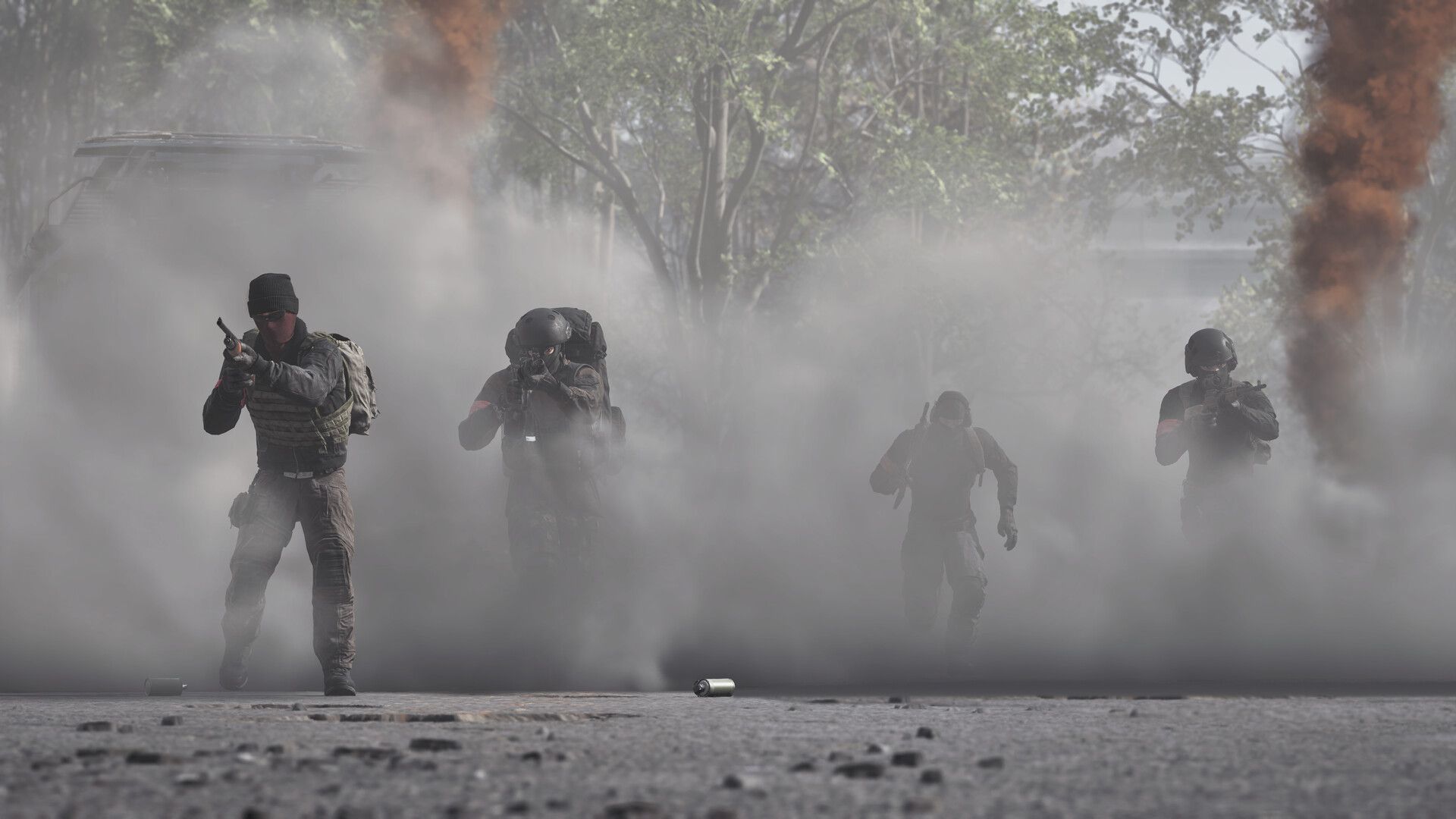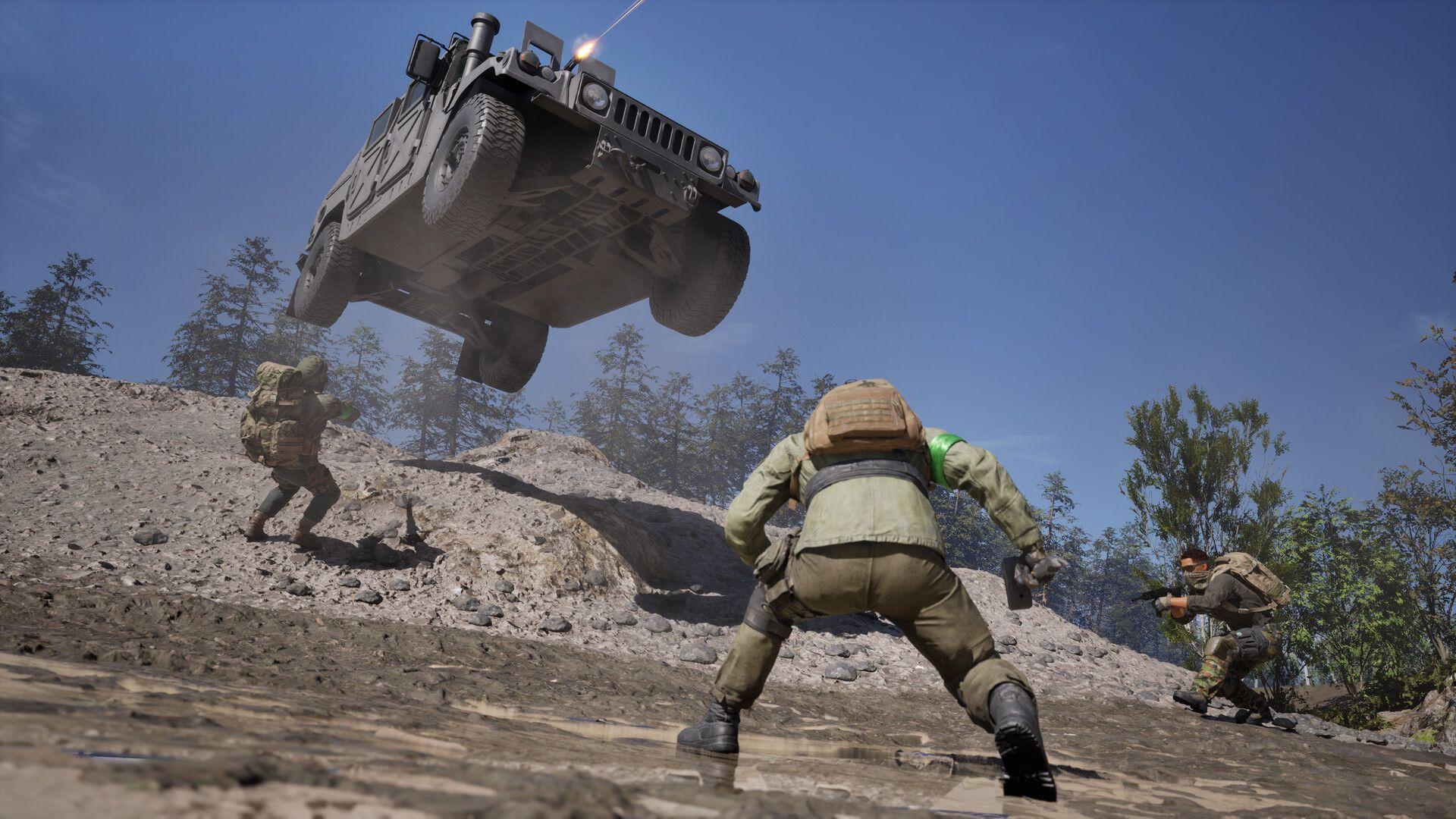

WARDOGS se lanzó en Early Access el 10 de septiembre de 2026 y la respuesta de los jugadores ha sido masiva. Pero para un grupo de jugadores, la experiencia ha sido menos "guerra táctica de 100 jugadores" y más "quedarse mirando una pantalla de error". Los dos culpables principales son un conflicto entre Easy Anti-Cheat y un proceso de nivel de kernel de Windows llamado inpoutx64.sys, además de los sospechosos habituales: archivos dañados, controladores desactualizados y software de superposición (overlay). Aquí tienes todas las soluciones que vale la pena probar, ordenadas de la más rápida a la más drástica.
¿Por qué WARDOGS se cierra o no inicia?
La mayoría de los fallos de inicio de WARDOGS se deben a Easy Anti-Cheat (EAC), el servicio anti-trampas de nivel de kernel que utiliza el videojuego. EAC es agresivo por diseño. Escanea procesos en conflicto incluso antes de que el juego llegue al menú principal y, si encuentra algo que no le gusta, cierra la partida por completo.
El error específico que provoca reinicios completos de la PC, y no solo cierres del juego, proviene de un conflicto entre EAC y un proceso de kernel llamado inpoutx64.sys. Este problema se generalizó después de que la actualización de seguridad de Windows KB5121003 se lanzara el 12 de agosto de 2026. Los jugadores que participaron en la Closed Alpha antes del 9 de agosto probablemente nunca vieron este problema porque esa actualización aún no se había publicado.
Otros fallos de inicio tienen causas diferentes:
- Pantalla negra al iniciar: Por lo general, un conflicto con superposiciones (Discord, NVIDIA ShadowPlay) o una discrepancia de resolución entre el juego y tu monitor.
- El juego se cierra inmediatamente: Un fallo en la verificación de seguridad de EAC, a menudo provocado por una versión de Windows desactualizada o un firewall que bloquea la conexión del juego.
- Atascado en la pantalla de carga: Compilación de shaders lenta, tiempo de espera agotado en el matchmaking o una conexión a internet inestable que causa un bucle infinito.
- Archivos faltantes o dañados: Común durante periodos de lanzamiento con mucho tráfico cuando las descargas de Steam se interrumpen.
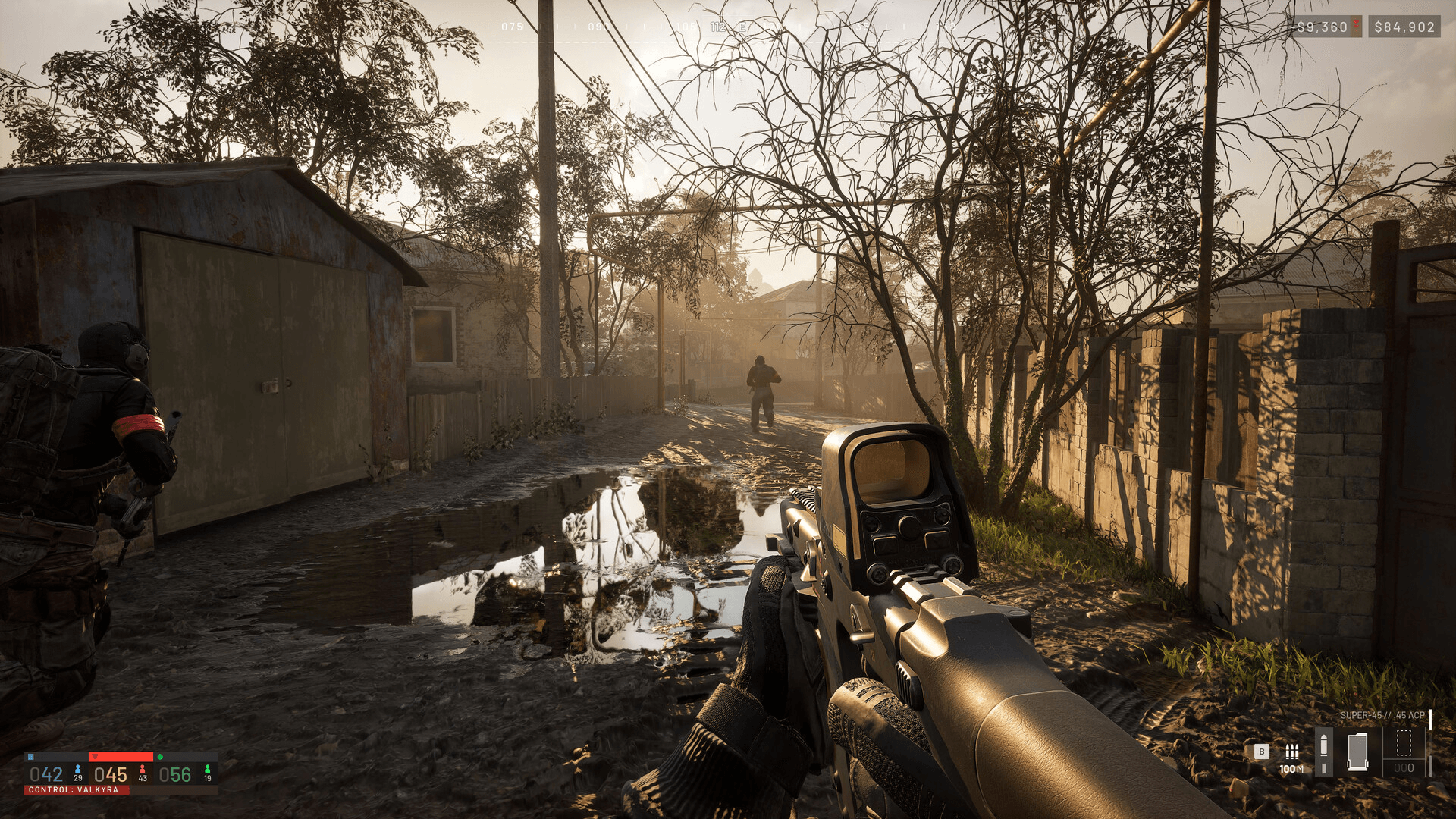
Guía WARDOGS: Cómo solucionar cierres y errores de inicio en PC

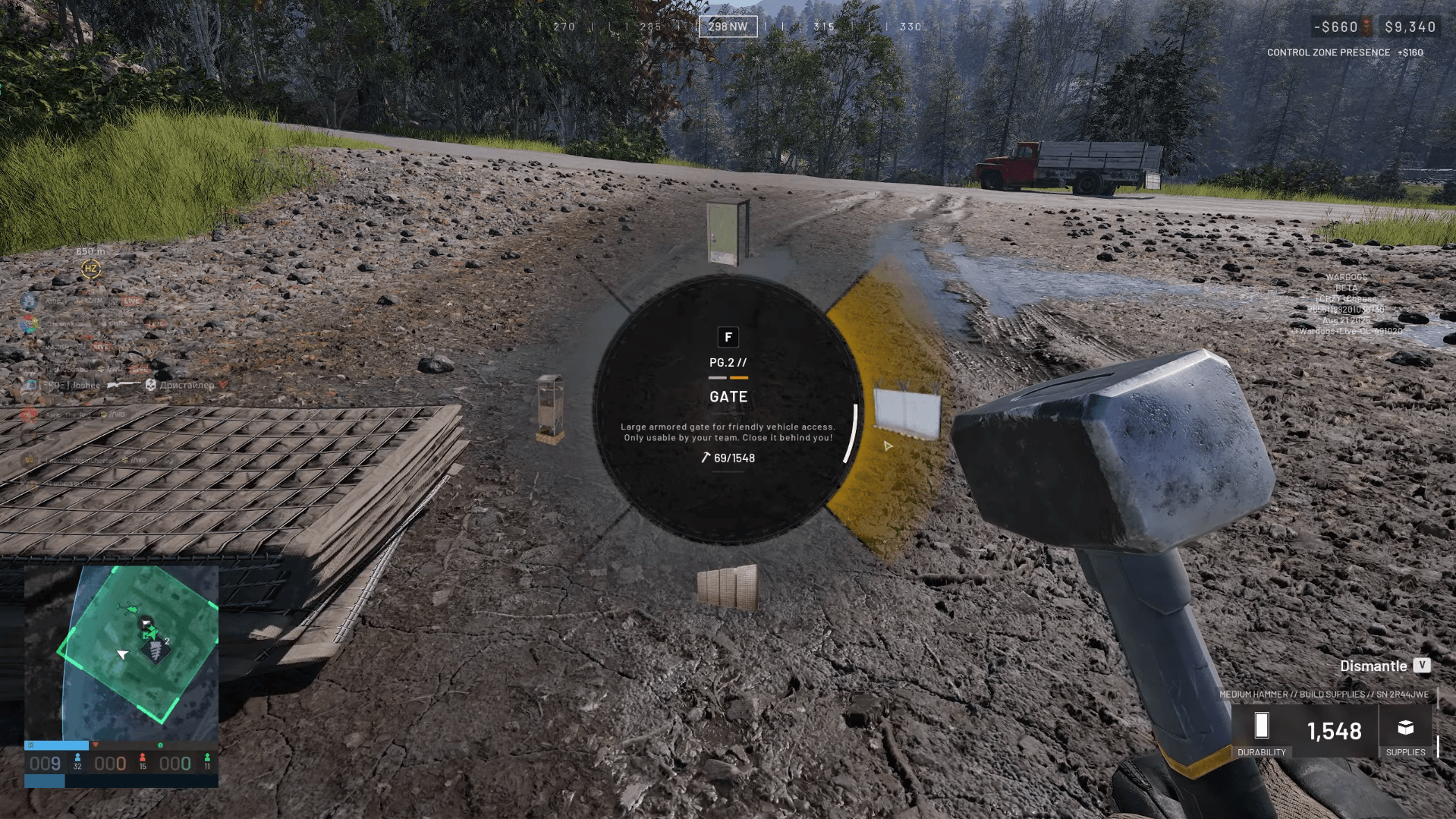
Cómo solucionar el error de inpoutx64.sys (reinicios de PC)
Esta es la solución para los jugadores cuyo sistema se reinicia por completo al iniciar WARDOGS. La solución es detener el proceso inpoutx64 y evitar que se inicie automáticamente. No estás eliminando el archivo, solo desactivándolo, por lo que se puede volver a habilitar más tarde si es necesario.
- Abre el Símbolo del sistema como administrador (busca cmd en el menú de Inicio, haz clic derecho y selecciona "Ejecutar como administrador").
- Escribe sc stop inpoutx64 y presiona Enter.
- Escribe sc config inpoutx64 start= disabled y presiona Enter.
- Reinicia tu PC.
- Inicia WARDOGS.
Para volver a habilitar el proceso más tarde, abre el Símbolo del sistema como administrador y escribe sc start inpoutx64.
Cómo solucionar que WARDOGS no inicie en absoluto
Si el juego nunca pasa de la pantalla de carga o se cierra inmediatamente después de hacer clic en Jugar, sigue estos pasos en orden.
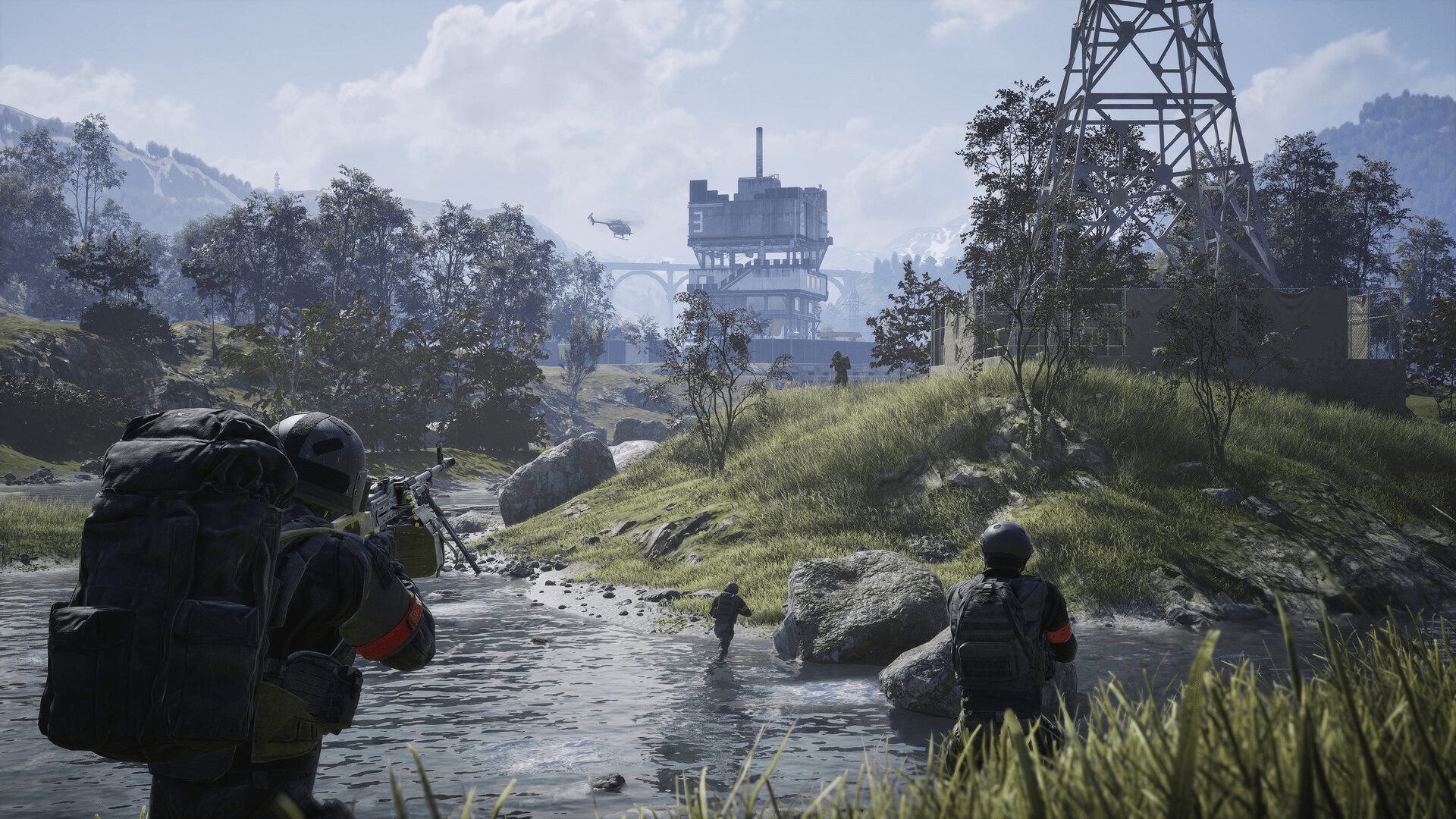
Guía WARDOGS: Cómo solucionar cierres y errores de inicio en PC
Verifica los archivos del juego en Steam
Este siempre debe ser tu primer paso. Abre tu Biblioteca de Steam, haz clic derecho en WARDOGS, selecciona Propiedades, ve a la pestaña Archivos instalados y haz clic en Verificar integridad de los archivos del juego. Steam comparará tus archivos locales con la versión del servidor y volverá a descargar cualquier archivo faltante o dañado.
Ejecuta Steam como administrador
Haz clic derecho en tu acceso directo de Steam y selecciona Ejecutar como administrador. Esto le da al launcher los permisos de sistema necesarios para inicializar correctamente EAC y escribir en directorios protegidos.
Actualiza tus controladores de GPU
Tanto NVIDIA como AMD lanzan controladores "Game Ready" que incluyen optimizaciones para nuevos títulos. Usar controladores desactualizados puede causar errores fatales de renderizado antes incluso de que el juego cargue. Descarga la última versión directamente desde el sitio web de NVIDIA o AMD.
Desactiva superposiciones y aplicaciones en segundo plano
Desactiva las superposiciones de Discord, Steam y NVIDIA GeForce Experience antes de iniciar. Estas inyectan código en el proceso de renderizado del juego y EAC trata a algunas de ellas como sospechosas. El software de iluminación RGB y las herramientas de macros también son conocidos por activar bloqueos de EAC.
Agrega WARDOGS a las excepciones de tu firewall y antivirus
La protección en tiempo real de Windows Defender a veces marca los componentes de EAC como amenazas. Agrega excepciones para el ejecutable de WARDOGS y la carpeta EasyAntiCheat tanto en la configuración de tu Firewall de Windows como en tu software antivirus.
Cómo solucionar errores de Easy Anti-Cheat en WARDOGS
Repara EAC
Navega a la carpeta de instalación de WARDOGS (normalmente SteamLibrary\steamapps\common\WARDOGS\EasyAntiCheat) y ejecuta EasyAntiCheat_Setup.exe como administrador. Selecciona Reparar en el menú.
Reinstala EAC desde cero
Si la reparación no funciona, elimina la carpeta EasyAntiCheat de C:\Program Files (x86), luego vuelve a Steam y verifica los archivos del juego. Steam forzará una reinstalación limpia del servicio anti-trampas.
Códigos de error comunes de EAC
| Código de error | Causa probable | Solución |
|---|---|---|
| 10011 | Software de terceros bloqueando EAC | Desactiva apps de RGB/CCleaner, repara EAC |
| 30005 | Servicio EAC bloqueado por otro programa | Agrega excepción al firewall, repara EAC |
| EAC not installed | El servicio no se instaló con el juego | Ejecuta EasyAntiCheat_Setup.exe manualmente |
| EAC failed to launch | El servicio no pudo inicializarse | Repara o reinstala EAC como administrador |
Cómo solucionar la pantalla negra en WARDOGS
Una pantalla negra al iniciar casi siempre proviene de uno de estos dos lugares: un conflicto de superposición o una discrepancia de resolución.
- Desactiva primero las superposiciones de Discord, Steam y NVIDIA.
- Si la pantalla negra persiste, agrega -windowed o -borderless a las opciones de lanzamiento de WARDOGS en Steam. Haz clic derecho en el juego en tu biblioteca, selecciona Propiedades e ingresa el comando en el campo Opciones de lanzamiento.
- Los controladores de GPU desactualizados también son un detonante común. Actualízalos si aún no lo has hecho.
Cómo solucionar cierres de WARDOGS durante una partida o tras cambiar ajustes
Si el juego funciona bien en el menú pero se cierra al unirte a una partida, el problema suele estar relacionado con la memoria. Bajar la calidad de las texturas reduce la carga de VRAM y puede detener estos cierres por completo.
Para cierres después de cambiar ajustes gráficos como Ray Tracing o Anti-Aliasing, es posible que no puedas llegar al menú para revertirlos. En ese caso, elimina el archivo de configuración del juego de tu carpeta AppData. Windows lo regenerará con los ajustes predeterminados en el siguiente inicio.
El sobrecalentamiento es otra causa que vale la pena revisar. Usa una herramienta de monitoreo para confirmar que las temperaturas de tu CPU y GPU estén dentro de rangos seguros. El estrangulamiento térmico (thermal throttling) puede hacer que el sistema termine el proceso del juego sin ningún mensaje de error.
¿Qué pasa con Linux y Steam Deck?
El soporte nativo para Linux no está disponible en el lanzamiento de Early Access. Usar Proton 9.0 o GE-Proton a veces puede hacer que el juego llegue al menú principal, pero el módulo de Linux de EAC aún no ha sido habilitado por BULKHEAD. Sin él, serás expulsado de las partidas o recibirás un error fatal. Steam Deck puede ejecutar los gráficos del juego en ajustes bajos, pero se aplica la misma barrera de EAC. Para obtener actualizaciones sobre Linux y la disponibilidad en consolas, la guía de lanzamiento en consolas de WARDOGS cubre lo que BULKHEAD ha confirmado sobre la expansión a otras plataformas.
Si tienes otros problemas técnicos con WARDOGS, la guía de solución del chat de voz de WARDOGS cubre los problemas de audio que han estado afectando a los jugadores junto con estos problemas de lanzamiento. Para todo lo demás, la colección completa de guías de WARDOGS te tiene cubierto mientras el juego continúa evolucionando a través de Early Access.