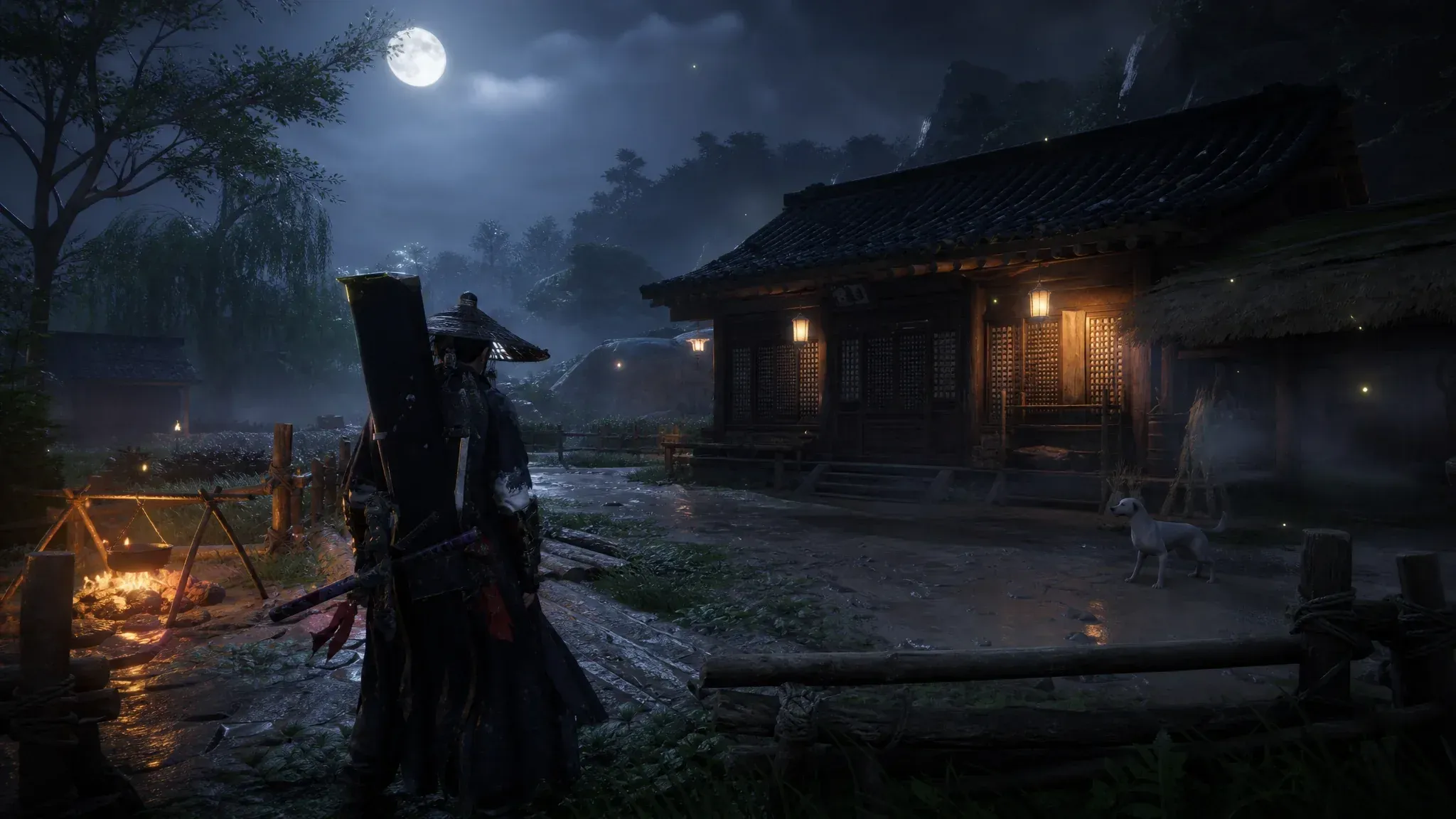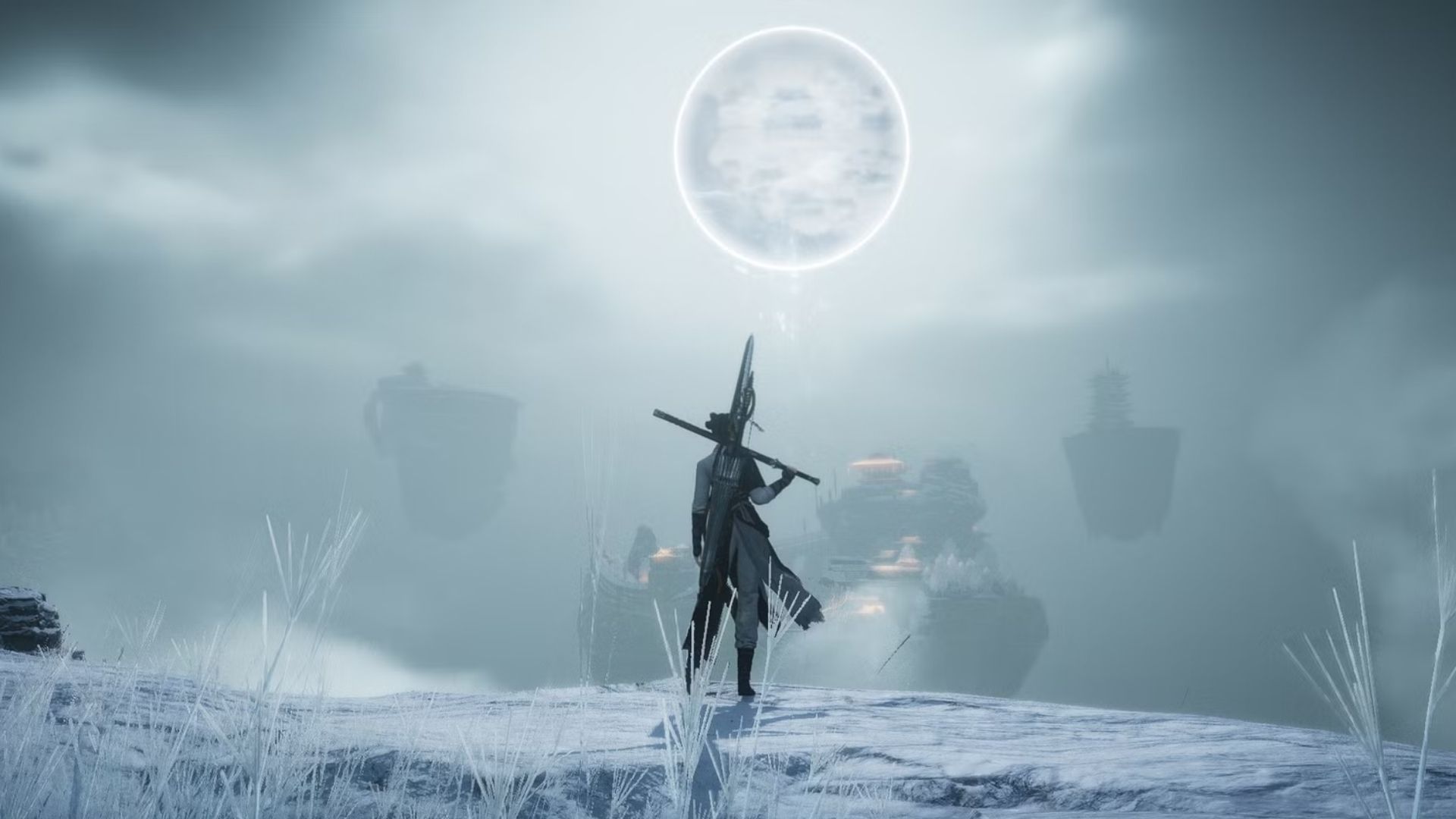

Lograr que Where Winds Meet funcione a su máximo rendimiento requiere el equilibrio adecuado entre fidelidad visual y estabilidad de la velocidad de fotogramas. Este RPG de artes marciales exige una optimización cuidadosa para ofrecer combates fluidos y efectos visuales impresionantes sin comprometer tu experiencia de videojuego.
Por qué el rendimiento es importante en Where Winds Meet
Where Winds Meet es exigente por la misma razón que es visualmente impresionante. Carga zonas gigantescas sin interrupciones, las llena con una densidad de follaje que reacciona en tiempo real y utiliza funciones de DirectX 12 como DLSS, FSR y modelos de iluminación avanzados.
El motor trabaja duro, por lo que tu PC necesita estar configurada correctamente. Muchos jugadores que se quejan de tirones en realidad no sufren de una GPU débil. La verdad es que la mayoría de los cuellos de botella provienen de configuraciones de Windows no optimizadas o configuraciones de GPU desactualizadas. Configura las cosas correctamente y el videojuego puede funcionar mucho más fluido de lo que esperarías.

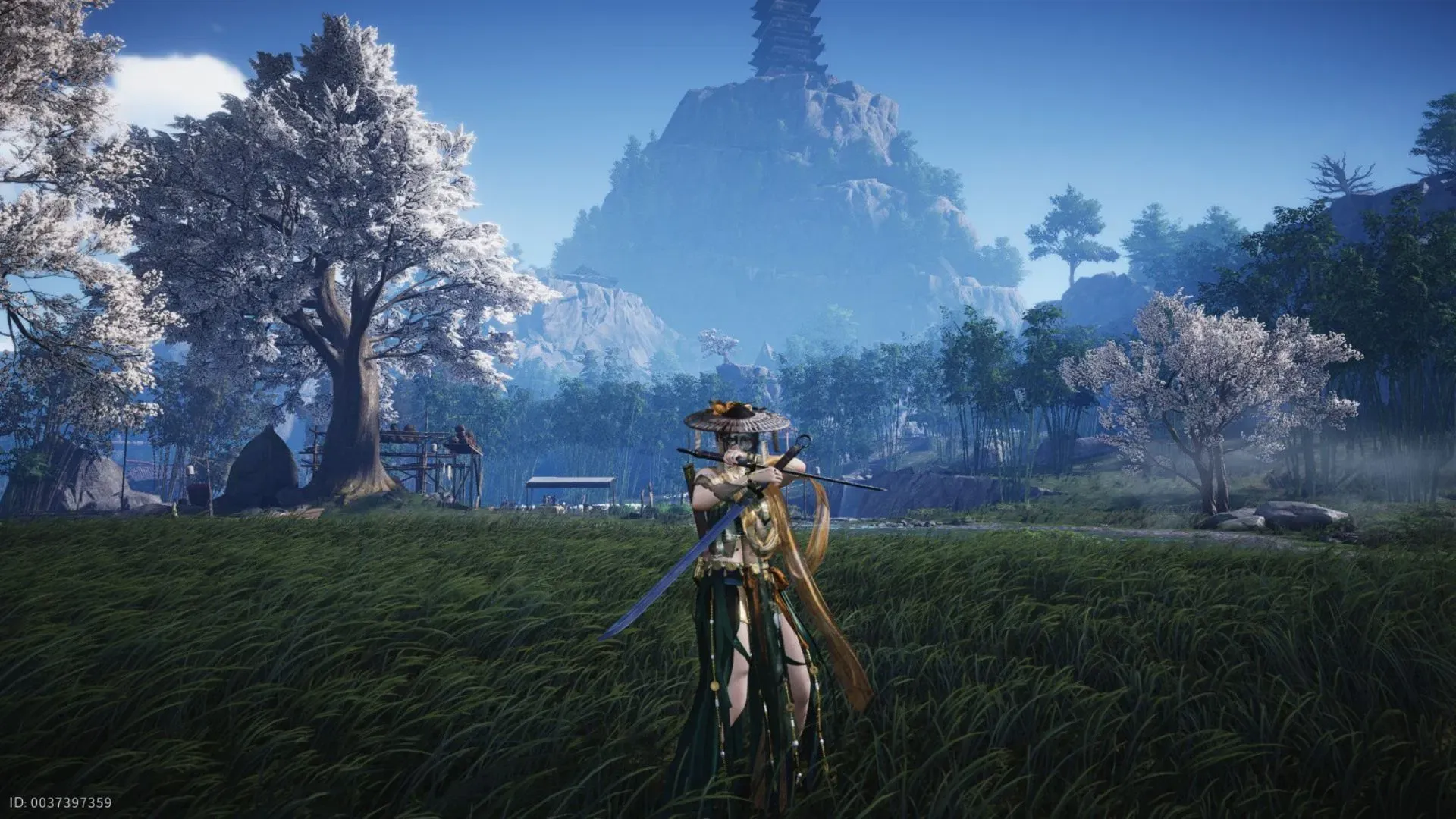
Optimizaciones esenciales de Windows antes de iniciar
Comienza tu viaje de optimización fuera del videojuego. Estos ajustes de Windows crean la base para un rendimiento estable:
Modo de Juego y Aceleración de Hardware
Navega a Configuración > Juegos > Modo de Juego y habilita esta función. El Modo de Juego prioriza los recursos del sistema para tu sesión de videojuego, reduciendo las interrupciones en segundo plano que causan caídas de fotogramas.
Habilita la programación de GPU acelerada por hardware a través de Configuración > Sistema > Pantalla > Configuración de gráficos. Esta función reduce la sobrecarga de la CPU al permitir que tu tarjeta gráfica administre su propia memoria de manera más eficiente.
Configuración de energía y rendimiento
Cambia tu plan de energía a Equilibrado en lugar de Alto Rendimiento. Las pruebas modernas muestran que el modo Equilibrado en realidad ofrece mejores velocidades de reloj y un rendimiento sostenido en escenarios de videojuegos.
Deshabilita estas funciones que agotan el rendimiento:
- Game Bar (excepto para las CPUs Ryzen específicas mencionadas anteriormente)
- Grabación de Game Capture
- Actualización de aplicaciones en segundo plano para aplicaciones innecesarias
Configuración del Panel de Control de NVIDIA
Si tienes una tarjeta RTX, configura esto antes de iniciar el videojuego:
| Configuración | Recomendación |
|---|---|
| Anulación de generación de fotogramas DLSS | Más reciente |
| Modo de baja latencia | Activado |
| Tamaño de caché de Shader | 10 GB o 100 GB si tienes espacio |
| Modo de gestión de energía | Preferir rendimiento máximo (solo si las temperaturas se mantienen por debajo de 85 °C) |
Usar la última anulación de DLSS asegura que no te quedes con plantillas de DLSS desactualizadas incorporadas en la compilación del videojuego.
Configuración de AMD Radeon
Los usuarios de AMD deben centrarse en la eficiencia del escalado y los límites de fotogramas.
| Configuración | Recomendación |
|---|---|
| FSR | Habilitar FSR 4 si es compatible |
| Radeon Chill | Limitar FPS 3 fotogramas por debajo de la frecuencia de actualización del monitor |
| Anti-Lag | Desactivado (problemas de compatibilidad) |
| Image Sharpening | 60–70 por ciento para contrarrestar la suavidad de TAA |
Optimización de la configuración dentro del videojuego
Ahora, la parte por la que viniste. Estas configuraciones están diseñadas desde cero para reducir la tensión de la GPU mientras se mantiene el mundo visualmente consistente.
Configuración de pantalla y resolución
| Configuración | PC de bajo presupuesto | PC de gama media | PC de gama alta |
|---|---|---|---|
| Modo de visualización | 1920x1080 Pantalla completa | 1920x1080 Pantalla completa | Resolución nativa Pantalla completa |
| Límite de FPS | 60 FPS | 120 FPS | Sin restricciones |
| V-Sync | Desactivado | Desactivado | Activado (con G-Sync/FreeSync) |
| Desenfoque de movimiento | Desactivado | Desactivado | Desactivado |
Siempre usa el modo Pantalla completa en lugar de ventana sin bordes para obtener el máximo rendimiento. El desenfoque de movimiento debe permanecer deshabilitado, ya que reduce la claridad visual durante las secuencias de combate rápidas.
Superresolución y escalado
DLSS Quality proporciona el mejor equilibrio entre rendimiento y fidelidad visual para los usuarios de NVIDIA RTX. Obtendrás aproximadamente un 15-20% de mejora de rendimiento con una pérdida mínima de calidad.
FSR Quality al 66% ofrece beneficios similares para los usuarios de AMD, aunque XeSS Ultra Quality a menudo produce una calidad de imagen superior si está disponible.
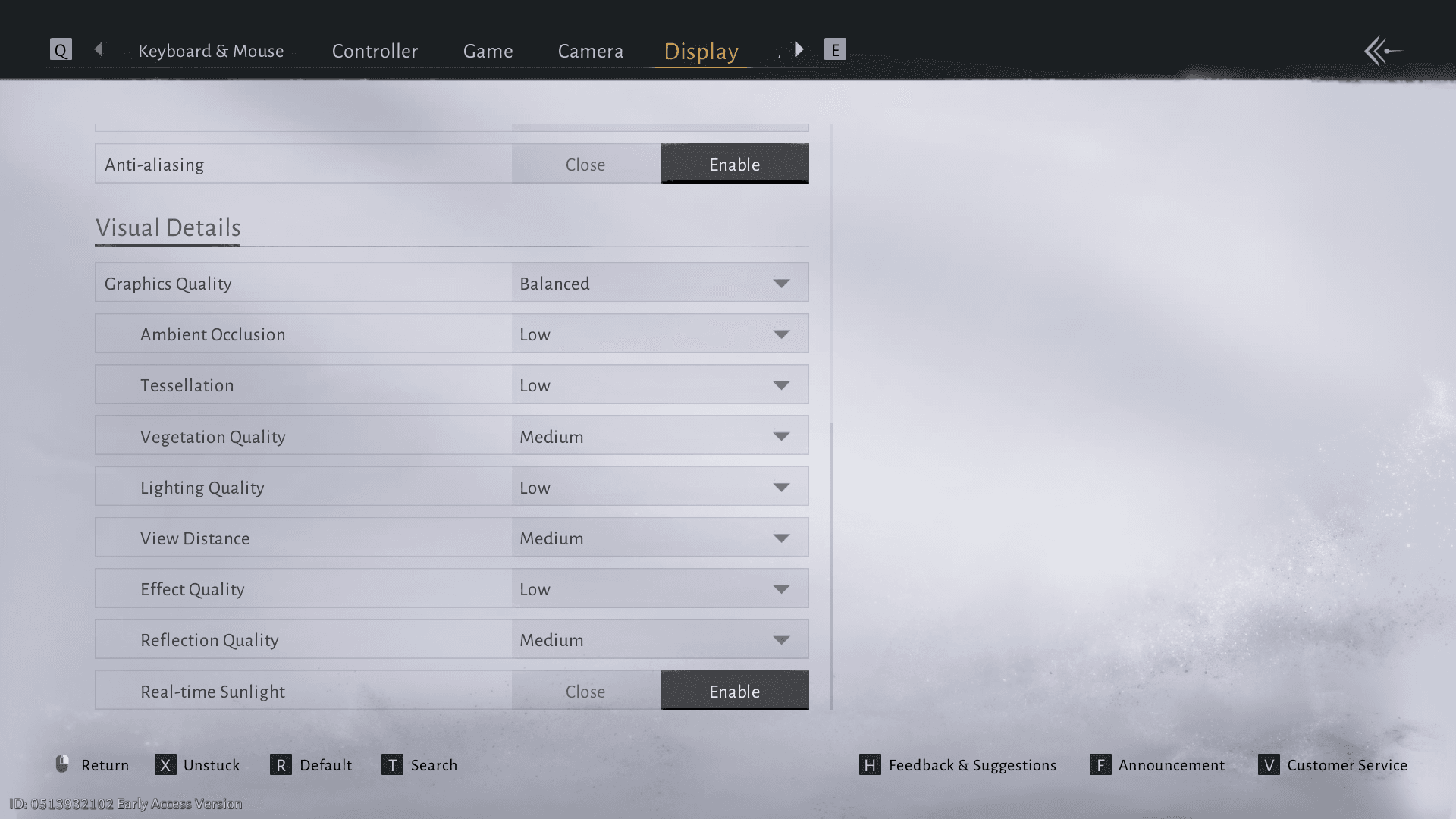
Configuración de calidad visual
Estas configuraciones son las más importantes para eliminar las caídas bruscas:
| Configuración | Recomendación | Notas |
|---|---|---|
| Oclusión ambiental | Baja | Pequeño impacto visual para una buena ganancia de FPS |
| Calidad de la vegetación | Media | Todavía se ve genial sin saturación |
| Calidad de iluminación | Media | Gran aumento de FPS manteniendo la atmósfera |
| Distancia de visión | Media | Reduce la renderización innecesaria a larga distancia |
| Calidad de efectos | Baja | Ayuda mucho durante el combate con múltiples enemigos |
| Calidad de reflejos | Baja | Gran ahorro de rendimiento |
| Luz solar en tiempo real | Desactivado | Causa fluctuaciones de fotogramas cuando está activado |
Si quieres un tiempo de fotogramas estable, estos son los controles deslizantes que marcan la mayor diferencia.
Ajustes avanzados de rendimiento
Más allá de la configuración básica, estas optimizaciones avanzadas pueden proporcionar ganancias de rendimiento adicionales:
1. Memoria / Almacenamiento
• El videojuego se beneficia de 32 GB de RAM, pero aún puedes jugar con 16 GB si Windows está optimizado.
• Instala el videojuego en un SSD, no en un HDD. El sistema de streaming depende en gran medida de las velocidades de lectura rápidas.
2. Carga de red e interfaz de usuario
Los pequeños elementos de la interfaz de usuario pueden afectar el rendimiento más de lo esperado.
• Configura el chat en Modo Exploración en lugar de Modo Social.
• Deshabilita los números de daño grandes o los banners excesivos durante las grandes peleas.
• Reduce el desorden de la superposición si estás utilizando herramientas de terceros.
Solución de problemas comunes de rendimiento
Si aún experimentas problemas después de la optimización, verifica estos problemas comunes:
Tartamudeo durante el combate
Probablemente causado por una compilación de shader incompleta.
Borra tu caché de shader en el controlador de tu GPU y deja que el videojuego lo reconstruya naturalmente durante tus próximas partidas.
Caídas de FPS en ciudades
Reduce la distancia de visión y la calidad de los efectos. Las ciudades son pesadas para la CPU y dibujan muchos objetos dinámicos.
Input Lag
• Desactiva V-Sync
• Activa el modo de baja latencia (NVIDIA)
• Asegúrate de que tu monitor esté configurado con su frecuencia de actualización correcta en Windows
Problemas de HDR
La detección de HDR es inconsistente para algunas configuraciones. Deshabilita HDR temporalmente si tu pantalla parpadea o se ve descolorida.
Monitoreo de tus resultados de optimización
Usa MSI Afterburner o herramientas similares para monitorear la efectividad de tu optimización. Apunta a estos puntos de referencia:
- Utilización de GPU: 95-98% (no 100% para evitar input lag)
- Uso de CPU: Equilibrado entre núcleos sin cuellos de botella de un solo núcleo
- Consistencia del tiempo de fotogramas: Picos o caídas mínimas
El monitoreo regular te ayuda a identificar cuándo es necesario ajustar la configuración a medida que avanzas por diferentes áreas del mundo del videojuego.
Tu experiencia optimizada de Where Winds Meet debería ofrecer combates fluidos, efectos visuales impresionantes y controles receptivos. Recuerda que el combate de Where Winds Meet exige una sincronización precisa, así que prioriza la estabilidad de la velocidad de fotogramas sobre la configuración visual máxima. Para estrategias más avanzadas, consulta nuestra lista de niveles de armas de Where Winds Meet y la guía para principiantes para maximizar tu viaje en las artes marciales.