
Die besten Starteinstellungen für FINAL FANTASY RESONANCE sind hohe Grafikeinstellungen auf dem PC, native Ausgabe (sofern verfügbar) und ein stabiles 60-FPS-Limit. Für maximalen Komfort im Spielalltag empfiehlt sich Sofort-Text, automatisches Speichern auf Ein sowie Sprinten umkehren, damit Rain standardmäßig sprintet. Bildunschärfe und Framerate-Einbrüche sollten getrennt voneinander angegangen werden: Vergleicht Post-Processing für das bevorzugte Bild und testet niedrigere Schatten, falls die Performance nicht ausreicht. Konsolenspieler haben ein simpleres Anzeige-Setup, das lediglich eine Helligkeitsanpassung statt der PC-Grafikkategorien bietet.
Anzeige- und Framerate-Optionen

Welche Framerate solltet ihr auf dem PC wählen?
Die PC-Option FPS bietet 30, 60, 120, 144 und Unbegrenzt. 60 FPS ist der sinnvollste Startwert – vorausgesetzt, euer PC kann diese Bildrate bei einer für euch akzeptablen Bildqualität halten.
| Framerate-Ziel | Am besten für | Warum wählen? |
|---|---|---|
| 30 FPS | PCs, die 60 FPS bei gewünschter Qualität nicht halten können | Bietet ein niedrigeres Ziel, ohne allzu große visuelle Kompromisse zu fordern |
| 60 FPS | Euren ersten Setup-Vergleich | Ein praktischer Ausgangspunkt für die Balance aus Bewegung und Bildqualität |
| 120 FPS | PCs mit Leistungsreserven und passendem Monitor | Einen Vergleich wert, wenn Hardware und Display das höhere Ziel unterstützen |
Das Auswählen eines Limits garantiert weder ein konsistentes Frame-Pacing noch behebt es Ruckler. Vergleicht dieselbe kurze Laufstrecke bei verschiedenen Zielen, statt anzunehmen, dass der höchste Wert automatisch am besten aussieht.
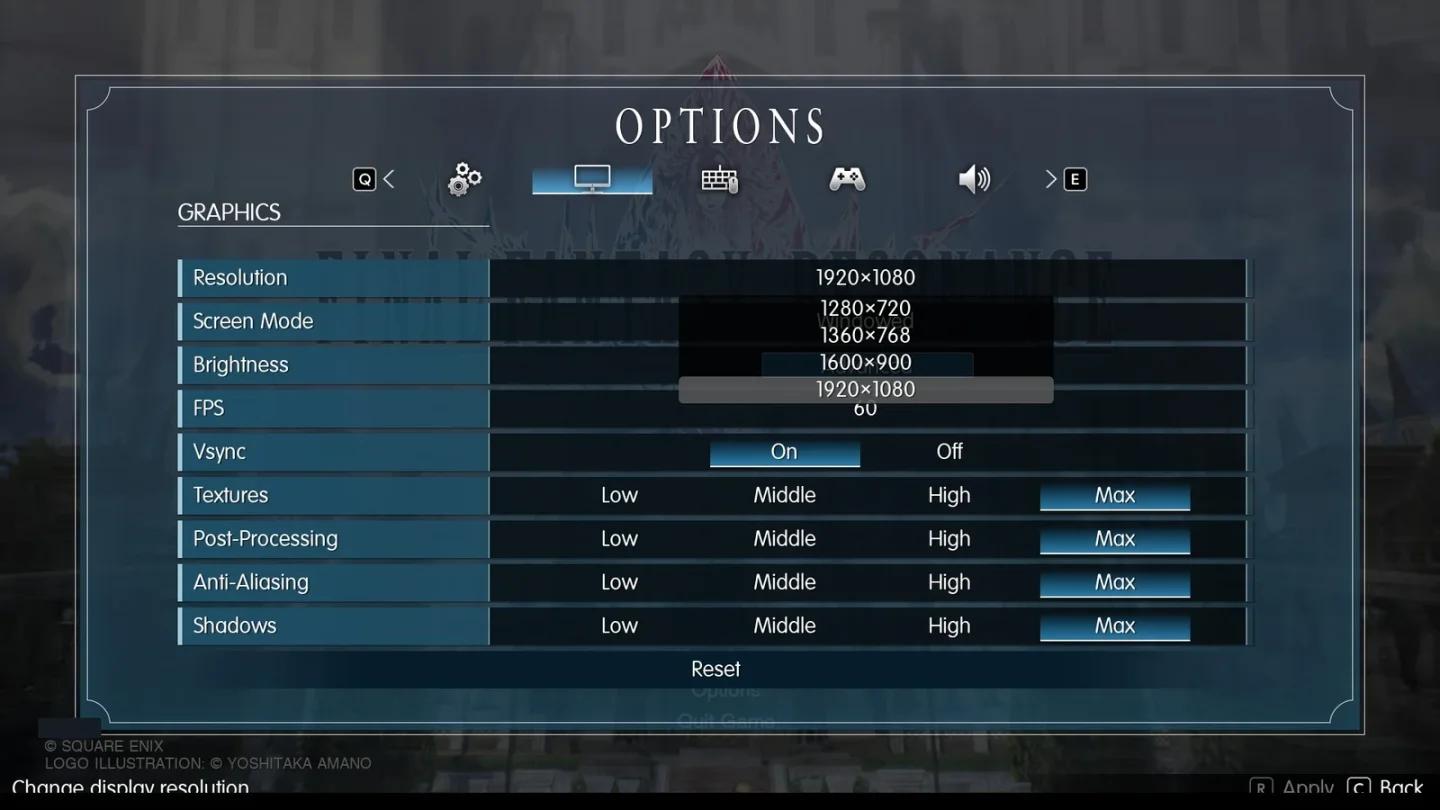
Vergleicht die verfügbaren Frame-Limits
Welche Auflösung und Helligkeit solltet ihr nutzen?
Wählt auf dem PC die native Auflösung eures Monitors, sofern sie angeboten wird, bevor ihr die Bildschärfe beurteilt. Die Ausgabeauflösung allein bestimmt noch nicht die interne Rendering-Auflösung des Spiels.
Auf der Konsole ist Helligkeit die einzige Anzeige-Einstellung. Der Standardwert liegt bei 5; beginnt also dort und passt ihn an euer Display und eure Sehgewohnheiten an.
Grafikeinstellungen, die ihr zuerst anpassen solltet
Das PC-Menü Grafik unterteilt sich in Texturen, Post-Processing, Anti-Aliasing und Schatten. Jede Kategorie bietet Niedrig, Mittel, Hoch und Max, sodass ihr einzelne Bildaspekte anpassen könnt, ohne gleich alles pauschal herabzusetzen.
Nutzt für euren ersten Vergleich Hoch in diesen vier Kategorien. Hoch ist eine Startempfehlung, kein gemessenes Optimum für jeden PC.
| Grafikeinstellung | Startwert | Erste empfohlene Anpassung | Grund |
|---|---|---|---|
| Texturen | Hoch | Bei den ersten Vergleichen unverändert lassen | Hält die Texturqualität konsistent, während ihr andere Optionen bewertet |
| Post-Processing | Hoch | Auf Mittel vergleichen, falls das Bild zu weich wirkt | Ermöglicht es euch zu beurteilen, welche Darstellung ihr bevorzugt |
| Anti-Aliasing | Hoch | Zunächst unverändert lassen | Verhindert, dass gleichzeitig eine weitere Bildqualitätsvariable geändert wird |
| Schatten | Hoch | Auf Mittel vergleichen, falls das FPS-Ziel verfehlt wird | Bietet eine gezielte Performance-Anpassung zur Überprüfung |
Wie solltet ihr mit einem weich gezeichneten Bild umgehen?
Final Fantasy Resonance setzt bei seiner HD-2D-Darstellung auf selektiven Fokus. Charaktere und Dialoge können gestochen scharf bleiben, während Vordergrundobjekte oder entfernte Landschaften weicher wirken. Begutachtet daher die Gruppe und die Umgebung separat voneinander.
Wenn euch diese Unschärfe stört, wechselt ausschließlich bei Post-Processing zwischen Hoch und Mittel und betrachtet dieselbe Szene erneut. Behaltet die Einstellung, die euch besser gefällt, anstatt davon auszugehen, dass eine niedrigere Stufe automatisch schärfer ist.
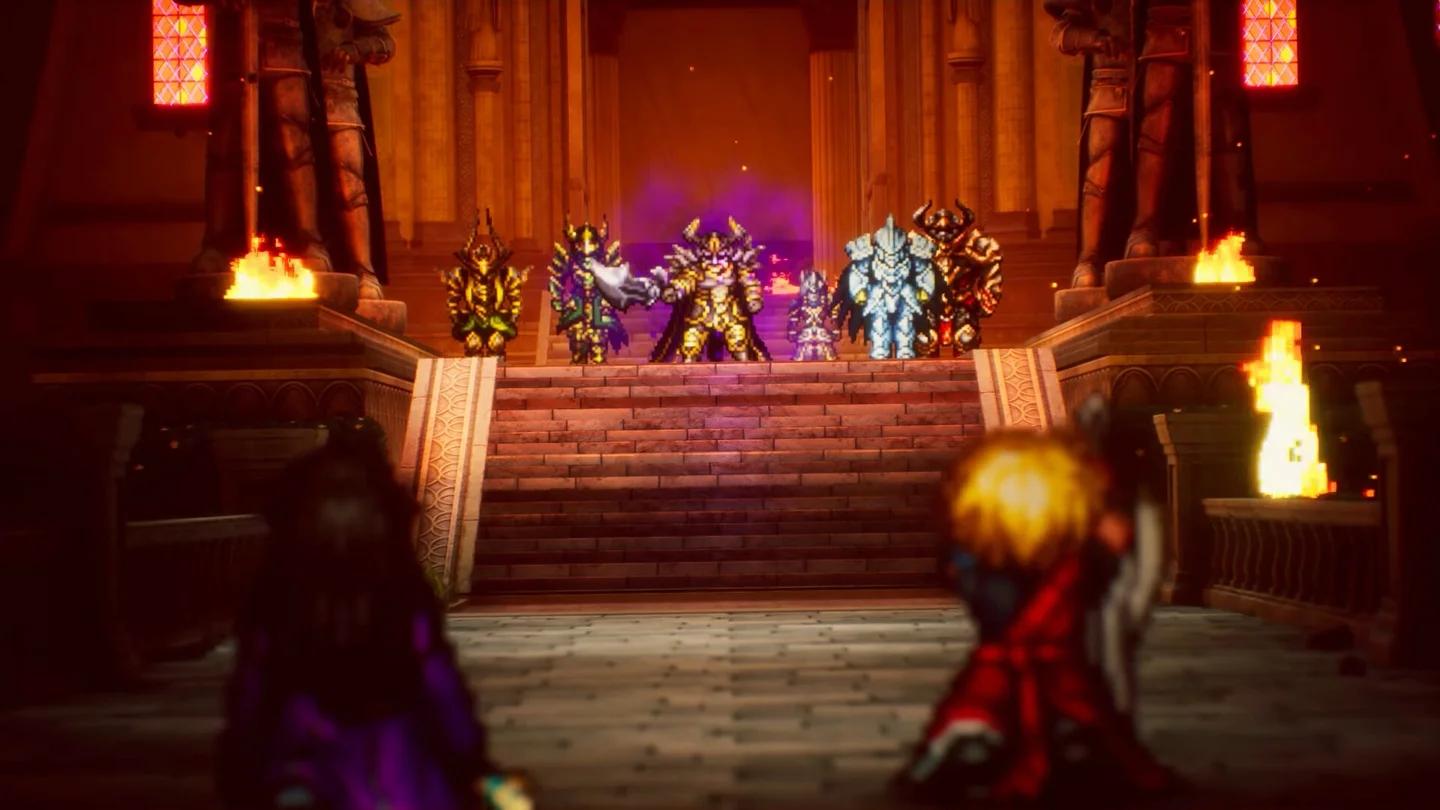
Vergleicht die Post-Processing-Qualität
Solltet ihr Schatten für mehr FPS reduzieren?
Erreicht euer PC das gewählte Ziel nicht, testet Schatten auf Mittel, während ihr die anderen Kategorien unverändert lasst. Bleibt auf Hoch, falls die Performance bereits ausreicht und euch der Look besser gefällt.
Es ist nicht erforderlich, dieselben Qualitätsstufen für alle Optionen zu nutzen. Hohes Post-Processing mit mittleren Schatten ist eine absolut sinnvolle Kombination, wenn euch das Bild gefällt und es euer Framerate-Ziel erreicht.
Kampfeffekte und Sichtbarkeit
Wie ändert man das Kampftempo?
Stellt Kampftempo auf 3x, wenn ihr schnellere Kampfanimationen wünscht. Dies ist eine Option für die Wiedergabegeschwindigkeit und völlig unabhängig von der PC-Einstellung FPS.
Auf der Konsole nehmt ihr diese Anpassung direkt im Kampf vor:
- Startet einen Kampf gegen Gegner.
- Sucht die Schaltfläche für das Kampftempo in der unteren linken Ecke.
- Wählt die maximale Einstellung: 3x Tempo.
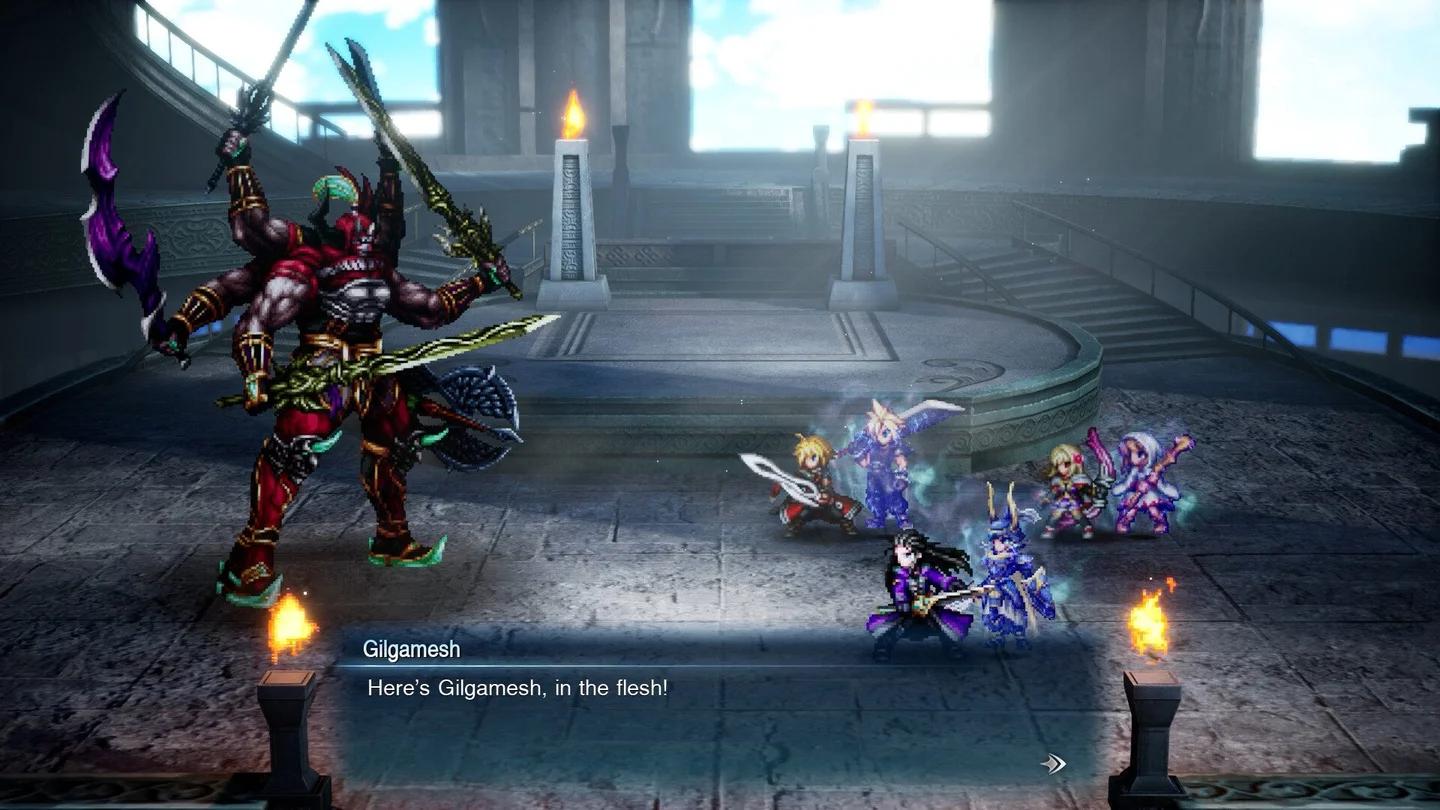
Stellt Kampfanimationen auf 3x Tempo
Steht für euch die Optik an erster Stelle, vergleicht Post-Processing und Schatten weiterhin unabhängig vom Kampftempo. Schnellere Animationen und ein höheres Framerate-Ziel lösen unterschiedliche Probleme.
Hilfe bei der Wahl eures Kampf-Setups bietet der Guide zu den besten Skills und Fähigkeits-Kombos.
Kamera- und Interface-Einstellungen
Welche Steuerungselemente solltet ihr zuerst ändern?
Sprint-Typ ist standardmäßig auf Halten eingestellt. Ändert dies auf Sprinten umkehren, wenn Rain ohne Halten oder Drücken einer Sprinttaste rennen soll.
| Einstellung | Empfohlene Option | Am besten für und warum |
|---|---|---|
| Sprint-Typ | Sprinten umkehren | Spieler, die möchten, dass Rain standardmäßig sprintet |
| Automatisches Speichern | Ein | Regelmäßige automatische Speicherstände aktiviert lassen |
| Begegnungssensor anzeigen | Ein (falls ihr Infos zu Kämpfen wollt) | Zeigt auf der Minimap sonargerätartig an, wie nah der nächste Zufallskampf ist |
| Befehlscursor-Position | Merken oder Zurücksetzen nach Wunsch | Legt fest, ob Kampfbefehle an der vorherigen Cursorposition wieder geöffnet werden |
| Bestätigungstaste tauschen | Bevorzugtes Layout (nur Konsole) | Passt die Tastenbelegung für Bestätigen und Abbrechen an |
Die Befehlscursor-Position solltet ihr überprüfen, falls sich das Fenster für Kampfbefehle immer an einer unerwarteten Stelle öffnet. Wählt das Verhalten, das eurer Navigation durch die Befehle am besten entspricht.
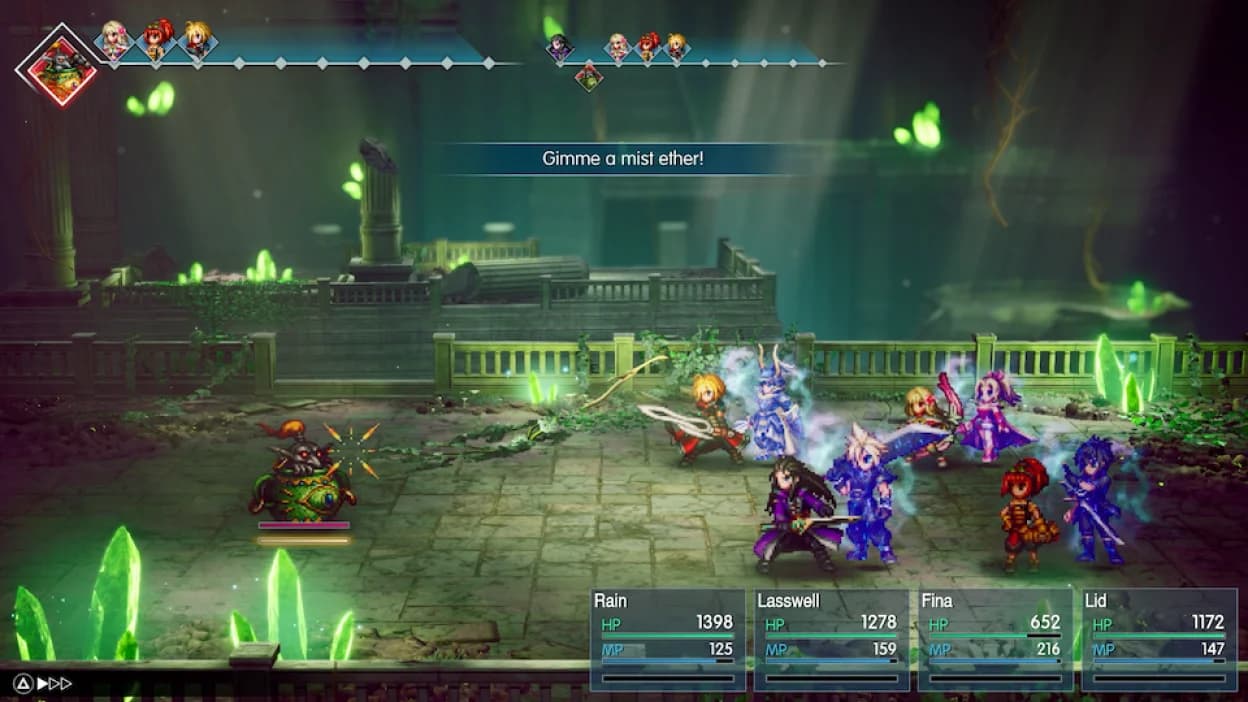
Lasst Rain standardmäßig sprinten
Wie solltet ihr die Luftschiff-Kamera konfigurieren?
Nutzt Horizontale Luftschiff-Kamera, um normale oder invertierte horizontale Eingaben festzulegen. Passt die Kamera-Empfindlichkeit separat an, damit die Luftschiff-Kamera in einem für euch angenehmen Tempo reagiert.
Zusätzliche Landemarkierung schaltet eine Extra-Markierung für Bereiche ein, an denen das Luftschiff nicht landen kann. Aktiviert dies, wenn ihr diese zusätzlichen Landeinformationen beim Fliegen sehen möchtet.
Welche Text- und Audio-Optionen solltet ihr anpassen?
Texttempo beginnt auf Normal. Wählt Schnell, wenn Dialoge rascher erscheinen sollen, oder Sofort, wenn der Text direkt vollständig eingeblendet werden soll.
Hilfe bei den Dialogantworten selbst bietet der Guide zu Dialogentscheidungen und Stat-Boni, den ihr während der Unterhaltungen griffbereit haben solltet.
Final Fantasy Resonance unterstützt acht Textsprachen und zwei Sprachausgaben: Japanisch und Englisch. Textsprache und Sprachausgabe sind getrennte Einstellungen, passt also beide an eure Vorlieben an.
Die fünf Audio-Regler – Gesamtlautstärke, Musik, SFX, Stimmen und Umgebung – stehen standardmäßig alle auf 10. Passt sie individuell an, um Dialoge, Musik, Soundeffekte und Umgebungsgeräusche ausgewogen abzustimmen, statt euch nur auf die Gesamtlautstärke zu verlassen.
So testet ihr Performance-Änderungen
Wählt für eure Vergleiche einen festen, wiederholbaren Abschnitt in Final Fantasy Resonance. Lasst Auflösung und FPS-Limit unverändert, während ihr eine Grafikkategorie testet, damit ihr das Ergebnis eindeutig der geänderten Einstellung zuordnen könnt.
- Startet mit nativer Ausgabe (falls verfügbar), hohen Grafikkategorien und einem 60-FPS-Limit, sofern stabil machbar.
- Lauft denselben Abschnitt ab und prüft, ob die Performance das Ziel erreicht.
- Wird es verfehlt, stellt ausschließlich Schatten auf Mittel und wiederholt den Lauf.
- Liegt das Problem bei Bildunschärfe, vergleicht Post-Processing separat bei identischem Blickwinkel.
- Setzt jede Option zurück, deren niedrigere Stufe euch keinen spürbaren Mehrwert bringt.
- Erwägt ein anderes FPS-Ziel erst, nachdem ihr entschieden habt, welche visuellen Kompromisse für euch akzeptabel sind.
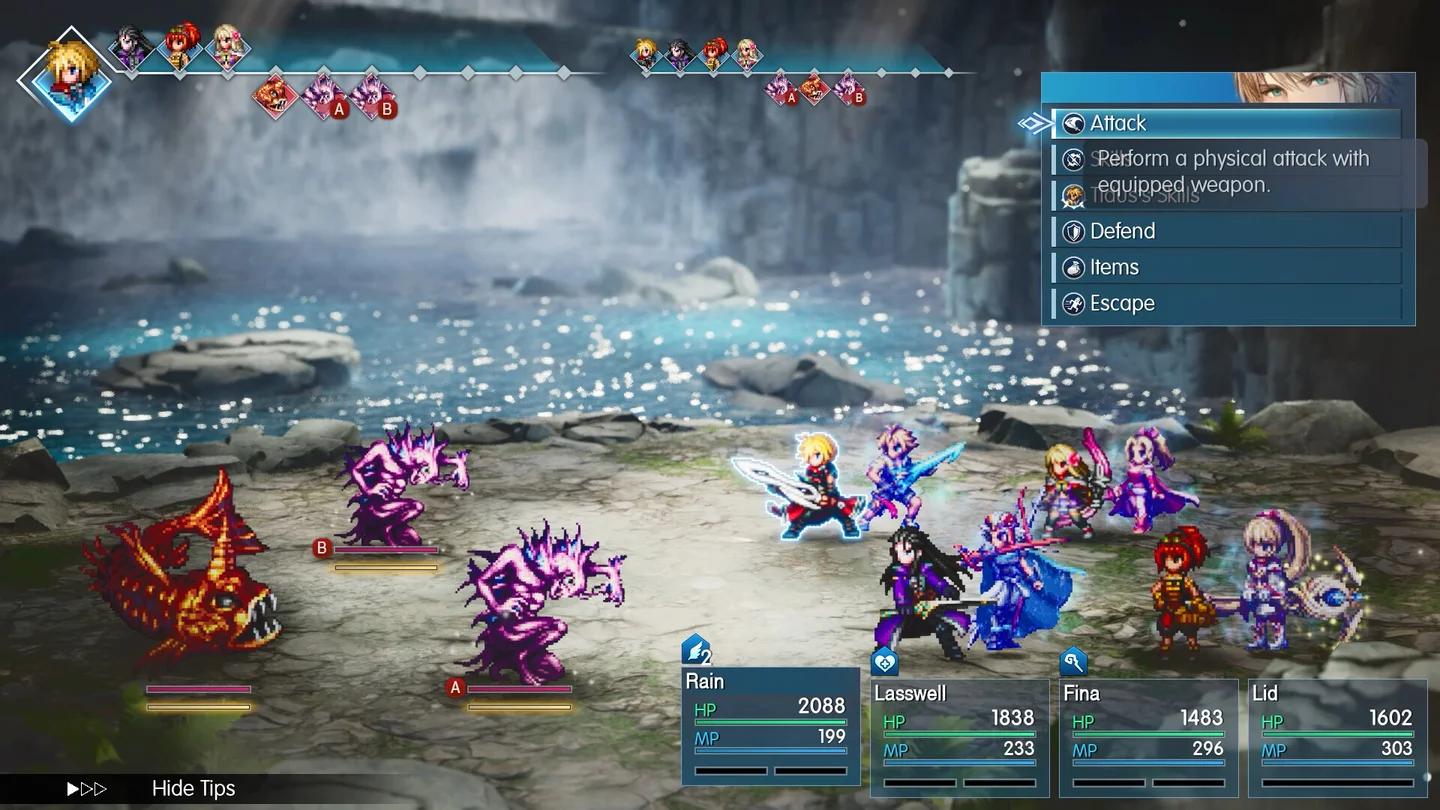
Vergleicht Schatten auf Hoch und Mittel
Eine FPS-Anzeige hilft euch zu überprüfen, ob Final Fantasy Resonance das gewählte Ziel erreicht. Achtet aber auch auf den Bewegungseindruck: Das Erreichen von durchschnittlich 60 FPS garantiert noch kein sauberes, gleichmäßiges Frame-Pacing.
Häufige Fehler
- Alle Grafikkategorien gleichzeitig reduzieren. Lasst Texturen und Anti-Aliasing unangetastet, während ihr Post-Processing oder Schatten vergleicht, damit jede Änderung eine konkrete Frage beantwortet.
- Das Kampftempo nutzen, um PC-Performanceprobleme zu lösen. Die 3x-Option beschleunigt lediglich die Kampfanimationen; euer Framerate-Ziel legt ihr über die PC-FPS-Einstellung fest.
- Post-Processing auf Mittel belassen, ohne dass euch der Look gefällt. Geht auf Hoch zurück, falls der Vergleich das Bild für euch nicht verbessert.
- 120 FPS wählen, ohne die Performance zu prüfen. Testet dies nur, wenn euer PC genügend Leistungsreserven hat und euer Monitor das höhere Ziel auch darstellen kann.
Profi-Tipps
Trennt Entscheidungen zu Bildqualität und Performance voneinander
Post-Processing auf Hoch und Schatten auf Mittel können für euren PC genau die richtige Mischung sein. Behaltet Ersteres, weil euch der Look gefällt, und Letzteres, wenn es beim gewählten FPS-Ziel einen lohnenden Kompromiss darstellt.
Stellt die Komfort-Optionen ein, bevor ihr richtig loslegt
Aktiviert Sofort-Text, Sprinten umkehren und automatisches Speichern auf Ein, bevor ihr weiterspielt. Auf der Konsole stellt ihr das Kampftempo auf 3x, sobald ihr in euren ersten Kampf geratet.
Menüoptionen und -verhalten können sich durch Updates ändern. Überprüft diese Ausgangswerte erneut, falls ein späterer Patch für Final Fantasy Resonance die verfügbaren Einstellungen auf eurer Plattform modifiziert.
Häufig gestellte Fragen (FAQ)
Bedeutet 3x Kampftempo auch 3x FPS?
Nein. Kampftempo verändert die Animationsgeschwindigkeit im Gefecht, während die PC-Option FPS ein Framerate-Ziel festlegt. Konfiguriert beides unabhängig voneinander.
Können Konsolenspieler die PC-Grafikempfehlungen nutzen?
Die Konsolen-Anzeigeeinstellungen bieten lediglich Helligkeit (Standardwert: 5). Die Empfehlungen zu Texturen, Post-Processing, Anti-Aliasing, Schatten und FPS beziehen sich auf die Grafikoptionen der PC-Version.
Sollte man Grafik auf Hoch oder Max nutzen?
Startet auf Hoch, um eine verlässliche Basis für Vergleiche zu haben. Max steht in den vier PC-Qualitätskategorien zur Verfügung, aber die richtige Wahl hängt vom gewünschten Look und der Framerate ab, die euer PC stabil halten kann.
Worauf solltet ihr euch nach dem Anpassen der Einstellungen konzentrieren?
Wenn euer nächstes Ziel darin besteht, Rain und den Rest eurer Gruppe zu stärken, geht es weiter mit dem Guide für Charakterprogression und Leveln.