
Se FINAL FANTASY RESONANCE estiver travando na inicialização ou abrindo em uma tela preta, reinicie o PC e a Steam, verifique a integridade dos arquivos e confira as atualizações do Windows e dos drivers de vídeo. Teste os overlays opcionais um por um e resolva qualquer alerta da Steam Cloud antes de cair no gameplay.
Se o PC desligar por completo, a abordagem precisa ser diferente, principalmente no hardware afetado pelo problema conhecido do AMD Adrenalin 26.10.1. O passo a passo abaixo cobre a versão nativa de Windows/Steam, separando as falhas de inicialização do desempenho instável, sem colocar em risco o seu progresso na demo.
Verifique atualizações e problemas conhecidos
Comece pelas atualizações do Windows e pelo driver de vídeo correto para o seu dispositivo. Final Fantasy Resonance exige Windows 11 e DirectX 12, então checar a compatibilidade vem antes de qualquer ajuste gráfico.

O jogo simplesmente fecha ou o PC inteiro desliga?
Repare no comportamento do sistema após a falha. Se o Windows e seus outros apps continuarem rodando, foi apenas o jogo que fechou. Se a máquina inteira desligar, pare de tratar isso como um crash comum de desktop.
| O que acontece | Primeira ação | Por que isso importa |
|---|---|---|
| O jogo fecha direto para a área de trabalho | Reinicie e verifique os arquivos na Steam | Checa a integridade dos arquivos instalados antes de partir para correções complexas |
| Uma tela preta surge antes do menu principal | Anote a etapa em que falhou e siga os testes de inicialização | A tela preta por si só não aponta a causa exata |
| O PC inteiro desliga | Confira o aviso específico de hardware da AMD | Desligamentos completos do sistema exigem outra solução |
| A Steam exibe um alerta da Cloud | Resolva a sincronização antes de jogar | Continuar sem sincronizar pode gerar conflitos nos arquivos de save |
| O jogo roda, mas a taxa de quadros oscila muito | Ajuste as configurações de desempenho uma a uma | Isso permite comparar o impacto de cada mudança sem misturar resultados |
O AMD Software: Adrenalin Edition 26.10.1 lista desligamentos intermitentes de sistema no Final Fantasy Resonance com processadores Ryzen AI MAX PRO 400 Series. O registro não fornece uma solução de contorno específica para o jogo e se aplica apenas a esse hardware e sintoma indicados, não a todos os sistemas AMD.
Para notebooks e modelos all-in-one da AMD, siga as instruções de drivers do fabricante. A AMD recomenda drivers validados pela fabricante e orienta os usuários com problemas no pacote AMD.com a recorrerem ao driver OEM para obter suporte completo.
Como resolver travamentos na inicialização
Se o jogo apenas fechar ou abrir em tela preta, comece reiniciando o Windows e a Steam do zero. Observe se a falha acontece antes do logo da Square Enix, durante o logo ou depois de alcançar o menu principal. Esse detalhe ajuda muito mais do que simplesmente dizer que "o jogo crashou".
Algum overlay ou recurso de gravação pode estar envolvido?
Se os travamentos começaram depois de ativar algum overlay ou função de gravação, desative esse recurso temporariamente. Esse é um teste de diagnóstico, não uma correção universal confirmada para Final Fantasy Resonance.
Para testar o Painel Steam (overlay):
- Clique com o botão direito em Final Fantasy Resonance na sua Biblioteca Steam.
- Abra Propriedades e depois Geral.
- Desative a opção Ativar o Painel Steam dentro do jogo.
- Teste o jogo novamente e reverta a configuração caso o resultado continue o mesmo.
Para gravações em segundo plano, acesse Steam → Configurações → Gravação de jogos e defina a opção de gravação de fundo como Não gravar durante os testes.
Mude um recurso opcional por vez. Desativar a gravação da Steam, o overlay do Discord e o overlay da GPU ao mesmo tempo vai te deixar sem saber qual deles causou a melhora. Mantenha seu antivírus e firewall ativados durante essas checagens.
E se a verificação der certo, mas o jogo ainda não abrir?
Validar os arquivos pela Steam com sucesso não soluciona todos os tipos de erro de inicialização. Se o Final Fantasy Resonance travar sempre no mesmo ponto, anote a mensagem exata do erro e continue com os outros passos relevantes em vez de ficar verificando os arquivos sem parar.
Caso apareça o erro “Application suspension detected,” anote essa frase exata e informe se está jogando a demo ou a versão final ao acionar o suporte. Ainda não há uma causa ou correção definitiva confirmada para essa mensagem.
Verifique a instalação e o armazenamento
A checagem de integridade da Steam é a primeira tentativa sensata de reparo contra arquivos corrompidos ou ausentes. Use esse recurso para falhas de inicialização antes de pensar em alterar arquivos manualmente.
Como verificar os arquivos de Final Fantasy Resonance na Steam?
- Abra a sua Biblioteca Steam.
- Clique com o botão direito em Final Fantasy Resonance e selecione Propriedades.
- Acesse Arquivos instalados.
- Clique em Verificar integridade dos arquivos do jogo.
- Aguarde o fim da verificação antes de iniciar o game de novo.
Faça a verificação de um jogo por vez. Se a Steam substituir algum arquivo corrompido, anote essa informação nos seus registros de solução de problemas.
O seu PC atende aos requisitos mínimos?
Compare seu setup com os requisitos mínimos de Windows/Steam antes de mexer nas configurações em busca de mais desempenho. A meta mínima indicada pela Square Enix é 1080p a 30 FPS no Baixo, o que não significa garantia de que todo PC compatível ficará 100% livre de travamentos.
| Componente | Requisito mínimo |
|---|---|
| Sistema operacional | Windows 11 |
| API gráfica | DirectX 12 |
| Processador | AMD Ryzen 3 2300X ou Intel Core i3-8100 |
| Placa de vídeo | AMD Radeon RX 6400, Intel Arc A580 ou NVIDIA GeForce GTX 1650 |
| Memória RAM | 8 GB |
| Armazenamento | 15 GB |
| Desempenho esperado | 1080p, 30 FPS, predefinição Baixa |
Confira se o armazenamento atende aos 15 GB exigidos, mas trate os testes de instalação separadamente da gestão de saves. Uma verificação concluída com sucesso não resolve conflitos de save na Steam Cloud nem decide qual arquivo manter.
Como reduzir o stuttering e as quedas de FPS
Assim que conseguir entrar no gameplay de Final Fantasy Resonance sem travamentos, foque na estabilidade do frame pacing. Dê uma olhada no guia de configurações para PC e consoles para ajustar tela e performance, e depois compare as alterações individualmente.
Quais configurações você deve ajustar primeiro?
A qualidade das sombras e a iluminação volumétrica são ótimos pontos de partida para aliviar a carga sobre a GPU. Além disso, travar os frames em uma taxa estável que o seu PC aguente rende um resultado muito melhor do que mirar em um valor que ele não consegue sustentar.
| Configuração ou recurso | Ajuste para testar | Ideal para |
|---|---|---|
| Qualidade das sombras | Reduza o nível e teste no mesmo cenário | Jogadores enfrentando quedas bruscas de FPS no gameplay |
| Iluminação volumétrica | Diminua separadamente das sombras | Setups que sofrem em cenários com efeitos pesados de luz |
| Limite de taxa de quadros (FPS lock) | Defina um teto estável para o seu hardware | Quem está lidando com stuttering e entrega irregular de frames |
| Overlay opcional ou gravação | Desative um recurso por vez | Instabilidades que surgiram após ligar essas funções |
Faça os testes de comparação em uma área do mapa que você possa revisitar facilmente. Não mexa nas outras opções ao mesmo tempo e reverta o ajuste se ele não trouxer ganho real de fluidez.
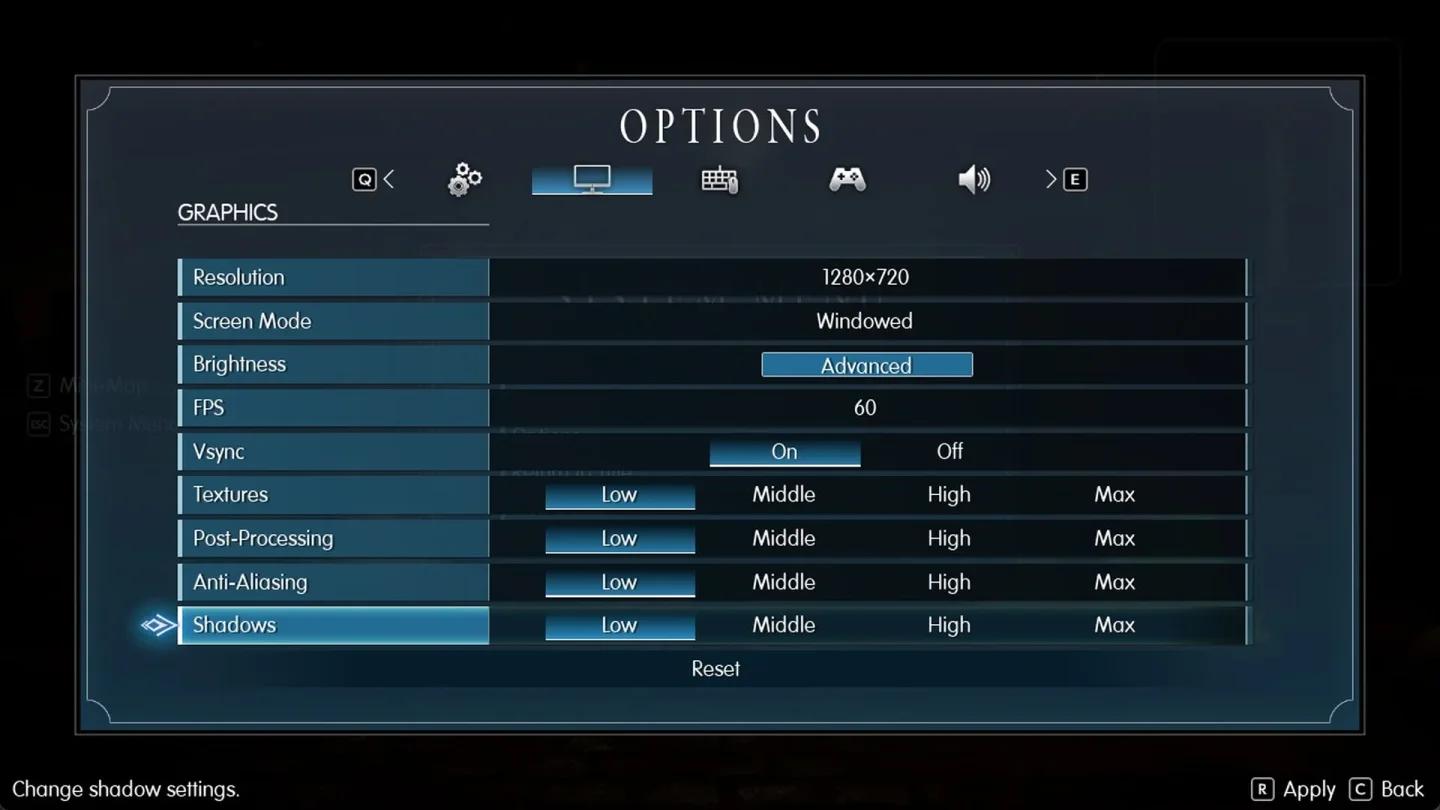
Ajuste a qualidade das sombras separadamente
Lembre-se do alvo dos requisitos mínimos (1080p, 30 FPS, Baixo) para manter as expectativas alinhadas. Otimizações visuais corrigem oscilações de desempenho, mas se a máquina estiver desligando do nada, a solução exige focar nas checagens específicas de hardware.
Restaure configurações sem perder seus saves
Se o Final Fantasy Resonance ainda abre o menu de configurações, reverta os últimos ajustes gráficos um por um. Volte cada opção ao valor padrão manualmente em vez de apagar pastas inteiras para forçar um reset.
E se você não conseguir nem acessar o menu de opções?
Recorra à verificação de integridade da Steam e prepare o envio de um chamado no suporte, como explicamos abaixo. Não delete pastas de configuração nem diretórios de save durante as tentativas iniciais, principalmente se quiser manter o progresso conquistado na demo da Steam.
A Square Enix garante a transferência dos dados salvos da demo da Steam para o jogo completo. Por isso, encare qualquer inconsistência na Steam Cloud como um aviso sério para resolver antes de continuar sua jornada.
A data mais recente é um forte indicativo, mas seu histórico de jogo também pesa. Pense em qual PC você jogou pela última vez e se aquela sessão terminou de sincronizar corretamente.
A Steam Cloud foi feita para sincronizar seus saves entre máquinas, não para servir de backup permanente. Não saia excluindo arquivos salvos nem desligue a nuvem sem motivo só para testar a inicialização.
Informações fundamentais para abrir um chamado no suporte
Se Final Fantasy Resonance continuar apresentando falhas mesmo após todas as etapas, procure o suporte da Square Enix e marque a categoria Games para suporte técnico ou de gameplay. Um chamado bem detalhado ajuda a equipe a entender exatamente onde a bronca está acontecendo.
O que colocar no seu relatório de suporte?
Reúna estes pontos antes de abrir o ticket:
- Edição e plataforma: informe se é a demo ou o jogo completo na Steam, além da build da Steam se souber.
- Versão do Windows: indique a versão e compilação exatas instaladas na máquina afetada.
- Tipo de erro: o jogo fecha sozinho para o desktop, abre tela preta, desliga a máquina inteira ou apresenta outro sintoma?
- Momento exato da falha: antes do logo, durante o logo da Square Enix, nas telas de carregamento ou no meio do gameplay?
- Código ou mensagem de erro: copie o texto completo e anexe prints se tiver.
- Configuração do PC: processador (CPU), placa de vídeo (GPU) e a versão instalada do driver de vídeo.
- Frequência do problema: explique com que frequência o erro se repete.
- Testes já feitos: informe os resultados da verificação de integridade e cada configuração alterada ou revertida.
- Situação do save: cite se houve alertas na Steam Cloud e se envolve dados transferidos da demo.
Para o caso do desligamento nos drivers AMD 26.10.1, use o AMD Bug Report Tool para relatar detalhes do hardware, sintomas, passos para reproduzir e histórico de drivers instalados. Apenas registre os travamentos que já rolaram, sem forçar um novo desligamento do PC.
Não se esqueça de ocultar dados pessoais antes de enviar capturas de tela ou anotações. E foque apenas em soluções e erros específicos de Final Fantasy Resonance, evitando seguir guias feitos para outros títulos da franquia Final Fantasy.
Erros comuns que você deve evitar
- Achar que todo erro é culpa das configurações gráficas. Saiba diferenciar um crash simples para a área de trabalho de um desligamento geral do sistema antes de alterar os presets.
- Mexer em várias opções de uma vez só. Desative overlays ou apps de gravação um por um para saber com certeza o que resolveu.
- Deletar pastas do jogo antes de checar seus saves. Garanta o progresso da sua demo na Steam e resolva pendências da Cloud primeiro.
- Deixar mudanças de diagnóstico ativadas sem necessidade. Reative os recursos opcionais caso a alteração não tenha corrigido o erro.
- Substituir DLLs por conta própria para tentar sumir com a tela preta. Prefira a checagem oficial de arquivos da Steam e envie um relatório detalhado para o suporte.
Dicas de ouro
Mantenha suas anotações de testes curtas e diretas
Anote o que alterou, o que mudou no comportamento do jogo e se desfez o teste. Um relato como "Overlay da Steam desativado, mesma tela preta no logo da Square Enix, overlay reativado" entrega ao suporte uma pista valiosa e objetiva.
Depois que seu save carregar certinho e o jogo inicializar liso, siga o checklist inicial de Final Fantasy Resonance para mandar bem na sua próxima sessão. Deixe a otimização de lado e foque em dominar as mecânicas de abertura do game!
Perguntas frequentes
Existe uma solução única e garantida para todas as telas pretas?
Não há um conserto universal confirmado para telas pretas na versão final de Final Fantasy Resonance. O caminho ideal é atualizar Windows e drivers, verificar os arquivos na Steam, testar overlays individualmente e abrir um chamado com os detalhes exatos caso persista.
Devo continuar tentando abrir o jogo se o PC inteiro desligar?
Se o seu hardware se enquadra no problema relatado com os processadores Ryzen AI MAX PRO 400 Series no AMD Adrenalin 26.10.1, pare de insistir e acione o suporte da AMD. O desligamento completo do sistema demanda cuidados bem diferentes de um crash convencional.
A verificação da Steam garante que o jogo vai rodar sem erros?
Não. A verificação confere se os arquivos da instalação estão corretos, mas um resultado positivo não descarta outras causas de instabilidade. Anote o status da checagem e passe para os testes específicos para o sintoma que você está enfrentando.
O progresso da demo na Steam é transferido para o jogo completo?
Sim! O save da demo da Steam é transferido normalmente para a versão final. Lembre-se de solucionar qualquer aviso de sincronização antes de iniciar o game e confira os arquivos conflitantes de acordo com o histórico das suas jogatinas reais.
Com o progresso devidamente carregado e o jogo rodando estável, aproveite a nossa coleção de guias de Final Fantasy Resonance para planejar suas próximas runs e builds com força máxima!