
Eğer FINAL FANTASY RESONANCE açılışta çöküyorsa veya siyah ekranla açılıyorsa, PC'nizi ve Steam'i yeniden başlatın, kurulumu doğrulayın ve Windows ile ekran kartı sürücüsü güncellemelerini kontrol edin. İsteğe bağlı katmanları tek tek test edin ve oynamadan önce herhangi bir Steam Cloud uyarısını çözün.
Tüm PC'yi kapatan bir çökme, özellikle AMD'nin Adrenalin 26.10.1 bilinen sorunu kapsamındaki donanımlarda farklı bir müdahale gerektirir. Aşağıdaki adımlar, yerel Windows/Steam sürümü için geçerlidir ve açılış hatalarını düzensiz performans sorunlarından ayırırken, demo ilerlemenizi güvende tutar.
Güncellemeleri ve bilinen sorunları kontrol edin
Windows güncellemeleri ve cihazınıza uygun ekran kartı sürücüsü ile başlayın. Final Fantasy Resonance, Windows 11 ve DirectX 12 gerektirir, bu nedenle uyumluluğu kontrol etmek ekran kartı ince ayarlarından önce gelmelidir.

Oyun mu kapanıyor, yoksa tüm PC mi kapanıyor?
Hata sonrası neyin kullanılabilir kaldığını izleyin. Windows ve diğer uygulamalarınız çalışmaya devam ediyorsa, bu yalnızca oyunla ilgili bir kapanmadır. Tüm makine kapanıyorsa, bunu sıradan bir masaüstü çökmesi gibi ele almayı bırakın.
| Ne oluyor | İlk eylem | Neden önemli |
|---|---|---|
| Oyun masaüstüne kapanıyor | Yeniden başlatın, ardından Steam kurulumunu doğrulayın | Daha karmaşık sorun gidermeden önce kurulu dosyaları kontrol eder |
| Ana menüden önce siyah bir pencere beliriyor | Hata aşamasını kaydedin, ardından açılış kontrollerini izleyin | Tek başına siyah ekran nedeni belirlemez |
| Tüm PC kapanıyor | Donanıma özel AMD bildirimini kontrol edin | Sistem kapanmaları ayrı bir müdahale gerektirir |
| Steam bir Bulut uyarısı görüntülüyor | Oynamadan önce senkronizasyonu çözün | Devam etmek çakışan kayıt kopyaları oluşturabilir |
| Oyun çalışıyor ancak kare hızları düzensiz | Performans ayarlarını tek tek ayarlayın | Bu, sonuçları karıştırmadan her değişikliği karşılaştırmanıza olanak tanır |
AMD Software: Adrenalin Edition 26.10.1, Ryzen AI MAX PRO 400 Serisi işlemcilerde ara sıra Final Fantasy Resonance sistem kapanmalarını listeliyor. Bu girdi, oyuna özel bir çözüm sunmuyor ve her AMD sistemi için değil, belirtilen donanım ve belirti için geçerlidir.
AMD dizüstü bilgisayarlar ve hepsi bir arada bilgisayarlar için üreticinin sürücü rehberini kullanın. AMD, üretici tarafından doğrulanmış sürücüleri önerir ve sürücüleriyle sorun yaşayan kullanıcıları tam destek için OEM sürücüsüne yönlendirir. AMD.com paketi.
Açılış çökmelerini giderme
Oyunla ilgili bir çökme veya siyah pencere için, Windows ve Steam'i temiz bir şekilde yeniden başlatarak başlayın. Hatanın Square Enix logosundan önce mi, logo sırasında mı, yoksa ana menüye ulaşmadan mı gerçekleştiğini not edin. Bu ayrıntı, sadece "çöküyor" yazmaktan daha kullanışlıdır.
Bir katman veya kayıt özelliği dahil olabilir mi?
Hata, bir katman veya kayıt özelliği etkinleştirildikten sonra başladıysa, o belirli özelliği geçici olarak devre dışı bırakın. Bu, teşhis amaçlı bir kontroldür, evrensel bir Final Fantasy Resonance düzeltmesi değildir.
Steam'in katmanını test etmek için:
- Steam Kütüphanenizde Final Fantasy Resonance'a sağ tıklayın.
- Özellikler, ardından Genel'i açın.
- Oyun içi Steam katmanını etkinleştir seçeneğini kapatın.
- Oyunu tekrar deneyin ve sonuç değişmezse ayarı geri yükleyin.
Arka plan kaydı için Steam → Ayarlar → Oyun Kaydı'nı açın ve deneme için oyunun arka plan kaydı seçeneğini Kaydetme olarak ayarlayın.
Tek seferde yalnızca bir isteğe bağlı özelliği değiştirin. Steam kaydını, Discord katmanını ve bir GPU katmanını birlikte devre dışı bırakmak, hangi değişikliğin işe yaradığını tahmin etmenize neden olur. Bu kontroller sırasında antivirüs ve güvenlik duvarı korumasını etkin tutun.
Doğrulama başarılı olursa ancak açılış hala başarısız olursa ne olur?
Başarılı Steam doğrulaması, her açılış hatasını teşhis etmez. Final Fantasy Resonance hala aynı noktada duruyorsa, tam mesajı kaydedin ve doğrulamayı sonsuza dek tekrarlamak yerine kalan ilgili kontrolleri izleyin.
"Uygulama askıya alındı" için bu ifadeyi koruyun ve destekle iletişime geçerken demo mu yoksa tam oyunu mu çalıştırdığınızı belirtin. Bu mesaj için doğrulanmış bir perakende nedeni veya çözümü henüz belirlenmemiştir.
Kurulumu ve depolamayı kontrol edin
Steam'in kurulum kontrolü, eksik veya bozuk oyun dosyaları için mantıklı ilk onarım girişimidir. Manuel dosya değişikliklerini düşünmeden önce açılış hataları için kullanın.
Steam'de Final Fantasy Resonance nasıl doğrulanır?
- Steam Kütüphanesi'ni açın.
- Final Fantasy Resonance'a sağ tıklayın ve Özellikler'i seçin.
- Yüklü Dosyalar'ı açın.
- Oyun dosyalarının bütünlüğünü doğrula'yı seçin.
- Tekrar başlatmadan önce doğrulamanın bitmesini bekleyin.
Tek seferde bir oyun için doğrulama çalıştırın. Steam dosyaları değiştirirse, bu sonucu sorun giderme notlarınıza dahil edin.
PC'niz minimum gereksinimleri karşılıyor mu?
Performans ayarlarını kovalamadan önce sisteminizi Windows/Steam minimumlarıyla karşılaştırın. Square Enix'in belirttiği minimum hedef, 1080p'de 30 FPS'de Düşük ayarlarda, uyumlu her PC'nin çökmeden uzak olacağının garantisi değildir.
| Bileşen | Minimum gereksinim |
|---|---|
| İşletim sistemi | Windows 11 |
| Grafik API'si | DirectX 12 |
| İşlemci | AMD Ryzen 3 2300X veya Intel Core i3-8100 |
| Ekran kartı | AMD Radeon RX 6400, Intel Arc A580, veya NVIDIA GeForce GTX 1650 |
| RAM | 8 GB |
| Depolama | 15 GB |
| Performans hedefi | 1080p, 30 FPS, Düşük ayarlar |
Depolamayı 15 GB gereksinimiyle karşılaştırın, ancak kurulum kontrollerini kayıt sorun gidermeden ayrı tutun. Tamamlanmış bir doğrulama, Steam Cloud çakışmasında hangi kopyayı seçeceğinizi söylemez.
Takılmayı ve kare hızı düşüşlerini azaltın
Final Fantasy Resonance güvenilir bir şekilde oynanışa ulaştığında, kare zamanlaması üzerinde çalışın. Ekran ve performans kurulumu için PC ve konsol ayarları rehberini kullanarak başlayın, ardından değişiklikleri tek tek karşılaştırın.
Hangi ayarlar önce ayarlanmalı?
Gölgelendirme kalitesi ve hacimsel aydınlatma, grafik yükünü azaltmak için kullanışlı başlangıç noktalarıdır. Sürdürülebilir bir kare hızı sınırı, PC'nizin tekrar tekrar kaçırdığı bir hedef seçmekten daha kullanışlıdır.
| Ayarlar veya özellik | Denenecek ayarlama | En iyi |
|---|---|---|
| Gölgelendirme kalitesi | Ayarı düşürün, ardından aynı alanı karşılaştırın | Oynanış sırasında kare hızı düşüşleri yaşayan oyuncular |
| Hacimsel aydınlatma | Gölgelerden ayrı olarak azaltın | Aydınlatma yoğun sahnelerle mücadele eden sistemler |
| Kare hızı sınırı | PC'nizin sürdürebileceği bir limit seçin | Düzensiz kare teslimi yaşayan oyuncular |
| İsteğe bağlı katman veya kayıt | Bir özelliği geçici olarak devre dışı bırakın | O özellik etkinleştirildikten sonra ortaya çıkan sorunlar |
Karşılaştırma için tekrar ziyaret edebileceğiniz bir alan kullanın. Diğer ayarları değiştirilmemiş tutun ve faydalı bir fark yaratmıyorsa bir ayarlamayı geri yükleyin.
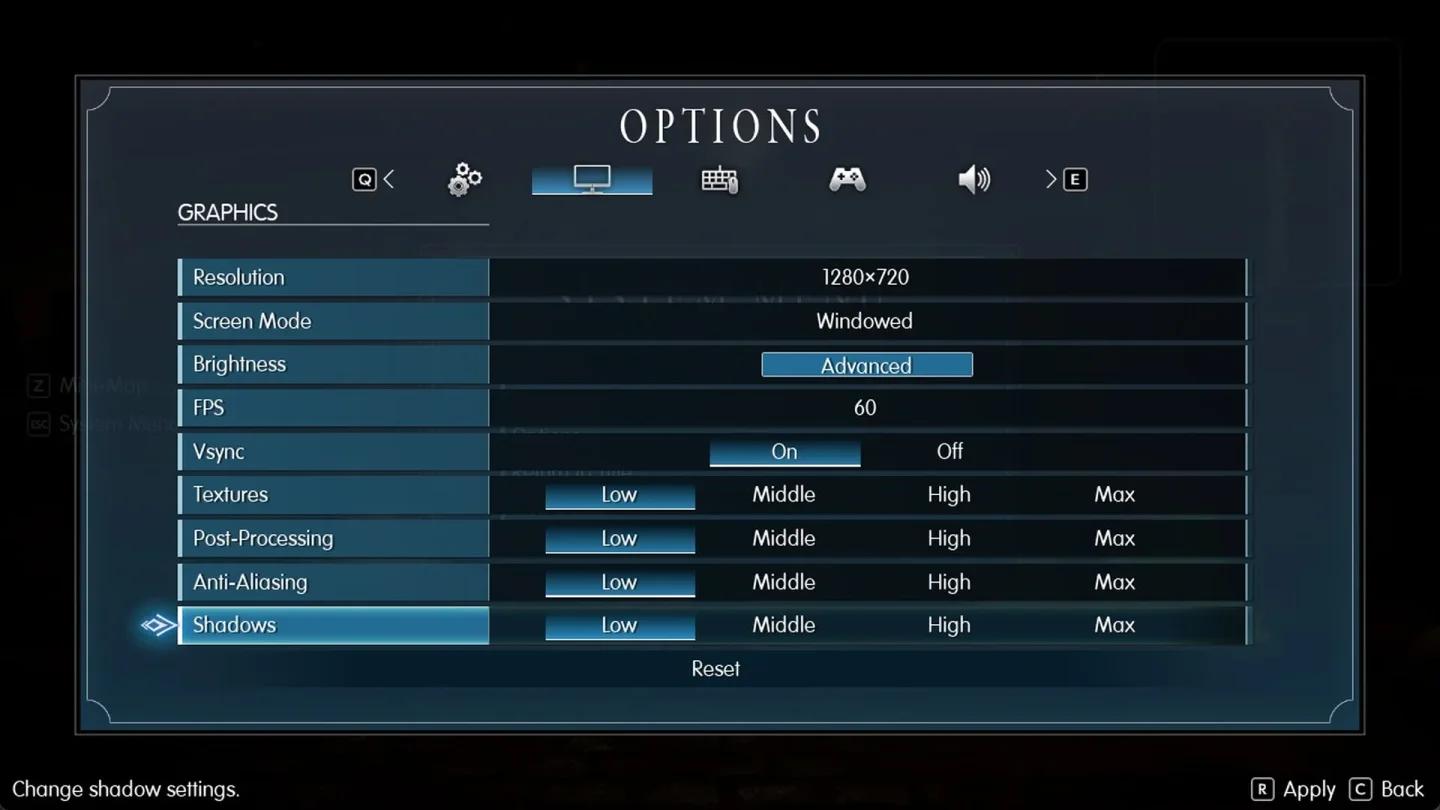
Gölgelendirme kalitesini tek başına ayarlayın
Beklentileri belirlerken minimum spesifikasyonun 1080p, 30 FPS, Düşük hedefini unutmayın. Bir grafik ayarlaması düzensiz performansa yardımcı olabilir, ancak tüm PC'yi kapatma sorunu donanıma özel sorun giderme yoluna aittir.
Kaydedilenleri kaybetmeden ayarları sıfırlayın
Final Fantasy Resonance hala ayarlarını açıyorsa, en son grafik değişikliklerinizi tek tek geri alın. Geniş bir sıfırlama zorlamak için klasörleri silmek yerine her seçeneği önceki değerine döndürün.
Ayarlar menüsüne ulaşamazsanız ne olur?
Steam doğrulamayı ve aşağıdaki destek raporu rotasını kullanın. Özellikle Steam demo ilerlemesini korumak istiyorsanız, ilk başlatma kontrolleri sırasında kayıt ve yapılandırma klasörlerini sağlam tutun.
Square Enix, Steam demo kayıt verilerini tam oyuna aktarmayı destekler. Devam etmeden önce herhangi bir Steam Cloud uyarısını ayrı bir sorun olarak ele alın.
Daha yeni bir zaman damgası faydalı bir kanıttır, ancak oturum geçmişiniz de önemlidir. Son kullandığınız PC'yi ve o oturumun senkronize olup bitmediğini düşünün.
Steam Cloud kayıtları senkronize eder; ayrı bir yedekleme değildir. Kayıt dosyalarını silmekten veya rastgele bir açılış denemesi olarak Cloud'u kapatmaktan kaçının.
Destek raporuna dahil edilecek bilgiler
Final Fantasy Resonance ilgili kontrollerden sonra hala başarısız oluyorsa, Square Enix desteğiyle iletişime geçin ve teknik veya oyun desteği için Oyunlar'ı seçin. Faydalı bir rapor, hatayı başka birinin nerede meydana geldiğini anlayabileceği kadar net bir şekilde açıklar.
Raporunuz ne içermeli?
Bileti açmadan önce bu ayrıntıları hazırlayın:
- Sürüm ve platform: Steam demo veya tam oyun, ayrıca biliniyorsa Steam sürümü.
- Windows sürümü: Etkilenen PC'de yüklü olan sürümü dahil edin.
- Hata türü: Yalnızca oyundan masaüstüne kapanma, siyah pencere, tüm PC'nin kapanması veya gözlemlenen başka bir belirti.
- Hata aşaması: Logo öncesi, Square Enix logosunda, yükleme sırasında veya oynanış sırasında.
- Tam hata: Mesajı kopyalayın ve varsa ekran görüntüsü ekleyin.
- Donanım: CPU, GPU ve ekran kartı sürücüsü sürümü.
- Sıklık: Sorunun ne sıklıkla meydana geldiğini açıklayın.
- Tamamlanan kontroller: Doğrulama sonuçlarını ve değiştirdiğiniz veya geri yüklediğiniz her isteğe bağlı ayarı kaydedin.
- Kayıt durumu: Herhangi bir Steam Cloud uyarısını ve demo ilerlemesinin dahil olup olmadığını belirtin.
AMD 26.10.1 kapanma sorunu için AMD Hata Raporlama Aracı, sistem ayrıntılarını, belirtileri, yeniden üretme bilgilerini ve sürücü geçmişini kabul eder. Başka bir güç kesintisine neden olmadan zaten gözlemlediğiniz olayları bildirin.
Ekran görüntülerini veya notları paylaşmadan önce kişisel bilgileri kaldırın. Başka bir Final Fantasy oyunu için yazılmış talimatları uygulamak yerine, düzeltmeleri ve hata açıklamalarını Final Fantasy Resonance'a özgü tutun.
Yaygın hatalar
- Her hatayı bir grafik ayarları sorunu olarak ele almak. Ön ayarları değiştirmeden önce masaüstü kapanmasını tam kapanmadan ayırın.
- Birkaç özelliği birlikte değiştirmek. Sonucun bir anlamı olması için bir katman veya kayıt seçeneğini tek tek test edin.
- Kayıtları kontrol etmeden önce klasörleri silmek. Steam demo ilerlemesini koruyun ve önce Bulut uyarılarını çözün.
- Başarısız teşhis değişikliklerini etkin bırakmak. Hata değişmediğinde isteğe bağlı ayarları geri yükleyin.
- Siyah pencere için değiştirilmiş DLL'ler yüklemek. Steam'in kurulum kontrolüne ve belirli bir destek raporuna bağlı kalın.
Profesyonel ipuçları
Sorun giderme notlarını kısa ve kullanışlı tutun
Değiştirilen ayarı, sonucu ve geri yükleyip yüklemediğinizi yazın. "Steam katmanı kapalı, Square Enix logosunda aynı siyah pencere, katman geri yüklendi" desteğe kullanılabilir bir gözlem sunar.
Kaydınız doğru yüklendiğinde ve açılış güvenilir olduğunda, bir sonraki oturumunuz için Final Fantasy Resonance açılış kontrol listesini izleyin. Performans ayarlamasını açılış sistemlerini öğrenmekten ayrı tutun.
Sıkça sorulan sorular
Her siyah ekran için onaylanmış tek bir düzeltme var mı?
Evrensel bir perakende Final Fantasy Resonance siyah ekran düzeltmesi belirlenmemiştir. Windows ve sürücü kontrolleri, Steam doğrulaması ve bireysel katman denemeleriyle başlayın, ardından sorun devam ederse tam hatayı bildirin.
Tüm PC'niz kapandıktan sonra başlatmaya devam etmeli misiniz?
Yapılandırmanız AMD Adrenalin 26.10.1'deki Ryzen AI MAX PRO 400 Serisi sorunuyla eşleşiyorsa, tekrar tekrar denemeyi bırakın ve AMD desteğiyle iletişime geçin. Bir sistem kapanması, yalnızca oyunla ilgili bir çökmeden farklı bir müdahale gerektirir.
Steam doğrulaması oyunun başlatılacağını garanti eder mi?
Hayır. Doğrulama kurulu dosyaları kontrol eder, ancak başarılı bir sonuç diğer açılış sorunlarını dışlamaz. Sonucu kaydedin ve belirtinize uygun kontrollerle devam edin.
Steam demo ilerlemesi tam oyuna aktarılır mı?
Evet. Steam demo kayıt verileri tam oyuna aktarılır. Oynamadan önce senkronizasyon uyarılarını çözün ve çakışan kopyaları gerçek oturum geçmişinizle karşılaştırın.
İlerlemeniz doğru yüklendiğinde ve oyun kararlı olduğunda, bir sonraki oturumunuzu planlamak için Final Fantasy Resonance rehber koleksiyonunu kullanın.