
Nếu FINAL FANTASY RESONANCE bị crash khi khởi động hoặc hiển thị màn hình đen, hãy khởi động lại PC và Steam, xác minh cài đặt, và kiểm tra cập nhật Windows và driver card đồ họa. Thử nghiệm từng overlay tùy chọn riêng lẻ, và giải quyết mọi cảnh báo Steam Cloud trước khi chơi.
Việc tắt toàn bộ PC cần có phản ứng khác, đặc biệt là trên phần cứng thuộc diện vấn đề đã biết của AMD Adrenalin 26.10.1. Các bước dưới đây áp dụng cho phiên bản Windows/Steam gốc, phân tách lỗi khởi động khỏi hiệu suất không ổn định trong khi vẫn giữ nguyên tiến trình demo của bạn.
Kiểm tra cập nhật và các vấn đề đã biết
Bắt đầu với các bản cập nhật Windows và driver card đồ họa phù hợp với thiết bị của bạn. Final Fantasy Resonance yêu cầu Windows 11 và DirectX 12, vì vậy việc kiểm tra tính tương thích cần được thực hiện trước khi tinh chỉnh đồ họa.

Game bị đóng hay toàn bộ PC bị tắt?
Quan sát những gì vẫn còn hoạt động sau khi lỗi xảy ra. Nếu Windows và các ứng dụng khác của bạn vẫn chạy, đó là lỗi thoát game. Nếu toàn bộ máy bị tắt nguồn, đừng coi đó là một lỗi máy tính để bàn thông thường.
| Chuyện gì xảy ra | Hành động đầu tiên | Tại sao lại quan trọng |
|---|---|---|
| Game đóng về màn hình desktop | Khởi động lại, sau đó xác minh cài đặt Steam | Kiểm tra các tệp đã cài đặt trước khi khắc phục sự cố phức tạp hơn |
| Một cửa sổ đen xuất hiện trước menu chính | Ghi lại giai đoạn lỗi, sau đó làm theo các bước kiểm tra khởi động | Màn hình đen đơn thuần không xác định được nguyên nhân |
| Toàn bộ PC bị tắt nguồn | Kiểm tra thông báo dành riêng cho phần cứng AMD | Việc tắt hệ thống cần có phản ứng riêng |
| Steam hiển thị cảnh báo Cloud | Giải quyết đồng bộ hóa trước khi chơi | Tiếp tục có thể tạo ra các bản sao lưu xung đột |
| Game chạy nhưng có tốc độ khung hình không ổn định | Điều chỉnh cài đặt hiệu suất riêng lẻ | Điều này cho phép bạn so sánh từng thay đổi mà không bị trộn lẫn kết quả |
AMD Software: Adrenalin Edition 26.10.1 liệt kê các trường hợp tắt hệ thống không liên tục của Final Fantasy Resonance trên bộ xử lý Ryzen AI MAX PRO dòng 400. Mục này không cung cấp giải pháp khắc phục sự cố dành riêng cho game và chỉ áp dụng cho phần cứng và triệu chứng đã nêu, không phải mọi hệ thống AMD.
Đối với laptop và máy tính tất cả trong một của AMD, hãy sử dụng hướng dẫn driver của nhà sản xuất. AMD khuyến nghị các driver đã được nhà sản xuất xác thực và hướng người dùng gặp sự cố với gói AMD.com của mình đến driver OEM để được hỗ trợ đầy đủ.
Khắc phục sự cố crash khi khởi động
Đối với lỗi crash chỉ xảy ra với game hoặc màn hình đen, hãy bắt đầu bằng việc khởi động lại Windows và Steam một cách sạch sẽ. Lưu ý xem lỗi xảy ra trước logo Square Enix, tại logo, hay sau khi vào menu chính. Chi tiết này hữu ích hơn nhiều so với việc chỉ ghi "nó bị crash".
Có thể có liên quan đến overlay hoặc tính năng ghi hình không?
Nếu lỗi bắt đầu xảy ra sau khi bật một tính năng overlay hoặc ghi hình, hãy tạm thời tắt tính năng cụ thể đó. Đây là một kiểm tra chẩn đoán, không phải là một bản sửa lỗi phổ quát đã được xác nhận cho Final Fantasy Resonance.
Để kiểm tra overlay của Steam:
- Nhấp chuột phải vào Final Fantasy Resonance trong Thư viện Steam của bạn.
- Mở Thuộc tính, sau đó chọn Chung.
- Tắt tùy chọn Bật Steam Overlay trong game.
- Thử lại game, và khôi phục cài đặt nếu kết quả không thay đổi.
Đối với tính năng ghi hình nền, mở Steam → Cài đặt → Ghi hình Game và đặt tùy chọn ghi hình nền của game thành Không ghi cho lần thử nghiệm.
Thay đổi một tính năng tùy chọn tại một thời điểm. Tắt ghi hình của Steam, overlay của Discord và overlay của GPU cùng lúc sẽ khiến bạn không biết thay đổi nào có tác dụng. Giữ nguyên chế độ bảo vệ của phần mềm diệt virus và tường lửa trong quá trình kiểm tra này.
Nếu xác minh thành công nhưng khởi động vẫn lỗi thì sao?
Việc xác minh thành công trên Steam không chẩn đoán được mọi lỗi khởi động. Nếu Final Fantasy Resonance vẫn dừng lại ở cùng một điểm, hãy ghi lại thông báo lỗi chính xác và tiếp tục với các kiểm tra liên quan còn lại thay vì lặp lại việc xác minh vô thời hạn.
Đối với thông báo “Application suspension detected”, hãy giữ nguyên cách diễn đạt đó và xác định xem bạn đang chạy bản demo hay bản game đầy đủ khi liên hệ bộ phận hỗ trợ. Nguyên nhân hoặc giải pháp đã được xác nhận cho thông báo đó vẫn chưa được thiết lập.
Kiểm tra cài đặt và dung lượng lưu trữ
Kiểm tra cài đặt của Steam là nỗ lực sửa chữa hợp lý đầu tiên cho các tệp game bị thiếu hoặc bị hỏng. Sử dụng nó cho các lỗi khởi động trước khi xem xét thay đổi tệp thủ công.
Làm thế nào để xác minh Final Fantasy Resonance trên Steam?
- Mở Thư viện Steam của bạn.
- Nhấp chuột phải vào Final Fantasy Resonance và chọn Thuộc tính.
- Mở Tệp đã cài đặt.
- Chọn Xác minh tính toàn vẹn của tệp game.
- Chờ xác minh hoàn tất trước khi khởi chạy lại.
Thực hiện xác minh cho từng game một. Nếu Steam thay thế các tệp, hãy đưa kết quả đó vào ghi chú khắc phục sự cố của bạn.
PC của bạn có đáp ứng yêu cầu tối thiểu không?
So sánh hệ thống của bạn với yêu cầu tối thiểu của Windows/Steam trước khi tìm kiếm cài đặt hiệu suất. Yêu cầu tối thiểu được Square Enix đưa ra là 1080p ở 30 FPS ở cài đặt Thấp, không phải là sự đảm bảo rằng mọi PC tương thích sẽ không gặp lỗi.
| Thành phần | Yêu cầu tối thiểu |
|---|---|
| Hệ điều hành | Windows 11 |
| API đồ họa | DirectX 12 |
| Bộ xử lý | AMD Ryzen 3 2300X hoặc Intel Core i3-8100 |
| Card đồ họa | AMD Radeon RX 6400, Intel Arc A580, hoặc NVIDIA GeForce GTX 1650 |
| RAM | 8 GB |
| Dung lượng lưu trữ | 15 GB |
| Mục tiêu hiệu suất | 1080p, 30 FPS, cài đặt Thấp |
Kiểm tra dung lượng lưu trữ so với yêu cầu 15 GB, nhưng giữ các kiểm tra cài đặt riêng biệt với việc khắc phục sự cố lưu. Việc xác minh hoàn tất không cho bạn biết nên chọn bản sao nào trong trường hợp xung đột Steam Cloud.
Giảm giật hình và giảm tốc độ khung hình
Sau khi Final Fantasy Resonance khởi động ổn định vào gameplay, hãy tập trung vào việc cải thiện tốc độ khung hình. Bắt đầu với hướng dẫn cài đặt PC và console để thiết lập hiển thị và hiệu suất, sau đó so sánh từng thay đổi một.
Nên điều chỉnh cài đặt nào trước?
Chất lượng bóng đổ và ánh sáng thể tích là những điểm khởi đầu hữu ích để giảm tải đồ họa. Việc giới hạn tốc độ khung hình ổn định cũng hữu ích hơn là chọn một mục tiêu mà PC của bạn liên tục không đạt được.
| Cài đặt hoặc tính năng | Điều chỉnh để thử | Tốt nhất cho |
|---|---|---|
| Chất lượng bóng đổ | Giảm cài đặt, sau đó so sánh cùng một khu vực | Người chơi gặp tình trạng giảm tốc độ khung hình trong gameplay |
| Ánh sáng thể tích | Giảm riêng biệt với bóng đổ | Các hệ thống gặp khó khăn với các cảnh có nhiều ánh sáng |
| Giới hạn tốc độ khung hình | Chọn một giới hạn mà PC của bạn có thể duy trì | Người chơi gặp tình trạng phân phối khung hình không nhất quán |
| Overlay hoặc ghi hình tùy chọn | Tạm thời tắt một tính năng | Các sự cố xuất hiện sau khi bật tính năng đó |
Sử dụng một khu vực bạn có thể quay lại để so sánh. Giữ nguyên các cài đặt khác, và khôi phục một điều chỉnh nếu nó không mang lại sự khác biệt hữu ích.
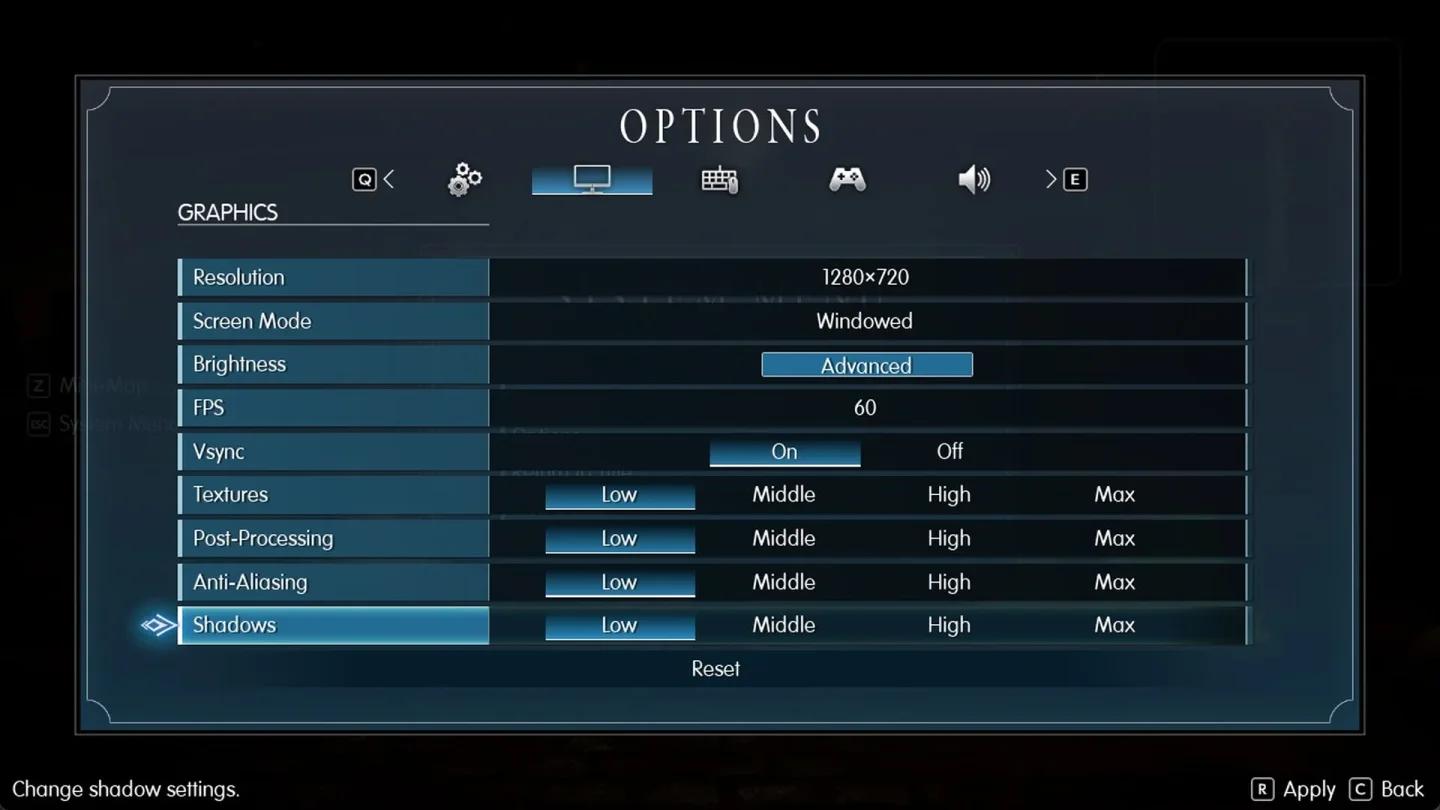
Điều chỉnh chất lượng bóng đổ một cách riêng biệt
Hãy nhớ mục tiêu 1080p, 30 FPS, cài đặt Thấp của cấu hình tối thiểu khi đặt kỳ vọng. Một điều chỉnh đồ họa có thể giúp cải thiện hiệu suất không ổn định, nhưng việc tắt toàn bộ PC vẫn thuộc về lộ trình khắc phục sự cố dành riêng cho phần cứng.
Đặt lại cài đặt mà không làm mất bản lưu
Nếu Final Fantasy Resonance vẫn mở menu cài đặt, hãy hoàn tác từng thay đổi đồ họa gần đây nhất của bạn. Khôi phục từng tùy chọn về giá trị trước đó thay vì xóa thư mục để buộc đặt lại toàn bộ.
Nếu không thể truy cập menu cài đặt thì sao?
Sử dụng tính năng xác minh của Steam và quy trình báo cáo hỗ trợ bên dưới. Giữ nguyên các thư mục lưu và cấu hình trong quá trình kiểm tra khởi động ban đầu, đặc biệt nếu bạn có tiến trình demo Steam cần bảo tồn.
Square Enix hỗ trợ chuyển dữ liệu lưu demo Steam sang bản game đầy đủ. Coi bất kỳ cảnh báo Steam Cloud nào như một vấn đề riêng biệt cần giải quyết trước khi tiếp tục.
Dấu thời gian mới hơn là bằng chứng hữu ích, nhưng lịch sử phiên của bạn cũng quan trọng. Hãy suy nghĩ về PC bạn đã sử dụng lần cuối và liệu phiên đó có hoàn tất đồng bộ hóa hay không.
Steam Cloud đồng bộ hóa các bản lưu; nó không phải là bản sao lưu riêng biệt. Tránh xóa tệp lưu hoặc tắt Cloud như một thử nghiệm khởi động thông thường.
Thông tin cần bao gồm trong báo cáo hỗ trợ
Nếu Final Fantasy Resonance vẫn gặp lỗi sau các kiểm tra liên quan, hãy liên hệ bộ phận hỗ trợ của Square Enix và chọn Games để được hỗ trợ kỹ thuật hoặc gameplay. Một báo cáo hữu ích sẽ giải thích lỗi một cách rõ ràng để người khác có thể hiểu được nó xảy ra ở đâu.
Báo cáo của bạn nên chứa những gì?
Chuẩn bị các chi tiết này trước khi mở yêu cầu hỗ trợ:
- Phiên bản và nền tảng: Bản demo Steam hoặc bản game đầy đủ, cộng với bản dựng Steam nếu biết.
- Phiên bản Windows: Bao gồm phiên bản đã cài đặt trên PC bị ảnh hưởng.
- Loại lỗi: Thoát game về desktop, màn hình đen, tắt toàn bộ PC, hoặc triệu chứng khác được quan sát.
- Giai đoạn lỗi: Trước logo, tại logo Square Enix, trong quá trình tải, hoặc trong gameplay.
- Lỗi chính xác: Sao chép thông báo và đính kèm ảnh chụp màn hình nếu có.
- Phần cứng: CPU, GPU và phiên bản driver đồ họa.
- Tần suất: Giải thích vấn đề đã xảy ra bao nhiêu lần.
- Các bước đã hoàn thành: Ghi lại kết quả xác minh và từng cài đặt tùy chọn bạn đã thay đổi hoặc khôi phục.
- Trạng thái lưu: Đề cập đến bất kỳ cảnh báo Steam Cloud nào và liệu tiến trình demo có liên quan hay không.
Đối với sự cố tắt nguồn AMD 26.10.1, AMD Bug Report Tool chấp nhận thông tin hệ thống, triệu chứng, thông tin tái hiện và lịch sử driver. Báo cáo các sự kiện bạn đã quan sát mà không cố tình gây ra một lần tắt nguồn khác.
Loại bỏ thông tin cá nhân trước khi chia sẻ ảnh chụp màn hình hoặc ghi chú. Giữ các bản sửa lỗi và mô tả lỗi cụ thể cho Final Fantasy Resonance thay vì áp dụng các hướng dẫn được viết cho một game Final Fantasy khác.
Những sai lầm phổ biến
- Xem mọi lỗi là vấn đề cài đặt đồ họa. Phân biệt lỗi thoát về desktop với lỗi tắt toàn bộ PC trước khi thay đổi cài đặt.
- Thay đổi nhiều tính năng cùng lúc. Kiểm tra từng tùy chọn overlay hoặc ghi hình riêng lẻ để kết quả có ý nghĩa.
- Xóa thư mục trước khi kiểm tra bản lưu. Bảo tồn tiến trình demo Steam và giải quyết cảnh báo Cloud trước.
- Để nguyên các thay đổi chẩn đoán không thành công. Khôi phục các cài đặt tùy chọn khi lỗi vẫn còn nguyên.
- Cài đặt các tệp DLL thay thế cho màn hình đen. Tuân thủ kiểm tra cài đặt của Steam và báo cáo hỗ trợ cụ thể.
Mẹo chuyên nghiệp
Giữ ghi chú khắc phục sự cố ngắn gọn và hữu ích
Ghi lại cài đặt đã thay đổi, kết quả và liệu bạn có khôi phục nó hay không. "Tắt Steam overlay, vẫn màn hình đen tại logo Square Enix, khôi phục overlay" cung cấp một quan sát hữu ích cho bộ phận hỗ trợ.
Sau khi bản lưu của bạn tải thành công và quá trình khởi động ổn định, hãy làm theo danh sách kiểm tra khởi đầu Final Fantasy Resonance cho phiên chơi tiếp theo của bạn. Giữ việc tinh chỉnh hiệu suất riêng biệt với việc học các hệ thống ban đầu.
Câu hỏi thường gặp
Có một bản sửa lỗi được xác nhận cho mọi trường hợp màn hình đen không?
Không có bản sửa lỗi màn hình đen phổ quát nào được xác nhận cho Final Fantasy Resonance. Bắt đầu với các kiểm tra Windows và driver, xác minh Steam, và thử nghiệm từng overlay riêng lẻ, sau đó báo cáo lỗi chính xác nếu nó vẫn tồn tại.
Bạn có nên tiếp tục khởi động sau khi toàn bộ PC của bạn bị tắt nguồn không?
Nếu cấu hình của bạn khớp với vấn đề của Ryzen AI MAX PRO dòng 400 trong AMD Adrenalin 26.10.1, hãy ngừng cố gắng khởi động lại nhiều lần và liên hệ bộ phận hỗ trợ của AMD. Việc tắt hệ thống cần có phản ứng khác với lỗi chỉ xảy ra với game.
Xác minh Steam có đảm bảo game sẽ khởi chạy không?
Không. Xác minh kiểm tra các tệp đã cài đặt, nhưng kết quả thành công không loại trừ các vấn đề khởi động khác. Ghi lại kết quả và tiếp tục với các kiểm tra liên quan đến triệu chứng của bạn.
Tiến trình demo Steam có được chuyển sang bản game đầy đủ không?
Có. Dữ liệu lưu của bản demo Steam sẽ được chuyển sang bản game đầy đủ. Giải quyết các cảnh báo đồng bộ hóa trước khi chơi, và so sánh các bản sao xung đột với lịch sử phiên thực tế của bạn.
Khi tiến trình của bạn tải thành công và game ổn định, hãy sử dụng bộ sưu tập hướng dẫn Final Fantasy Resonance để lên kế hoạch cho phiên chơi tiếp theo của bạn.