
إذا تعطلت لعبة FINAL FANTASY RESONANCE عند بدء التشغيل أو فتحت على شاشة سوداء، أعد تشغيل جهاز الكمبيوتر الخاص بك و Steam، وتحقق من التثبيت، وقم بتحديث Windows وبرامج تشغيل الرسومات. اختبر الطبقات الاختيارية بشكل فردي، وقم بحل أي تحذير من Steam Cloud قبل اللعب.
إيقاف تشغيل جهاز الكمبيوتر بالكامل يتطلب استجابة مختلفة، خاصة على الأجهزة التي تغطيها مشكلة معروفة في Adrenalin 26.10.1 من AMD. تغطي الخطوات أدناه إصدار Windows/Steam الأصلي، مع فصل فشل بدء التشغيل عن الأداء غير المتكافئ مع الحفاظ على تقدم العرض التجريبي الخاص بك بعيدًا عن الخطر.
تحقق من التحديثات والمشكلات المعروفة
ابدأ بتحديثات Windows وبرنامج تشغيل الرسومات المناسب لجهازك. تتطلب Final Fantasy Resonance نظام التشغيل Windows 11 و DirectX 12، لذا فإن التحقق من التوافق يسبق تعديلات الرسومات.

هل تغلق اللعبة، أم يتم إيقاف تشغيل الكمبيوتر بالكامل؟
راقب ما يظل متاحًا بعد الفشل. إذا استمر تشغيل Windows وتطبيقاتك الأخرى، فهذا يعني أن اللعبة قد خرجت فقط. إذا تم إيقاف تشغيل الجهاز بالكامل، فتوقف عن التعامل مع الأمر على أنه تعطل عادي لسطح المكتب.
| ماذا يحدث | الإجراء الأول | لماذا هو مهم |
|---|---|---|
| تغلق اللعبة إلى سطح المكتب | أعد التشغيل، ثم تحقق من تثبيت Steam | يتحقق من الملفات المثبتة قبل استكشاف الأخطاء وإصلاحها الأكثر تعقيدًا |
| تظهر نافذة سوداء قبل القائمة الرئيسية | سجل مرحلة الفشل، ثم اتبع فحوصات بدء التشغيل | الشاشة السوداء وحدها لا تحدد السبب |
| يتم إيقاف تشغيل الكمبيوتر بالكامل | تحقق من إشعار AMD الخاص بالأجهزة | تتطلب عمليات إيقاف تشغيل النظام استجابة منفصلة |
| يعرض Steam تحذيرًا من السحابة | حل المزامنة قبل اللعب | قد يؤدي الاستمرار إلى إنشاء نسخ حفظ متعارضة |
| تعمل اللعبة ولكن لديها معدلات إطارات غير متساوية | اضبط إعدادات الأداء بشكل فردي | يتيح لك ذلك مقارنة كل تغيير دون خلط النتائج |
يسرد AMD Software: Adrenalin Edition 26.10.1 عمليات إيقاف تشغيل نظام متقطعة لـ Final Fantasy Resonance على معالجات Ryzen AI MAX PRO من السلسلة 400. لا يوفر هذا الإدخال حلاً بديلاً خاصًا باللعبة وينطبق على الأجهزة والأعراض المذكورة، وليس كل أنظمة AMD.
بالنسبة لأجهزة الكمبيوتر المحمولة والأجهزة المتكاملة من AMD، استخدم إرشادات برنامج التشغيل الخاصة بالشركة المصنعة. توصي AMD ببرامج تشغيل تم التحقق منها من قبل الشركة المصنعة وتوجه المستخدمين الذين يواجهون مشكلات مع حزمة AMD.com الخاصة بها إلى برنامج تشغيل OEM للحصول على دعم كامل.
استكشاف أخطاء تعطل بدء التشغيل وإصلاحها
بالنسبة لتعطل اللعبة فقط أو النافذة السوداء، ابدأ بإعادة تشغيل نظيفة لنظام Windows و Steam. لاحظ ما إذا كان الفشل يحدث قبل شعار Square Enix، أو عند الشعار، أو بعد الوصول إلى القائمة الرئيسية. هذه التفاصيل أكثر فائدة من مجرد كتابة "إنها تتعطل".
هل يمكن أن تكون طبقة أو ميزة تسجيل متورطة؟
إذا بدأ الفشل بعد تمكين طبقة أو ميزة تسجيل، فقم بتعطيل هذه الميزة المحددة مؤقتًا. هذا فحص تشخيصي، وليس حلاً عالميًا مؤكدًا لـ Final Fantasy Resonance.
لاختبار طبقة Steam:
- انقر بزر الماوس الأيمن فوق Final Fantasy Resonance في مكتبة Steam الخاصة بك.
- افتح الخصائص، ثم عام.
- قم بإيقاف تشغيل تمكين طبقة Steam أثناء اللعب.
- أعد محاولة اللعبة، واستعد الإعداد إذا لم تتغير النتيجة.
بالنسبة للتسجيل في الخلفية، افتح Steam ← الإعدادات ← تسجيل اللعبة واضبط خيار التسجيل في الخلفية للعبة على عدم التسجيل للمحاكمة.
قم بتغيير ميزة اختيارية واحدة في كل مرة. يؤدي تعطيل تسجيل Steam، وطبقة Discord، وطبقة GPU معًا إلى تركك تخمن أي تغيير كان مهمًا. حافظ على تمكين الحماية من مكافحة الفيروسات وجدار الحماية أثناء هذه الفحوصات.
ماذا لو نجح التحقق ولكن بدء التشغيل لا يزال يفشل؟
لا يقوم التحقق الناجح من Steam بتشخيص كل فشل في بدء التشغيل. إذا توقفت Final Fantasy Resonance عند نفس النقطة، فقم بتسجيل الرسالة الدقيقة وانتقل عبر الفحوصات ذات الصلة المتبقية بدلاً من تكرار التحقق إلى أجل غير مسمى.
بالنسبة لرسالة "تم اكتشاف تعليق التطبيق"، احتفظ بهذه الصياغة وحدد ما إذا كنت تقوم بتشغيل العرض التجريبي أو اللعبة الكاملة عند الاتصال بالدعم. لم يتم إنشاء سبب أو حل مؤكد لهذه الرسالة.
تحقق من التثبيت والتخزين
يعد فحص تثبيت Steam هو محاولة الإصلاح الأولى المنطقية للملفات المفقودة أو التالفة في اللعبة. استخدمه لفشل بدء التشغيل قبل التفكير في تغييرات الملفات اليدوية.
كيف تتحقق من Final Fantasy Resonance على Steam؟
- افتح مكتبة Steam الخاصة بك.
- انقر بزر الماوس الأيمن فوق Final Fantasy Resonance وحدد الخصائص.
- افتح الملفات المثبتة.
- حدد التحقق من سلامة ملفات اللعبة.
- دع التحقق يكتمل قبل التشغيل مرة أخرى.
قم بإجراء التحقق للعبة واحدة في كل مرة. إذا استبدل Steam الملفات، فقم بتضمين هذه النتيجة في ملاحظات استكشاف الأخطاء وإصلاحها.
هل يلبي جهاز الكمبيوتر الخاص بك الحد الأدنى من المتطلبات؟
قارن نظامك بالحد الأدنى لـ Windows/Steam قبل مطاردة إعدادات الأداء. الحد الأدنى المستهدف الذي حددته Square Enix هو 1080p عند 30 إطارًا في الثانية على الإعدادات المنخفضة، وليس ضمانًا بأن كل جهاز كمبيوتر متوافق سيكون خاليًا من الأعطال.
| المكون | الحد الأدنى للمتطلبات |
|---|---|
| نظام التشغيل | Windows 11 |
| واجهة برمجة تطبيقات الرسومات | DirectX 12 |
| المعالج | AMD Ryzen 3 2300X أو Intel Core i3-8100 |
| بطاقة الرسومات | AMD Radeon RX 6400، Intel Arc A580، أو NVIDIA GeForce GTX 1650 |
| ذاكرة الوصول العشوائي | 8 جيجابايت |
| التخزين | 15 جيجابايت |
| هدف الأداء | 1080p، 30 إطارًا في الثانية، إعدادات منخفضة |
تحقق من مساحة التخزين مقابل متطلب 15 جيجابايت، ولكن حافظ على فحوصات التثبيت منفصلة عن استكشاف أخطاء الحفظ وإصلاحها. لا يخبرك التحقق المكتمل بالنسخة التي يجب اختيارها في تعارض Steam Cloud.
تقليل التقطيع وانخفاض معدل الإطارات
بمجرد وصول Final Fantasy Resonance إلى اللعب بشكل موثوق، اعمل على وتيرة الإطارات. ابدأ بدليل إعدادات الكمبيوتر ووحدة التحكم PC and console settings guide لإعداد العرض والأداء، ثم قارن التغييرات بشكل فردي.
ما هي الإعدادات التي يجب تعديلها أولاً؟
جودة الظل والإضاءة الحجمية هي نقاط انطلاق مفيدة لتقليل حمل الرسومات. كما أن تحديد معدل إطارات مستدام أكثر فائدة من اختيار هدف لا يستطيع جهاز الكمبيوتر الخاص بك تحقيقه بشكل متكرر.
| الإعداد أو الميزة | التعديل الذي يجب تجربته | الأفضل لـ |
|---|---|---|
| جودة الظل | خفض الإعداد، ثم مقارنة نفس المنطقة | اللاعبون الذين يرون انخفاضًا في معدل الإطارات أثناء اللعب |
| الإضاءة الحجمية | تقليلها بشكل منفصل عن الظلال | الأنظمة التي تعاني من مشاهد غنية بالإضاءة |
| تحديد معدل الإطارات | اختر حدًا يمكن لجهاز الكمبيوتر الخاص بك الحفاظ عليه | اللاعبون الذين يعانون من تسليم إطارات غير متناسق |
| طبقة اختيارية أو تسجيل | تعطيل ميزة واحدة مؤقتًا | المشكلات التي ظهرت بعد تمكين تلك الميزة |
استخدم منطقة يمكنك زيارتها مرة أخرى للمقارنة. احتفظ بالإعدادات الأخرى دون تغيير، واستعد تعديلاً إذا لم يحدث فرقًا مفيدًا.
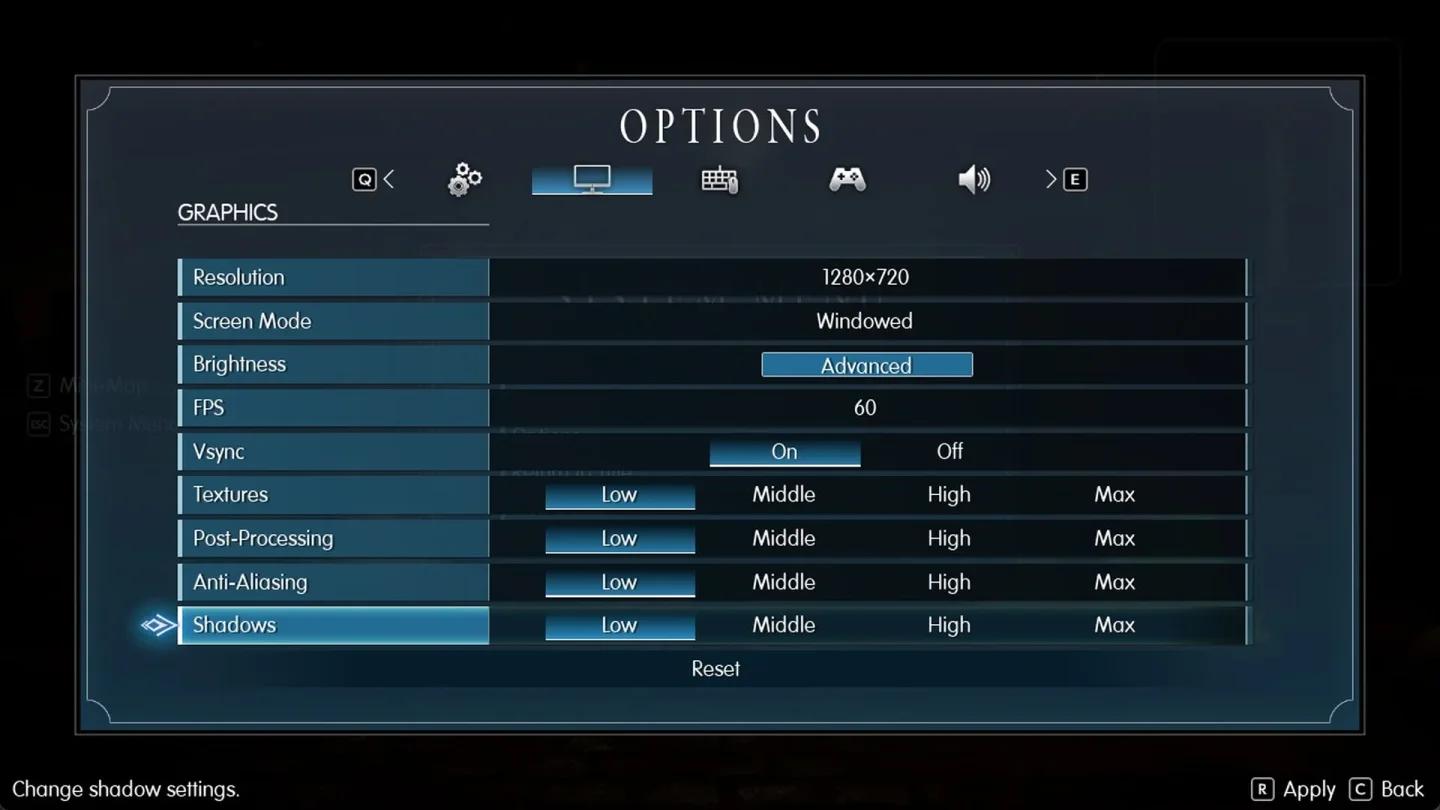
اضبط جودة الظل بمفردها
تذكر هدف 1080p، 30 إطارًا في الثانية، الإعدادات المنخفضة للمواصفات الدنيا عند تحديد التوقعات. يمكن أن يساعد تعديل الرسومات في تحسين الأداء غير المتكافئ، ولكن إيقاف تشغيل الكمبيوتر بالكامل لا يزال يندرج ضمن مسار استكشاف الأخطاء وإصلاحها الخاص بالأجهزة.
إعادة تعيين الإعدادات دون فقدان الحفظ
إذا كانت Final Fantasy Resonance لا تزال تفتح إعداداتها، فقم بعكس أحدث تغييرات الرسومات الخاصة بك بشكل فردي. أعد كل خيار إلى قيمته السابقة بدلاً من حذف المجلدات لفرض إعادة تعيين شاملة.
ماذا لو لم تتمكن من الوصول إلى قائمة الإعدادات؟
استخدم التحقق من Steam ومسار تقرير الدعم أدناه. احتفظ بمجلدات الحفظ والتكوين سليمة أثناء فحوصات التشغيل الأولية، خاصة إذا كان لديك تقدم في العرض التجريبي لـ Steam تريد الاحتفاظ به.
تدعم Square Enix نقل بيانات حفظ العرض التجريبي لـ Steam إلى اللعبة الكاملة. تعامل مع أي تحذير من Steam Cloud كمشكلة منفصلة يجب حلها قبل المتابعة.
الطابع الزمني الأحدث هو دليل مفيد، ولكن سجل جلستك مهم أيضًا. فكر في الكمبيوتر الذي استخدمته آخر مرة وما إذا كانت تلك الجلسة قد اكتملت مزامنتها.
يقوم Steam Cloud بمزامنة عمليات الحفظ؛ إنه ليس نسخة احتياطية منفصلة. تجنب حذف ملفات الحفظ أو إيقاف تشغيل Cloud كتجربة تشغيل عادية.
المعلومات التي يجب تضمينها في تقرير الدعم
إذا استمرت Final Fantasy Resonance في الفشل بعد الفحوصات ذات الصلة، فاتصل بدعم Square Enix وحدد الألعاب للدعم الفني أو دعم اللعب. يشرح التقرير المفيد الفشل بوضوح كافٍ بحيث يمكن لشخص آخر فهم مكان حدوثه.
ماذا يجب أن يحتوي تقريرك؟
جهز هذه التفاصيل قبل فتح التذكرة:
- الإصدار والمنصة: العرض التجريبي لـ Steam أو اللعبة الكاملة، بالإضافة إلى إصدار Steam إذا كان معروفًا.
- إصدار Windows: قم بتضمين الإصدار المثبت على الكمبيوتر المتأثر.
- نوع الفشل: خروج اللعبة فقط إلى سطح المكتب، نافذة سوداء، إيقاف تشغيل الكمبيوتر بالكامل، أو عرض آخر.
- مرحلة الفشل: قبل الشعار، عند شعار Square Enix، أثناء التحميل، أو أثناء اللعب.
- الخطأ الدقيق: انسخ الرسالة وأرفق لقطة شاشة إذا كانت متاحة.
- الأجهزة: وحدة المعالجة المركزية، وحدة معالجة الرسومات، وإصدار برنامج تشغيل الرسومات.
- التكرار: اشرح عدد المرات التي حدثت فيها المشكلة بالفعل.
- الفحوصات المكتملة: سجل نتائج التحقق وكل إعداد اختياري قمت بتغييره أو استعادته.
- حالة الحفظ: اذكر أي تحذير من Steam Cloud وما إذا كان تقدم العرض التجريبي متضمنًا.
بالنسبة لمشكلة إيقاف التشغيل AMD 26.10.1، يقبل أداة تقرير أخطاء AMD تفاصيل النظام والأعراض ومعلومات إعادة الإنتاج وسجل برنامج التشغيل. أبلغ عن الأحداث التي لاحظتها بالفعل دون التسبب عن قصد في انقطاع آخر للطاقة.
قم بإزالة المعلومات الشخصية قبل مشاركة لقطات الشاشة أو الملاحظات. احتفظ بالإصلاحات وأوصاف الأخطاء خاصة بـ Final Fantasy Resonance بدلاً من تطبيق التعليمات المكتوبة للعبة Final Fantasy أخرى.
الأخطاء الشائعة
- التعامل مع كل فشل على أنه مشكلة في إعدادات الرسومات. افصل بين خروج سطح المكتب وإيقاف التشغيل الكامل قبل تغيير الإعدادات المسبقة.
- تغيير ميزات متعددة معًا. اختبر طبقة أو خيار تسجيل بشكل فردي حتى يكون للنتيجة معنى.
- حذف المجلدات قبل التحقق من الحفظ. احتفظ بتقدم العرض التجريبي لـ Steam وحل تحذيرات السحابة أولاً.
- ترك تغييرات التشخيص غير الناجحة ممكّنة. استعد الإعدادات الاختيارية عندما يظل الفشل دون تغيير.
- تثبيت ملفات DLL بديلة لنافذة سوداء. التزم بفحص تثبيت Steam وتقرير دعم محدد.
نصائح احترافية
اجعل ملاحظات استكشاف الأخطاء وإصلاحها قصيرة ومفيدة
اكتب الإعداد الذي تم تغييره، والنتيجة، وما إذا كنت قد استعدته. "تم إيقاف تشغيل طبقة Steam، نفس النافذة السوداء عند شعار Square Enix، تم استعادة الطبقة" يعطي الدعم ملاحظة قابلة للاستخدام.
بمجرد تحميل حفظك بشكل صحيح وبدء التشغيل موثوقًا، اتبع قائمة التحقق الافتتاحية لـ Final Fantasy Resonance لجلسة عملك التالية. حافظ على ضبط الأداء منفصلاً عن تعلم أنظمة البداية.
أسئلة متكررة
هل هناك إصلاح واحد مؤكد لكل شاشة سوداء؟
لا يوجد إصلاح عالمي مؤكد للشاشة السوداء في Final Fantasy Resonance. ابدأ بفحوصات Windows وبرامج التشغيل، والتحقق من Steam، وتجارب الطبقات الفردية، ثم أبلغ عن الفشل الدقيق إذا استمر.
هل يجب أن تستمر في التشغيل بعد إيقاف تشغيل جهاز الكمبيوتر بالكامل؟
إذا كان تكوينك يتطابق مع مشكلة Ryzen AI MAX PRO من السلسلة 400 في AMD Adrenalin 26.10.1، فتوقف عن المحاولات المتكررة واتصل بدعم AMD. يتطلب إيقاف تشغيل النظام استجابة مختلفة عن تعطل اللعبة فقط.
هل يضمن التحقق من Steam تشغيل اللعبة؟
لا. يتحقق التحقق من الملفات المثبتة، ولكن النتيجة الناجحة لا تستبعد مشاكل بدء التشغيل الأخرى. سجل النتيجة وتابع مع الفحوصات ذات الصلة بعرضك.
هل ينتقل تقدم العرض التجريبي لـ Steam إلى اللعبة الكاملة؟
نعم. تنتقل بيانات حفظ العرض التجريبي لـ Steam إلى اللعبة الكاملة. قم بحل تحذيرات المزامنة قبل اللعب، وقارن النسخ المتعارضة بسجل جلستك الفعلي.
عندما يتم تحميل تقدمك بشكل صحيح وتكون اللعبة مستقرة، استخدم مجموعة أدلة Final Fantasy Resonance لتخطيط جلستك التالية.