
หาก FINAL FANTASY RESONANCE ค้างเมื่อเริ่มเกม หรือเปิดมาเป็นหน้าจอสีดำ ให้ลองรีสตาร์ท PC และ Steam, ตรวจสอบไฟล์เกม และอัปเดต Windows รวมถึงไดรเวอร์การ์ดจอ ลองปิดโปรแกรมเสริม (overlay) ทีละตัว และแก้ไขปัญหา Steam Cloud warning ก่อนเริ่มเล่น
การปิดเครื่องทั้งระบบ (whole-PC shutdown) ต้องใช้วิธีแก้ไขที่แตกต่างออกไป โดยเฉพาะอย่างยิ่งสำหรับฮาร์ดแวร์ที่เกี่ยวข้องกับปัญหาที่ทราบของ AMD Adrenalin 26.10.1 ขั้นตอนด้านล่างนี้จะครอบคลุมสำหรับเวอร์ชัน Windows/Steam โดยจะแยกปัญหาการค้างเมื่อเริ่มเกมออกจากปัญหาประสิทธิภาพที่ไม่สม่ำเสมอ พร้อมทั้งรักษาความคืบหน้าของเดโมของคุณไว้
ตรวจสอบการอัปเดตและปัญหาที่ทราบ
เริ่มต้นด้วยการอัปเดต Windows และไดรเวอร์การ์ดจอที่เหมาะสมกับอุปกรณ์ของคุณ Final Fantasy Resonance ต้องการ Windows 11 และ DirectX 12 ดังนั้นการตรวจสอบความเข้ากันได้จึงเป็นสิ่งสำคัญก่อนที่จะปรับแต่งการ์ดจอ

เกมปิดตัวเอง หรือเครื่อง PC ทั้งหมดปิดตัวเอง?
สังเกตว่ามีอะไรยังคงใช้งานได้หลังจากเกิดปัญหา หาก Windows และแอปพลิเคชันอื่นๆ ของคุณยังคงทำงานอยู่ แสดงว่าเป็นปัญหาที่ตัวเกมปิดตัวเอง หากเครื่องทั้งหมดดับไป ให้เลิกใช้วิธีแก้ไขปัญหาเดสก์ท็อปทั่วไป
| เกิดอะไรขึ้น | การดำเนินการแรก | ความสำคัญ |
|---|---|---|
| เกมปิดตัวเองไปที่เดสก์ท็อป | รีสตาร์ท, จากนั้นตรวจสอบการติดตั้งบน Steam | ตรวจสอบไฟล์ที่ติดตั้งก่อนทำการแก้ไขปัญหาที่ซับซ้อนกว่า |
| หน้าต่างสีดำปรากฏขึ้นก่อนเมนูหลัก | บันทึกขั้นตอนที่เกิดปัญหา, จากนั้นทำตามการตรวจสอบการเริ่มต้นระบบ | หน้าจอสีดำเพียงอย่างเดียวไม่สามารถระบุสาเหตุได้ |
| เครื่อง PC ทั้งหมดปิดตัวเอง | ตรวจสอบประกาศเฉพาะฮาร์ดแวร์ของ AMD | การปิดระบบทั้งเครื่องต้องใช้วิธีแก้ไขที่แยกต่างหาก |
| Steam แสดงคำเตือนเกี่ยวกับ Cloud | แก้ไขการซิงโครไนซ์ก่อนเริ่มเล่น | การเล่นต่อไปอาจสร้างสำเนาเซฟที่ขัดแย้งกัน |
| เกมทำงานแต่มีอัตราเฟรมไม่สม่ำเสมอ | ปรับการตั้งค่าประสิทธิภาพทีละรายการ | ช่วยให้คุณเปรียบเทียบการเปลี่ยนแปลงแต่ละครั้งโดยไม่ปะปนผลลัพธ์ |
AMD Software: Adrenalin Edition 26.10.1 ระบุว่ามีการปิดระบบ Final Fantasy Resonance เป็นครั้งคราวบนโปรเซสเซอร์ Ryzen AI MAX PRO 400 Series รายการดังกล่าวไม่มีวิธีแก้ปัญหาเฉพาะสำหรับเกม และใช้ได้กับฮาร์ดแวร์และอาการที่ระบุไว้เท่านั้น ไม่ใช่ทุกระบบของ AMD
สำหรับแล็ปท็อปและออลอินวันของ AMD ให้ใช้คำแนะนำไดรเวอร์ของผู้ผลิต AMD แนะนำไดรเวอร์ที่ผ่านการตรวจสอบจากผู้ผลิต และแนะนำผู้ใช้ที่มีปัญหาเกี่ยวกับแพ็คเกจ AMD.com ให้ใช้ไดรเวอร์ OEM เพื่อรับการสนับสนุนเต็มรูปแบบ
แก้ไขปัญหาการค้างเมื่อเริ่มเกม
สำหรับปัญหาเกมปิดตัวเองหรือหน้าจอสีดำ ให้เริ่มต้นด้วยการรีสตาร์ท Windows และ Steam แบบคลีน สังเกตว่าปัญหาเกิดขึ้นก่อนโลโก้ Square Enix, ที่โลโก้, หรือหลังจากเข้าสู่เมนูหลัก รายละเอียดนี้มีประโยชน์มากกว่าการเขียนแค่ว่า "เกมค้าง"
อาจมีโปรแกรมเสริม (overlay) หรือฟีเจอร์บันทึกภาพเข้ามาเกี่ยวข้องหรือไม่?
หากปัญหาเกิดขึ้นหลังจากเปิดใช้งานโปรแกรมเสริม (overlay) หรือฟีเจอร์บันทึกภาพ ให้ปิดใช้งานฟีเจอร์นั้นชั่วคราว นี่เป็นการตรวจสอบเพื่อวินิจฉัย ไม่ใช่การแก้ไขปัญหา Final Fantasy Resonance ที่ได้รับการยืนยันว่าใช้ได้กับทุกกรณี
ในการทดสอบโปรแกรมเสริมของ Steam:
- คลิกขวาที่ Final Fantasy Resonance ในคลัง Steam ของคุณ
- เปิด Properties จากนั้นเลือก General
- ปิด Enable the Steam Overlay while in-game
- ลองเล่นเกมอีกครั้ง และคืนค่าการตั้งค่าหากผลลัพธ์ไม่เปลี่ยนแปลง
สำหรับการบันทึกภาพเบื้องหลัง ให้เปิด Steam → Settings → Game Recording และตั้งค่าตัวเลือกการบันทึกภาพเบื้องหลังของเกมเป็น Do not record สำหรับการทดลอง
เปลี่ยน โปรแกรมเสริมทีละอย่าง การปิดการบันทึกของ Steam, โปรแกรมเสริมของ Discord, และโปรแกรมเสริมของ GPU พร้อมกัน จะทำให้คุณเดาไม่ได้ว่าการเปลี่ยนแปลงใดที่ได้ผล ให้เปิดใช้งานการป้องกันไวรัสและไฟร์วอลล์ไว้ตลอดการตรวจสอบเหล่านี้
จะทำอย่างไรหากการตรวจสอบสำเร็จ แต่เกมยังคงค้างเมื่อเริ่มเล่น?
การตรวจสอบบน Steam ที่สำเร็จไม่ได้วินิจฉัยปัญหาการค้างเมื่อเริ่มเกมทุกกรณี หาก Final Fantasy Resonance ยังคงหยุดที่จุดเดิม ให้บันทึกข้อความที่แน่นอน และดำเนินการตรวจสอบที่เกี่ยวข้องที่เหลืออยู่ แทนที่จะทำการตรวจสอบซ้ำไปเรื่อยๆ
สำหรับข้อความ “Application suspension detected” ให้คงคำนั้นไว้ และระบุว่าคุณกำลังเล่นเดโมหรือเกมเต็มเมื่อติดต่อฝ่ายสนับสนุน ยังไม่มีการยืนยันสาเหตุหรือวิธีแก้ไขสำหรับข้อความนั้นในเวอร์ชันที่วางจำหน่าย
ตรวจสอบการติดตั้งและพื้นที่จัดเก็บ
การตรวจสอบการติดตั้งบน Steam เป็นการแก้ไขปัญหาเบื้องต้นที่สมเหตุสมผลสำหรับไฟล์เกมที่หายไปหรือเสียหาย ใช้สำหรับการค้างเมื่อเริ่มเกมก่อนที่จะพิจารณาการเปลี่ยนแปลงไฟล์ด้วยตนเอง
คุณตรวจสอบ Final Fantasy Resonance บน Steam ได้อย่างไร?
- เปิด Library ของ Steam
- คลิกขวาที่ Final Fantasy Resonance และเลือก Properties
- เปิด Installed Files
- เลือก Verify integrity of game files
- รอให้การตรวจสอบเสร็จสิ้นก่อนที่จะเปิดเกมอีกครั้ง
ทำการตรวจสอบทีละเกม หาก Steam แทนที่ไฟล์ ให้รวมผลลัพธ์นั้นไว้ในบันทึกการแก้ไขปัญหาของคุณ
PC ของคุณตรงตามข้อกำหนดขั้นต่ำหรือไม่?
เปรียบเทียบระบบของคุณกับข้อกำหนดขั้นต่ำของ Windows/Steam ก่อนที่จะปรับแต่งการตั้งค่าประสิทธิภาพ ข้อกำหนดขั้นต่ำที่ Square Enix ระบุคือ 1080p ที่ 30 FPS ในระดับ Low ไม่ใช่การรับประกันว่า PC ทุกเครื่องที่เข้ากันได้จะไม่มีปัญหาการค้าง
| ส่วนประกอบ | ข้อกำหนดขั้นต่ำ |
|---|---|
| ระบบปฏิบัติการ | Windows 11 |
| กราฟิก API | DirectX 12 |
| หน่วยประมวลผล | AMD Ryzen 3 2300X หรือ Intel Core i3-8100 |
| การ์ดจอ | AMD Radeon RX 6400, Intel Arc A580, หรือ NVIDIA GeForce GTX 1650 |
| RAM | 8 GB |
| พื้นที่จัดเก็บ | 15 GB |
| เป้าหมายประสิทธิภาพ | 1080p, 30 FPS, การตั้งค่าระดับ Low |
ตรวจสอบพื้นที่จัดเก็บเทียบกับข้อกำหนด 15 GB แต่ให้แยกการตรวจสอบการติดตั้งออกจากการแก้ไขปัญหาเซฟ การตรวจสอบที่สมบูรณ์ไม่ได้บอกคุณว่าจะเลือกสำเนาใดในกรณีที่ Steam Cloud ขัดแย้งกัน
ลดอาการกระตุกและเฟรมเรตตก
เมื่อ Final Fantasy Resonance เข้าสู่การเล่นเกมได้อย่างเสถียรแล้ว ให้ปรับปรุงอัตราเฟรม เริ่มต้นด้วย คู่มือการตั้งค่า PC และคอนโซล สำหรับการตั้งค่าจอแสดงผลและประสิทธิภาพ จากนั้นเปรียบเทียบการเปลี่ยนแปลงทีละรายการ
ควรปรับแต่งการตั้งค่าใดก่อน?
คุณภาพเงา (Shadow quality) และแสงแบบปริมาตร (volumetric lighting) เป็นจุดเริ่มต้นที่ดีในการลดภาระการประมวลผลกราฟิก การจำกัดเฟรมเรตที่ยั่งยืนก็มีประโยชน์มากกว่าการตั้งค่าที่ PC ของคุณไม่สามารถทำได้
| การตั้งค่าหรือฟีเจอร์ | การปรับแต่งที่ควรลอง | เหมาะสำหรับ |
|---|---|---|
| คุณภาพเงา | ลดการตั้งค่าลง, จากนั้นเปรียบเทียบในพื้นที่เดียวกัน | ผู้เล่นที่เห็นเฟรมเรตตกขณะเล่นเกม |
| แสงแบบปริมาตร | ลดลงแยกจากเงา | ระบบที่ประสบปัญหาในฉากที่มีแสงมาก |
| การจำกัดเฟรมเรต | เลือกขีดจำกัดที่ PC ของคุณสามารถรักษาไว้ได้ | ผู้เล่นที่ประสบปัญหาการส่งเฟรมที่ไม่สม่ำเสมอ |
| โปรแกรมเสริม (overlay) หรือการบันทึกภาพ (recording) | ปิดใช้งานฟีเจอร์ทีละอย่างชั่วคราว | ปัญหาที่เกิดขึ้นหลังจากเปิดใช้งานฟีเจอร์นั้น |
ใช้พื้นที่ที่คุณสามารถกลับไปเปรียบเทียบได้ โดยให้การตั้งค่าอื่นๆ คงเดิม และคืนค่าการปรับแต่งหากไม่ก่อให้เกิดความแตกต่างที่มีประโยชน์
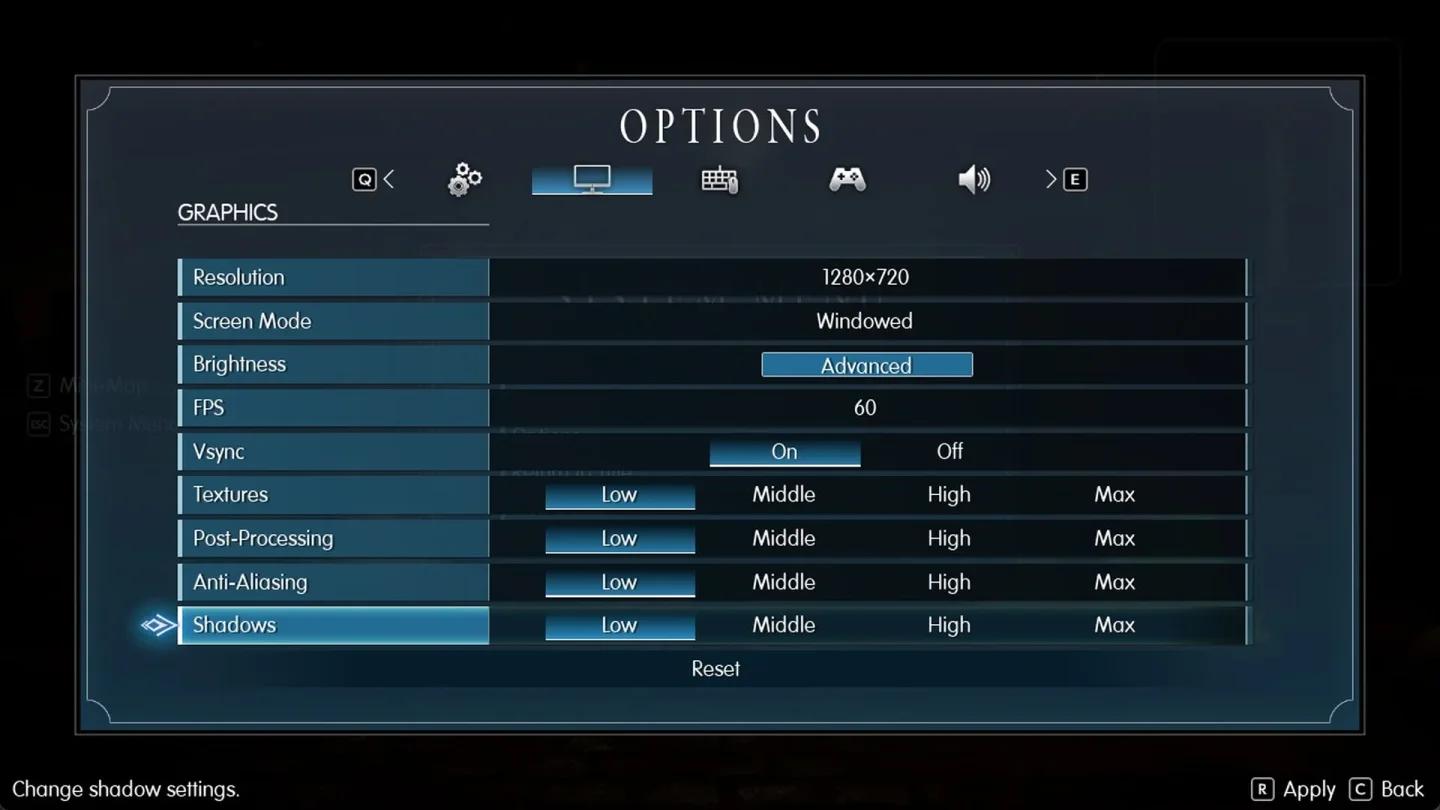
ปรับคุณภาพเงาแยกต่างหาก
จำเป้าหมาย 1080p, 30 FPS, ระดับ Low ของสเปกขั้นต่ำไว้เมื่อตั้งความคาดหวัง การปรับแต่งกราฟิกสามารถช่วยแก้ไขปัญหาประสิทธิภาพที่ไม่สม่ำเสมอได้ แต่การปิดเครื่องทั้งระบบยังคงต้องใช้วิธีแก้ไขปัญหาเฉพาะฮาร์ดแวร์
รีเซ็ตการตั้งค่าโดยไม่เสียเซฟ
หาก Final Fantasy Resonance ยังคงเปิดเมนูการตั้งค่าได้ ให้ย้อนกลับการเปลี่ยนแปลงกราฟิกครั้งล่าสุดทีละรายการ คืนค่าแต่ละตัวเลือกกลับไปเป็นค่าเดิม แทนที่จะลบโฟลเดอร์เพื่อบังคับให้รีเซ็ตทั้งหมด
จะทำอย่างไรหากคุณไม่สามารถเข้าถึงเมนูการตั้งค่าได้?
ใช้การตรวจสอบบน Steam และช่องทางการรายงานปัญหาด้านล่างนี้ เก็บโฟลเดอร์เซฟและคอนฟิกูเรชันไว้เหมือนเดิมระหว่างการตรวจสอบการเปิดเกมเบื้องต้น โดยเฉพาะอย่างยิ่งหากคุณมีข้อมูลความคืบหน้าของเดโมบน Steam ที่ต้องการรักษาไว้
Square Enix รองรับการนำ ข้อมูลเซฟเดโมบน Steam ไปใช้กับเกมเต็ม ปฏิบัติต่อคำเตือน Steam Cloud ใดๆ ในฐานะปัญหาแยกต่างหากที่ต้องแก้ไขก่อนดำเนินการต่อ
เวลาที่ใหม่กว่าเป็นข้อมูลที่มีประโยชน์ แต่ประวัติเซสชันของคุณก็สำคัญเช่นกัน คิดถึง PC เครื่องสุดท้ายที่คุณใช้ และเซสชันนั้นซิงโครไนซ์เสร็จสมบูรณ์หรือไม่
Steam Cloud ทำการซิงโครไนซ์เซฟ ไม่ใช่การสำรองข้อมูลแยกต่างหาก หลีกเลี่ยงการลบไฟล์เซฟหรือปิด Cloud เป็นการทดลองเปิดเกมแบบสุ่ม
ข้อมูลที่ควรใส่ในรายงานฝ่ายสนับสนุน
หาก Final Fantasy Resonance ยังคงมีปัญหาหลังจากทำการตรวจสอบที่เกี่ยวข้องแล้ว ให้ติดต่อฝ่ายสนับสนุนของ Square Enix และเลือก Games สำหรับการสนับสนุนด้านเทคนิคหรือการเล่นเกม รายงานที่มีประโยชน์จะอธิบายปัญหาได้อย่างชัดเจนเพียงพอที่ผู้อื่นจะเข้าใจว่าปัญหาเกิดขึ้นที่ใด
รายงานของคุณควรมีอะไรบ้าง?
เตรียมรายละเอียดเหล่านี้ก่อนเปิดตั๋ว:
- Edition และแพลตฟอร์ม: เดโมบน Steam หรือเกมเต็ม, รวมถึงเวอร์ชัน Steam หากทราบ
- เวอร์ชัน Windows: รวมถึงเวอร์ชันที่ติดตั้งบน PC ที่มีปัญหา
- ประเภทของปัญหา: เกมปิดตัวเองไปที่เดสก์ท็อป, หน้าต่างสีดำ, เครื่อง PC ทั้งหมดปิดตัวเอง, หรืออาการอื่นๆ ที่สังเกตได้
- ขั้นตอนที่เกิดปัญหา: ก่อนโลโก้, ที่โลโก้ Square Enix, ระหว่างโหลด, หรือระหว่างการเล่นเกม
- ข้อผิดพลาดที่แน่นอน: คัดลอกข้อความและแนบภาพหน้าจอหากมี
- ฮาร์ดแวร์: CPU, GPU, และเวอร์ชันไดรเวอร์การ์ดจอ
- ความถี่: อธิบายว่าปัญหานี้เกิดขึ้นบ่อยแค่ไหนแล้ว
- การตรวจสอบที่ดำเนินการแล้ว: บันทึกผลการตรวจสอบและโปรแกรมเสริมแต่ละรายการที่คุณเปลี่ยนแปลงหรือคืนค่า
- สถานะเซฟ: กล่าวถึงคำเตือน Steam Cloud ใดๆ และเกี่ยวข้องกับความคืบหน้าของเดโมหรือไม่
สำหรับปัญหาการปิดเครื่องของ AMD 26.10.1, AMD Bug Report Tool จะรับรายละเอียดระบบ, อาการ, ข้อมูลการจำลองการเกิดปัญหา, และประวัติไดรเวอร์ รายงานเหตุการณ์ที่คุณสังเกตเห็นแล้วโดยไม่ต้องพยายามทำให้เกิดการปิดเครื่องอีกครั้งโดยเจตนา
ลบข้อมูลส่วนบุคคลก่อนแชร์ภาพหน้าจอหรือบันทึกย่อ รักษาการแก้ไขปัญหาและคำอธิบายข้อผิดพลาดให้เฉพาะเจาะจงกับ Final Fantasy Resonance แทนที่จะใช้คำแนะนำที่เขียนขึ้นสำหรับเกม Final Fantasy อื่น
ข้อผิดพลาดทั่วไป
- การมองว่าทุกปัญหาเกิดจากปัญหาการตั้งค่ากราฟิก แยกการปิดเกมไปที่เดสก์ท็อปออกจากการปิดเครื่องทั้งระบบก่อนที่จะเปลี่ยนแปลงการตั้งค่า
- การเปลี่ยนแปลงหลายฟีเจอร์พร้อมกัน ทดสอบโปรแกรมเสริม (overlay) หรือฟีเจอร์บันทึกภาพทีละอย่างเพื่อให้ผลลัพธ์มีความหมาย
- การลบโฟลเดอร์ก่อนตรวจสอบเซฟ รักษาความคืบหน้าของเดโมบน Steam และแก้ไขคำเตือน Cloud ก่อน
- การปล่อยให้การเปลี่ยนแปลงเพื่อวินิจฉัยที่ไม่ได้ผลเปิดใช้งานอยู่ คืนค่าโปรแกรมเสริมเมื่อปัญหายังคงเดิม
- การติดตั้งไฟล์ DLL ทดแทนสำหรับหน้าต่างสีดำ ยึดติดกับการตรวจสอบการติดตั้งบน Steam และการรายงานปัญหาเฉพาะ
เคล็ดลับระดับโปร
เก็บบันทึกการแก้ไขปัญหาให้สั้นและมีประโยชน์
จดบันทึกการตั้งค่าที่เปลี่ยนแปลง, ผลลัพธ์, และไม่ว่าคุณจะคืนค่าหรือไม่ “ปิด Steam overlay, หน้าต่างสีดำที่โลโก้ Square Enix เหมือนเดิม, คืนค่า overlay” จะให้ข้อมูลที่เป็นประโยชน์แก่ฝ่ายสนับสนุน
เมื่อเซฟของคุณโหลดได้อย่างถูกต้องและเกมเริ่มเล่นได้อย่างเสถียรแล้ว ให้ทำตาม รายการตรวจสอบการเริ่มต้น Final Fantasy Resonance สำหรับเซสชันถัดไปของคุณ การปรับแต่งประสิทธิภาพให้แยกออกจากการเรียนรู้ระบบเริ่มต้น
คำถามที่พบบ่อย
มีวิธีแก้ไขปัญหาหน้าจอสีดำที่ได้รับการยืนยันสำหรับทุกกรณีหรือไม่?
ยังไม่มีวิธีแก้ไขปัญหาหน้าจอสีดำสำหรับ Final Fantasy Resonance ที่วางจำหน่ายซึ่งได้รับการยืนยันว่าใช้ได้กับทุกกรณี เริ่มต้นด้วยการตรวจสอบ Windows และไดรเวอร์, การตรวจสอบบน Steam, และการทดสอบโปรแกรมเสริมทีละอย่าง จากนั้นรายงานปัญหาที่แน่นอนหากยังคงอยู่
คุณควรพยายามเปิดเกมต่อไปหลังจากที่ PC ทั้งหมดของคุณปิดตัวเองหรือไม่?
หากการกำหนดค่าของคุณตรงกับปัญหา Ryzen AI MAX PRO 400 Series ใน AMD Adrenalin 26.10.1 ให้หยุดพยายามเปิดเกมซ้ำ และติดต่อฝ่ายสนับสนุนของ AMD การปิดระบบทั้งเครื่องต้องใช้วิธีแก้ไขที่แตกต่างจากการค้างที่ตัวเกมเท่านั้น
การตรวจสอบบน Steam รับประกันว่าเกมจะเปิดได้หรือไม่?
ไม่ การตรวจสอบจะตรวจสอบไฟล์ที่ติดตั้ง แต่ผลลัพธ์ที่สำเร็จไม่ได้ตัดปัญหาการเริ่มเกมอื่นๆ ออกไป บันทึกผลลัพธ์และดำเนินการตรวจสอบที่เกี่ยวข้องกับอาการของคุณต่อไป
ความคืบหน้าของเดโมบน Steam สามารถนำไปใช้กับเกมเต็มได้หรือไม่?
ใช่ ข้อมูลเซฟเดโมบน Steam สามารถนำไปใช้กับเกมเต็มได้ แก้ไขคำเตือนการซิงโครไนซ์ก่อนเริ่มเล่น และเปรียบเทียบสำเนาที่ขัดแย้งกันกับประวัติเซสชันจริงของคุณ
เมื่อความคืบหน้าของคุณโหลดได้อย่างถูกต้องและเกมมีความเสถียรแล้ว ให้ใช้ ชุดคู่มือ Final Fantasy Resonance เพื่อวางแผนเซสชันถัดไปของคุณ