

Để bật 2FA trên Fortnite, hãy đăng nhập vào tài khoản Epic Games của bạn, mở Mật khẩu & Bảo mật và thiết lập phương thức xác thực hai yếu tố.
Bạn có thể sử dụng ứng dụng xác thực, mã email hoặc SMS (nếu được hỗ trợ). Bảo vệ này thuộc về tài khoản Epic được liên kết với trò chơi của bạn, vì vậy người chơi console cũng cần hoàn tất thiết lập thông qua trang web của Epic. Chọn một phương thức mà bạn có thể truy cập đáng tin cậy, sau đó hoàn thành quy trình xác minh của phương thức đó trước khi quay lại Fortnite.
Cách bật Fortnite 2FA
Hãy đảm bảo bạn có quyền truy cập vào email tài khoản Epic của mình và thiết bị bạn dự định sử dụng để xác minh. Chỉ mở menu thiết lập là chưa đủ: bạn phải nhập mã bảo mật được yêu cầu để kích hoạt phương thức đã chọn.


Đăng nhập vào tài khoản bạn đang chơi
Mở trang web chính thức của Epic Games trên trình duyệt của bạn và đăng nhập. Nếu bạn chơi trên console và không chắc tài khoản Epic nào được liên kết, hãy sử dụng tùy chọn đăng nhập của nhà cung cấp console để truy cập tài khoản đã liên kết.
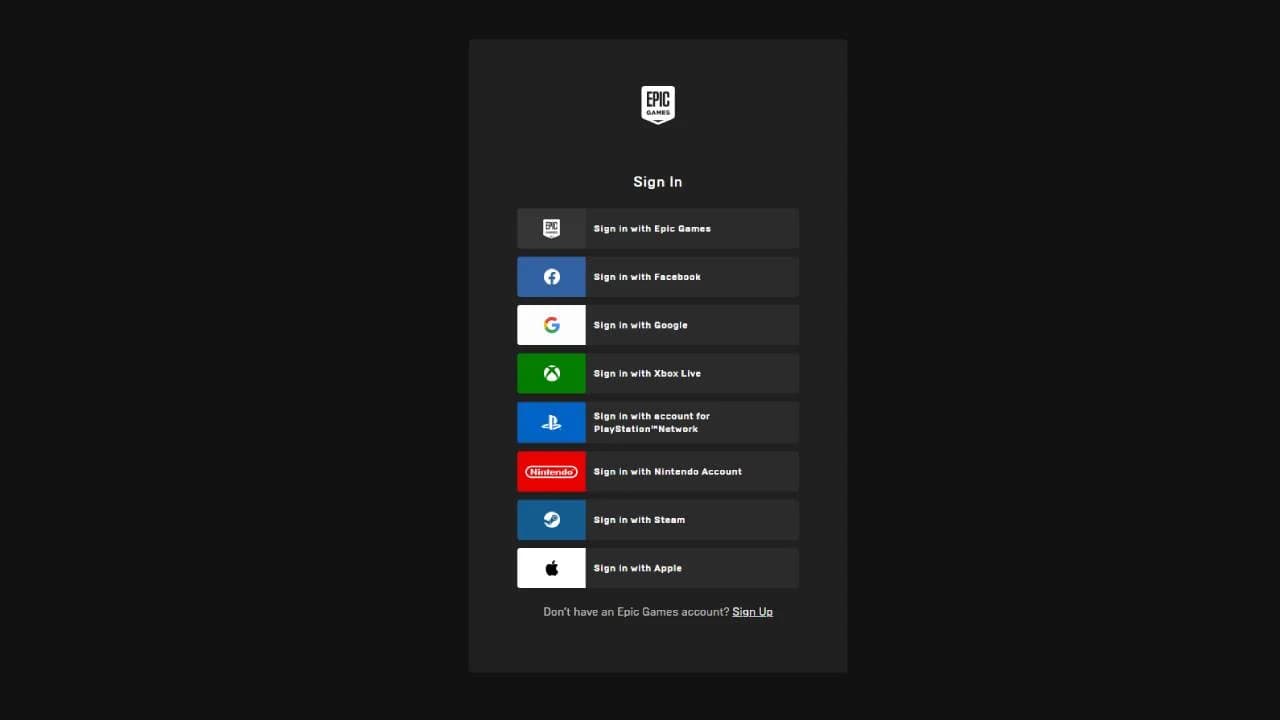
Đăng nhập tài khoản Epic Games
Hãy kiểm tra tài khoản trước khi thay đổi cài đặt bảo mật của nó. Bảo vệ một tài khoản Epic khác sẽ không bật 2FA cho tài khoản Fortnite mà bạn thực sự sử dụng. Một số tài khoản chỉ dành cho console cần thêm địa chỉ email trước khi thiết lập có thể tiếp tục.
Mở cài đặt bảo mật và hoàn tất xác minh
Chọn tên tài khoản của bạn, mở Tài khoản và chọn Mật khẩu & Bảo mật. Tìm phần Xác thực hai yếu tố, nơi chứa các phương thức xác minh có sẵn và các tùy chọn thiết lập của chúng.
Cài đặt bảo mật tài khoản Epic
Hoàn thành các bước sau:
- Chọn phương thức xác thực bạn muốn sử dụng.
- Chọn Thiết lập bên cạnh phương thức đó.
- Làm theo hướng dẫn để liên kết ứng dụng xác thực, sử dụng email tài khoản của bạn hoặc đăng ký số điện thoại.
- Nhập mã xác minh khi Epic yêu cầu.
- Kiểm tra xem phương thức đó đã hiển thị là hoạt động trong phần Xác thực hai yếu tố chưa.
Epic cũng sẽ gửi một email xác nhận kích hoạt. Nếu phương thức chưa hoạt động, hãy hoàn thành lời nhắc xác minh trước khi rời khỏi trang.
Bạn nên chọn tùy chọn Fortnite 2FA nào?
Ứng dụng xác thực là lựa chọn mặc định tốt nhất vì nó tạo mã mà không cần phụ thuộc vào sóng di động hoặc tin nhắn. Email rất tiện lợi nếu bạn không muốn thêm một ứng dụng khác, trong khi SMS yêu cầu quyền truy cập vào số điện thoại đã đăng ký của bạn và khu vực được hỗ trợ.
| Phương thức | Mã đăng nhập của bạn đến từ đâu | Ưu điểm chính | Hạn chế chính |
|---|---|---|---|
| Ứng dụng xác thực | Mã được tạo bên trong ứng dụng | Mã có thể được tạo ngoại tuyến | Mất hoặc thay đổi thiết bị có thể làm gián đoạn truy cập |
| Xác thực qua email | Tin nhắn được gửi đến email tài khoản Epic của bạn | Không cần ứng dụng xác thực riêng | Truy cập phụ thuộc vào bảo mật và tính khả dụng của hộp thư đến của bạn |
| Xác thực SMS | Tin nhắn văn bản được gửi đến số đã đăng ký của bạn | Xác minh bằng tin nhắn văn bản quen thuộc | Tính khả dụng theo khu vực, sóng, độ trễ gửi và rủi ro hoán đổi SIM |
Mỗi tùy chọn đều yêu cầu thêm một bước xác minh ngoài mật khẩu của bạn. Hãy chọn phương thức mà bạn có thể giữ an toàn và truy cập khi đăng nhập.
Thiết lập ứng dụng xác thực
Sử dụng một ứng dụng được hỗ trợ, chẳng hạn như Microsoft Authenticator hoặc Authy. Trong quá trình thiết lập, Epic sẽ hiển thị mã QR và khóa thủ công. Thêm tài khoản vào ứng dụng xác thực của bạn bằng cách quét mã QR đó hoặc nhập khóa.
Mở mục nhập tài khoản Epic mới trong ứng dụng và nhập mã hiện tại vào lời nhắc xác minh của Epic. Mã xác thực sẽ hết hạn, vì vậy hãy sử dụng mã hiển thị hiện tại thay vì mã bạn đã sao chép trước đó.
Lưu các mã sao lưu của bạn ở một nơi an toàn và tách biệt với thiết bị chạy ứng dụng. Chúng cung cấp tùy chọn khôi phục nếu thiết bị đó không khả dụng.
Thiết lập xác thực qua email
Chọn xác thực qua email và kiểm tra hộp thư đến được liên kết với tài khoản Epic Games của bạn. Nhập mã xác minh gồm 6 chữ số vào lời nhắc thiết lập.
Bảo vệ tài khoản email đó bằng xác thực hai yếu tố riêng của nó. Nếu ai đó truy cập được vào hộp thư nhận mã Epic của bạn, xác thực dựa trên email sẽ cung cấp ít sự bảo vệ hơn.
Thiết lập xác thực SMS
Chọn xác thực SMS, nhập số điện thoại của bạn và gửi mã gồm 6 chữ số mà Epic gửi qua tin nhắn văn bản. SMS không khả dụng ở mọi khu vực, vì vậy hãy sử dụng ứng dụng hoặc email nếu tùy chọn này không có sẵn cho bạn.
Giữ số điện thoại đã đăng ký luôn cập nhật. Số điện thoại cũ sẽ không giúp ích khi đăng nhập trong tương lai yêu cầu mã tin nhắn văn bản.
Chọn phương thức chính
Bạn có thể bật nhiều hơn một phương thức xác thực và chọn một phương thức làm tùy chọn chính của mình. Epic sẽ sử dụng phương thức chính theo mặc định cho các lần đăng nhập trong tương lai, vì vậy hãy chọn phương thức mà bạn thường xuyên có sẵn.
Cấu hình một phương thức bổ sung thông qua cùng một phần bảo mật, hoàn tất xác minh của nó, sau đó chọn phương thức chính ưa thích của bạn. Bạn không cần phải giới hạn tài khoản chỉ với một tùy chọn.
Điều gì thay đổi sau khi bạn bật Fortnite 2FA?
Xác thực hai yếu tố bổ sung một bước kiểm tra mã bảo mật cho các lần đăng nhập tài khoản, bao gồm cả khi bạn sử dụng thiết bị mới. Người nào đó có được mật khẩu của bạn cũng sẽ cần quyền truy cập vào phương thức xác minh để vượt qua bước kiểm tra đó.
Phần thưởng và yêu cầu tính năng
Bật 2FA sẽ tự động cấp biểu cảm Boogie Down. Bạn không cần phải nhập mã Fortnite để nhận phần thưởng bảo mật này.
Người chơi Save the World cũng sẽ nhận được 50 Khe cắm kho, 10 Khe cắm hành trang và một Llama Troll Stash Huyền thoại. Đây là những phần thưởng kích hoạt một lần, vì vậy việc tắt và bật lại 2FA sẽ không nhận thêm bộ phần thưởng nào khác.
Bạn không cần 2FA cho lối chơi Fortnite thông thường. Tuy nhiên, nó là bắt buộc đối với tính năng tặng quà và một số giải đấu nhất định, vì vậy hãy bật nó trước khi thử các tính năng đó.
Cách khắc phục lỗi Fortnite báo 2FA không hoạt động
Thông báo không hoạt động có thể xuất hiện khi bạn đã bật xác thực trên một tài khoản Epic khác. Hãy bắt đầu bằng cách kiểm tra tài khoản được liên kết trước khi thay đổi phương thức xác thực đang hoạt động.
Kiểm tra kết nối tài khoản console của bạn
Đăng xuất khỏi trang web Epic, sau đó đăng nhập lại bằng nhà cung cấp console bạn sử dụng để chơi Fortnite. Kiểm tra cài đặt bảo mật và địa chỉ email của tài khoản đó.
Nếu tài khoản được liên kết cần địa chỉ email, hãy hoàn tất thiết lập tài khoản đó trước. Sau đó, kích hoạt xác thực trên tài khoản đó. Việc tạo hoặc bảo mật một tài khoản khác sẽ không giải quyết được sự không khớp.
Khắc phục mã xác minh bị thiếu hoặc bị từ chối
Sử dụng các bước kiểm tra phù hợp với phương thức bạn đã chọn:
| Sự cố | Kiểm tra tiếp theo |
|---|---|
| Mã email không đến | Kiểm tra thư mục spam hoặc thư rác và xác nhận địa chỉ email của tài khoản |
| Mã SMS không đến | Xác nhận số điện thoại đã đăng ký và kiểm tra sóng điện thoại của bạn |
| Mã xác thực bị từ chối | Kiểm tra xem ngày và giờ trên điện thoại của bạn có chính xác không, sau đó sử dụng mã hiện tại |
| Thiết lập vẫn hiển thị chưa hoàn tất | Quay lại phương thức đã chọn và hoàn thành lời nhắc xác minh của nó |
Nếu bạn mất quyền truy cập vào phương thức xác minh của mình và không thể khôi phục tài khoản bằng các tùy chọn khôi phục đã lưu, hãy liên hệ với bộ phận hỗ trợ của Epic Games để được hỗ trợ khôi phục tài khoản. Giữ 2FA được bật sau khi khôi phục quyền truy cập và cập nhật bất kỳ địa chỉ email hoặc số điện thoại nào bạn không còn kiểm soát.