

Untuk mengaktifkan 2FA di Fortnite, masuk ke akun Epic Games Anda, buka Kata Sandi & Keamanan, dan siapkan metode otentikasi dua faktor.
Anda dapat menggunakan aplikasi otentikator, kode email, atau SMS jika didukung. Perlindungan ini termasuk dalam akun Epic yang tertaut ke game Anda, jadi pemain konsol juga menyelesaikan penyiapan melalui situs web Epic. Pilih metode yang dapat Anda akses secara andal, lalu selesaikan proses verifikasinya sebelum kembali ke Fortnite.
Cara mengaktifkan 2FA Fortnite
Pastikan Anda memiliki akses ke email akun Epic Anda dan perangkat yang akan Anda gunakan untuk verifikasi. Membuka menu penyiapan saja tidak cukup: Anda harus memasukkan kode keamanan yang diminta untuk mengaktifkan metode pilihan Anda.


Masuk ke akun yang Anda gunakan untuk bermain
Buka situs web resmi Epic Games di peramban Anda dan masuk. Jika Anda bermain di konsol dan tidak yakin akun Epic mana yang terhubung, gunakan opsi masuk penyedia konsol Anda untuk mengakses akun yang tertaut.
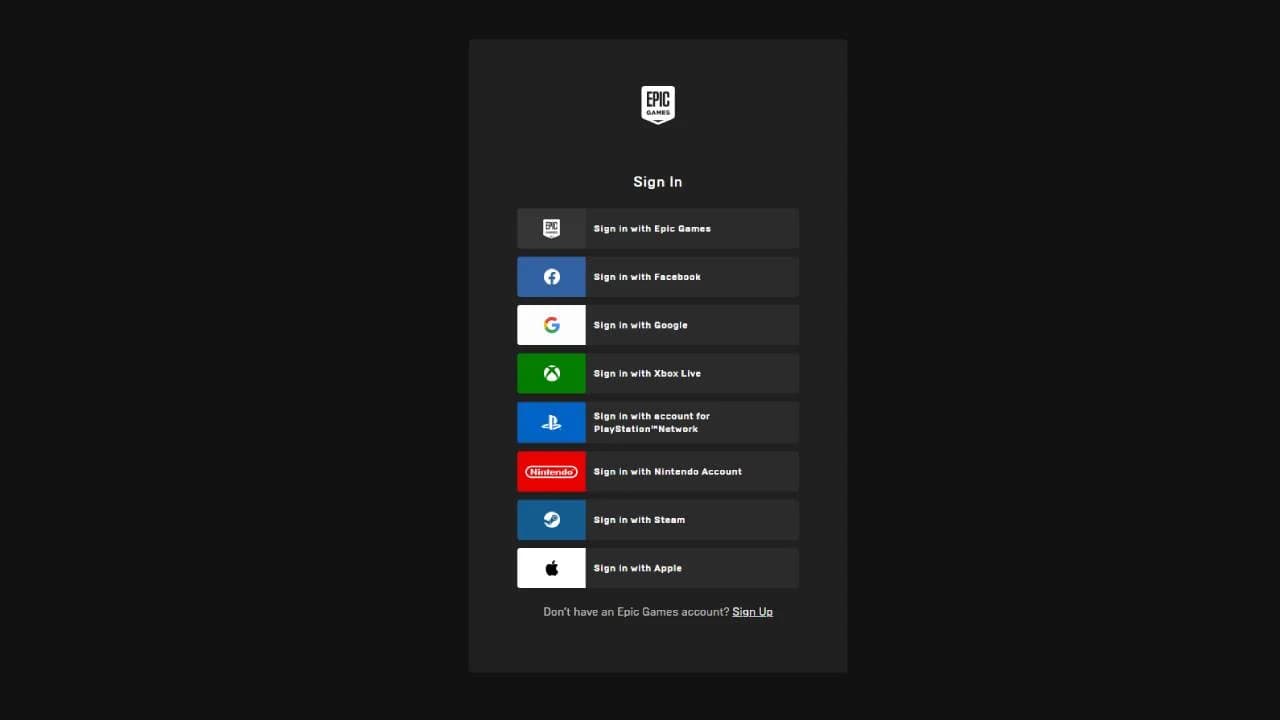
Masuk akun Epic Games
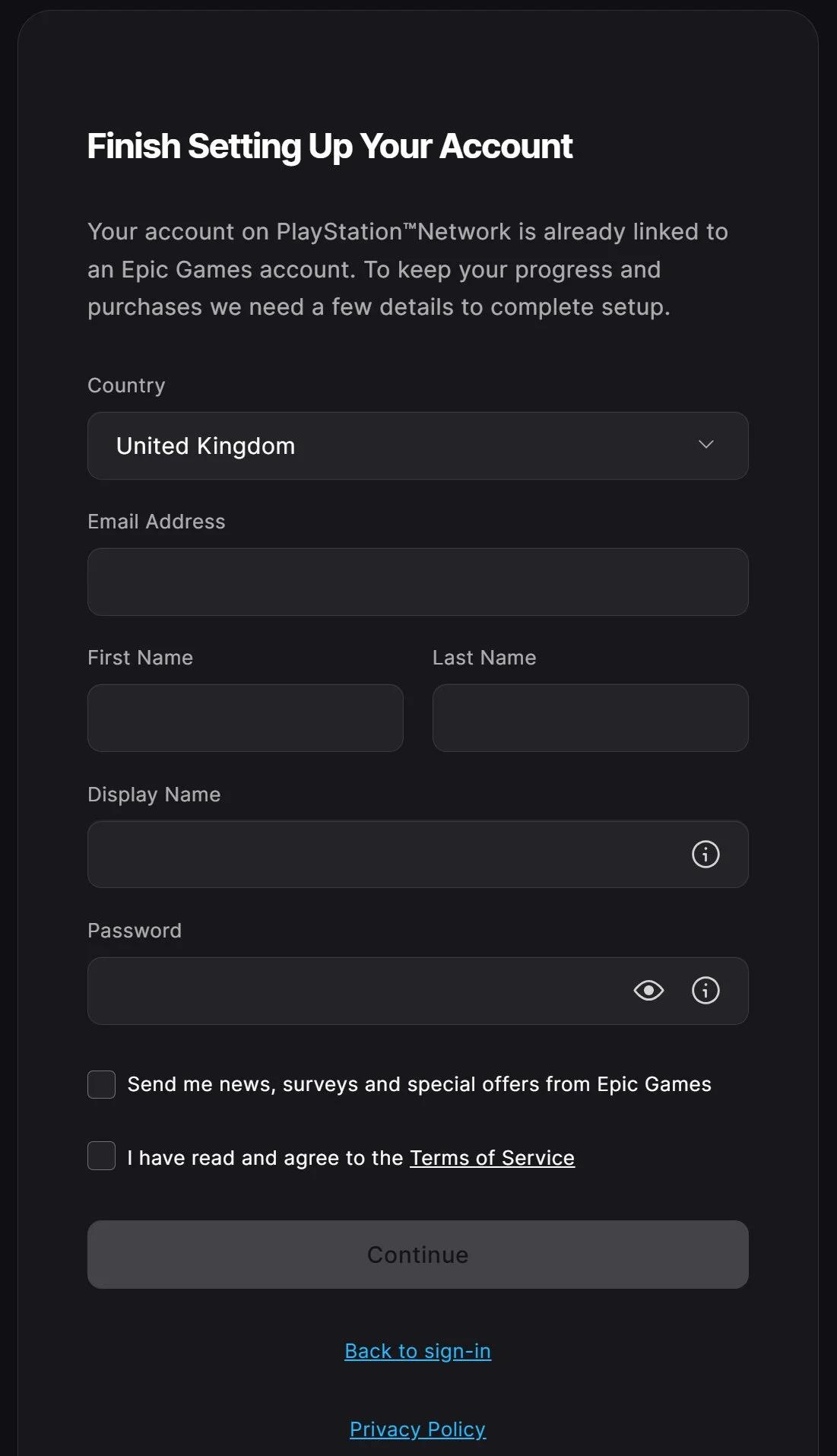
Periksa akun sebelum mengubah pengaturan keamanannya. Melindungi akun Epic yang berbeda tidak akan mengaktifkan 2FA untuk akun Fortnite yang sebenarnya Anda gunakan. Beberapa akun khusus konsol memerlukan penambahan alamat email sebelum penyiapan dapat dilanjutkan.
Buka pengaturan keamanan dan selesaikan verifikasi
Pilih nama akun Anda, buka Akun, dan pilih Kata Sandi & Keamanan. Temukan bagian Otentikasi Dua Faktor, yang berisi metode verifikasi yang tersedia dan kontrol penyiapannya.
Pengaturan keamanan akun Epic
Selesaikan langkah-langkah berikut:
- Pilih metode otentikasi yang ingin Anda gunakan.
- Pilih Siapkan di samping metode tersebut.
- Ikuti petunjuknya untuk menghubungkan aplikasi otentikator, menggunakan email akun Anda, atau mendaftarkan nomor telepon.
- Masukkan kode verifikasi saat Epic memintanya.
- Periksa apakah metode tersebut muncul sebagai aktif di bagian Otentikasi Dua Faktor.
Epic juga akan mengirimkan email yang mengonfirmasi aktivasi. Jika metode tersebut tidak aktif, selesaikan permintaan verifikasi sebelum meninggalkan halaman.
Opsi 2FA Fortnite mana yang harus Anda pilih?
Aplikasi otentikator adalah pilihan terbaik secara default karena menghasilkan kode tanpa bergantung pada penerimaan seluler atau pengiriman pesan. Email nyaman jika Anda tidak menginginkan aplikasi lain, sementara SMS memerlukan akses ke nomor telepon terdaftar Anda dan wilayah yang didukung.
| Metode | Dari mana kode login Anda berasal | Keuntungan utama | Keterbatasan utama |
|---|---|---|---|
| Aplikasi otentikator | Kode yang dihasilkan di dalam aplikasi | Kode dapat dihasilkan secara offline | Kehilangan atau mengganti perangkat Anda dapat mengganggu akses |
| Otentikasi email | Pesan yang dikirim ke email akun Epic Anda | Tidak memerlukan aplikasi otentikator terpisah | Akses bergantung pada keamanan dan ketersediaan kotak masuk Anda |
| Otentikasi SMS | Teks yang dikirim ke nomor terdaftar Anda | Verifikasi pesan teks yang familiar | Ketersediaan regional, penerimaan, penundaan pengiriman, dan risiko penukaran SIM |
Setiap opsi menambahkan persyaratan verifikasi selain kata sandi Anda. Pilih yang dapat Anda jaga keamanannya dan akses saat Anda masuk.
Siapkan aplikasi otentikator
Gunakan aplikasi yang didukung, seperti Microsoft Authenticator atau Authy. Selama penyiapan, Epic akan menampilkan kode QR dan kunci manual. Tambahkan akun ke otentikator Anda dengan memindai kode QR tersebut atau memasukkan kuncinya.
Buka entri akun Epic baru di aplikasi dan masukkan kode saat ini ke dalam permintaan verifikasi Epic. Kode otentikator kedaluwarsa, jadi gunakan kode yang sedang ditampilkan alih-alih yang Anda salin sebelumnya.
Simpan kode cadangan Anda di tempat yang aman dan terpisah dari perangkat yang menjalankan aplikasi. Kode tersebut menyediakan opsi pemulihan jika perangkat tersebut tidak tersedia.
Siapkan otentikasi email
Pilih otentikasi email dan periksa kotak masuk yang terkait dengan akun Epic Games Anda. Masukkan kode verifikasi 6 digit ke dalam permintaan penyiapan.
Lindungi akun email tersebut dengan otentikasi dua faktornya sendiri. Jika seseorang mendapatkan akses ke kotak masuk yang menerima kode Epic Anda, otentikasi berbasis email menawarkan perlindungan yang lebih sedikit.
Siapkan otentikasi SMS
Pilih otentikasi SMS, masukkan nomor telepon Anda, dan kirimkan kode 6 digit yang dikirim Epic melalui teks. SMS tidak tersedia di setiap wilayah, jadi gunakan aplikasi atau email jika opsi tersebut tidak tersedia untuk Anda.
Jaga agar nomor yang terdaftar tetap terbaru. Nomor lama tidak akan membantu saat masuk di masa mendatang memerlukan kode pesan teks.
Pilih metode utama
Anda dapat mengaktifkan lebih dari satu metode otentikasi dan memilih salah satunya sebagai opsi utama Anda. Epic menggunakan metode utama secara default untuk login di masa mendatang, jadi pilih metode yang biasanya Anda siapkan.
Konfigurasikan metode tambahan melalui bagian keamanan yang sama, selesaikan verifikasinya, lalu pilih metode utama pilihan Anda. Anda tidak perlu membatasi akun ke satu opsi saja.
Apa yang berubah setelah Anda mengaktifkan 2FA Fortnite?
Otentikasi dua faktor menambahkan pemeriksaan kode keamanan ke login akun, termasuk saat Anda menggunakan perangkat baru. Seseorang yang mendapatkan kata sandi Anda juga memerlukan akses ke metode verifikasi untuk melewati pemeriksaan tersebut.
Hadiah dan persyaratan fitur
Mengaktifkan 2FA akan memberikan emote Boogie Down secara otomatis. Anda tidak perlu menukarkan kode Fortnite untuk menerima hadiah keamanan ini.
Pemain Save the World juga akan menerima 50 Slot Gudang Senjata, 10 Slot Ransel, dan satu Llama Stash Troll Legendaris. Ini adalah hadiah aktivasi satu kali, jadi menonaktifkan dan mengaktifkan kembali 2FA tidak akan memberikan set lagi.
Anda tidak memerlukan 2FA untuk gameplay Fortnite biasa. Ini diperlukan untuk memberi hadiah dan turnamen tertentu, jadi aktifkan sebelum mencoba fitur-fitur tersebut.
Cara memperbaiki Fortnite yang mengatakan 2FA tidak aktif
Pesan tidak aktif dapat muncul saat Anda mengaktifkan otentikasi pada akun Epic yang berbeda. Mulailah dengan memeriksa akun yang tertaut sebelum mengubah metode otentikasi yang berfungsi.
Periksa koneksi akun konsol Anda
Keluar dari situs web Epic, lalu masuk kembali menggunakan penyedia konsol yang Anda gunakan untuk bermain Fortnite. Periksa pengaturan keamanan dan alamat email akun tersebut.
Jika akun yang tertaut memerlukan alamat email, selesaikan penyiapan akun tersebut terlebih dahulu. Kemudian aktifkan otentikasi pada akun tersebut. Membuat atau mengamankan akun lain tidak akan menyelesaikan ketidaksesuaian.
Perbaiki kode verifikasi yang hilang atau ditolak
Gunakan pemeriksaan yang sesuai dengan metode yang Anda pilih:
| Masalah | Apa yang harus diperiksa selanjutnya |
|---|---|
| Kode email tidak sampai | Periksa folder spam atau junk dan konfirmasikan alamat email akun |
| Kode SMS tidak sampai | Konfirmasikan nomor yang terdaftar dan periksa penerimaan ponsel Anda |
| Kode otentikator ditolak | Periksa apakah tanggal dan waktu ponsel Anda benar, lalu gunakan kode saat ini |
| Penyiapan masih tampak tidak lengkap | Kembali ke metode yang dipilih dan selesaikan permintaan verifikasinya |
Jika Anda kehilangan akses ke metode verifikasi Anda dan tidak dapat memulihkan akun dengan opsi pemulihan yang tersimpan, hubungi dukungan Epic Games untuk bantuan pemulihan akun. Jaga agar 2FA tetap aktif setelah akses dipulihkan, dan perbarui alamat email atau nomor telepon apa pun yang tidak lagi Anda kendalikan.