

Para ativar o 2FA no Fortnite, faça login na sua conta da Epic Games, abra Senha e Segurança e configure um método de autenticação de dois fatores.
Você pode usar um app autenticador, códigos por e-mail ou SMS, onde estiver disponível. Essa proteção fica vinculada à conta Epic associada ao seu jogo, então quem joga no console também precisa concluir a configuração pelo site da Epic. Escolha um método ao qual você sempre tenha acesso fácil e finalize o processo de verificação antes de voltar para o Fortnite.
Como ativar o 2FA no Fortnite
Tenha em mãos o acesso ao e-mail da sua conta Epic e o dispositivo que pretende usar para a verificação. Só abrir o menu de configuração não basta: você precisa inserir o código de segurança solicitado para ativar o método escolhido.


Faça login na conta em que você joga
Abra o site oficial da Epic Games no seu navegador e faça login. Se você joga no console e não tem certeza de qual conta Epic está conectada, use a opção de login da plataforma do seu console para acessar a conta vinculada.
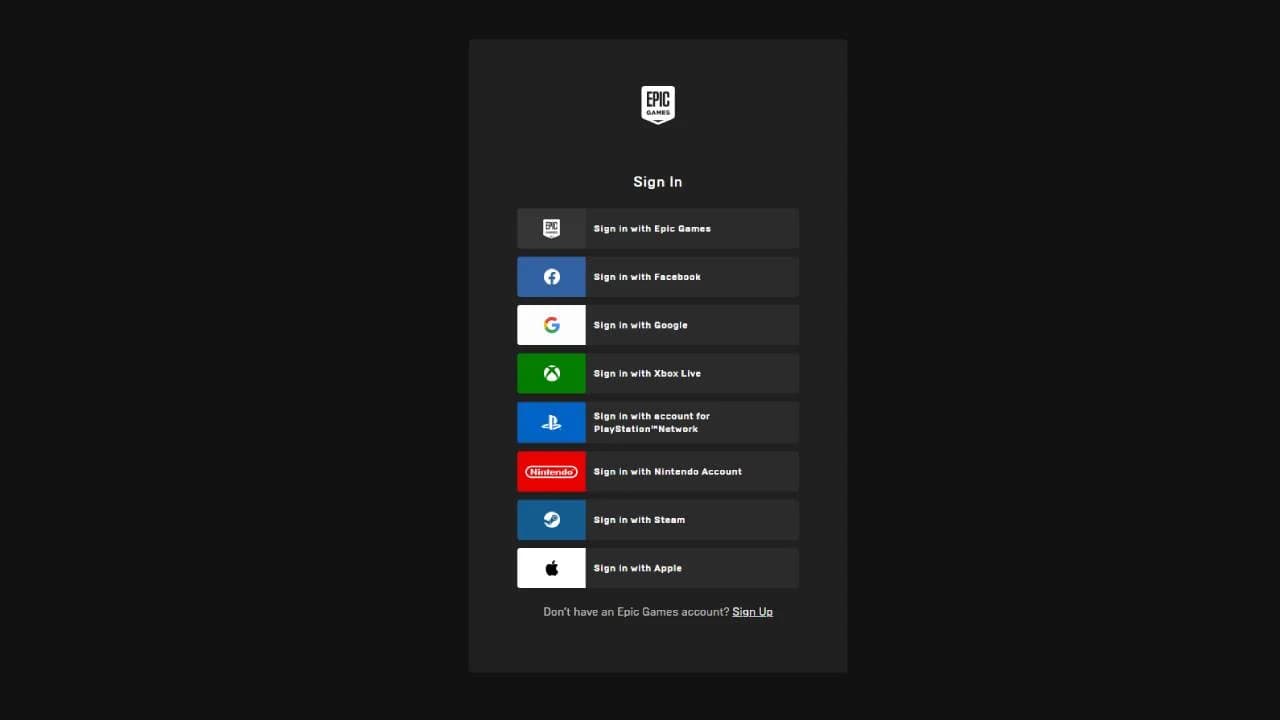
Login da conta Epic Games
Confira a conta antes de alterar as configurações de segurança. Proteger uma conta Epic diferente não vai ativar o 2FA na conta do Fortnite que você realmente usa. Algumas contas criadas direto no console precisam de um endereço de e-mail cadastrado antes de continuar a configuração.
Abra as configurações de segurança e conclua a verificação
Selecione o nome da sua conta, abra Conta e escolha Senha e Segurança. Encontre a seção Autenticação de Dois Fatores, onde ficam os métodos de verificação disponíveis e suas opções de configuração.
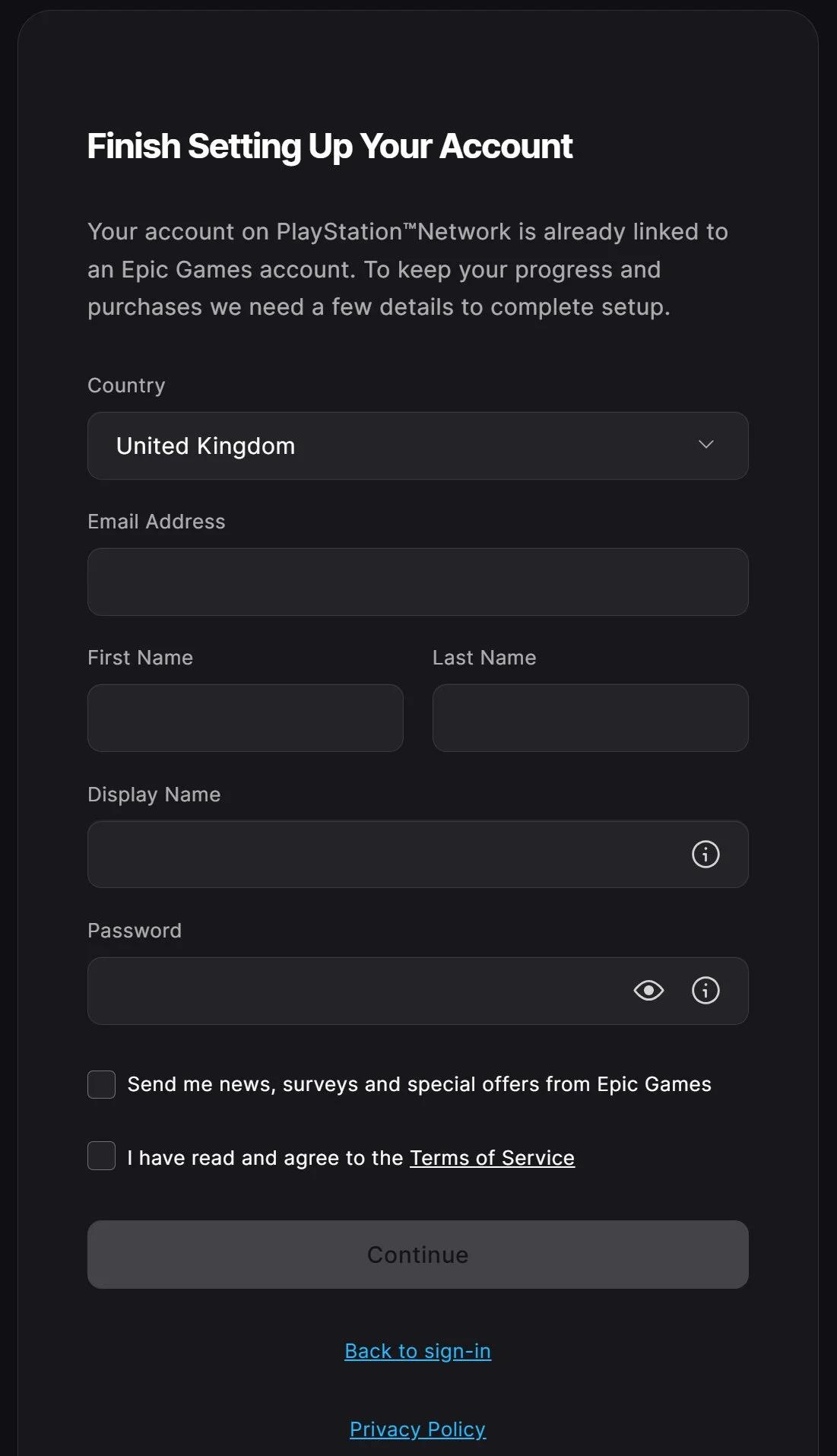
Configurações de segurança da conta Epic
Siga estes passos:
- Escolha o método de autenticação que deseja usar.
- Selecione Configurar ao lado desse método.
- Siga as instruções na tela para conectar um app autenticador, usar o e-mail da sua conta ou registrar um número de telefone.
- Digite o código de verificação assim que a Epic solicitar.
- Confira se o método aparece como ativo na seção Autenticação de Dois Fatores.
A Epic também envia um e-mail confirmando a ativação. Se o método não estiver ativo, conclua a etapa de verificação antes de sair da página.
Qual opção de 2FA do Fortnite você deve escolher?
Um app autenticador é a melhor opção padrão porque gera códigos sem depender de sinal de celular ou do envio de mensagens. O e-mail é prático se você não quiser instalar outro app, enquanto o SMS exige acesso ao seu número de telefone cadastrado e disponibilidade na sua região.
| Método | De onde vem o seu código de login | Principal vantagem | Principal limitação |
|---|---|---|---|
| App autenticador | Um código gerado dentro do app | Os códigos podem ser gerados offline | Perder ou trocar de aparelho pode interromper o acesso |
| Autenticação por e-mail | Uma mensagem enviada para o e-mail da sua conta Epic | Não precisa de um app autenticador separado | O acesso depende da segurança e da disponibilidade da sua caixa de entrada |
| Autenticação por SMS | Um SMS enviado para o seu número cadastrado | Verificação familiar por mensagem de texto | Disponibilidade regional, sinal de operadora, atrasos no envio e riscos de clonagem de SIM |
Cada opção adiciona uma camada de verificação além da sua senha. Escolha aquela que você consegue manter segura e acessar sempre que for fazer login.
Configure um app autenticador
Use um aplicativo compatível, como o Microsoft Authenticator ou Authy. Durante a configuração, a Epic exibe um código QR e uma chave manual. Adicione a conta ao seu autenticador escaneando esse código QR ou inserindo a chave.
Abra a nova entrada da conta Epic no app e digite o código atual na tela de verificação da Epic. Os códigos do autenticador expiram rápido, então use o que estiver aparecendo na tela no momento, e não um código copiado antes.
Guarde seus códigos de backup em um local seguro e separado do dispositivo onde o app está instalado. Eles são a sua salvação para recuperar a conta se o aparelho der problema ou sumir.
Configure a autenticação por e-mail
Escolha a autenticação por e-mail e abra a caixa de entrada vinculada à sua conta da Epic Games. Digite o código de verificação de 6 dígitos na tela de configuração.
Proteja essa conta de e-mail com a própria autenticação de dois fatores dela. Se alguém conseguir acesso à caixa de entrada que recebe seus códigos da Epic, a verificação por e-mail perde grande parte da proteção.
Configure a autenticação por SMS
Escolha a autenticação por SMS, digite o seu número de telefone e envie o código de 6 dígitos que a Epic mandar por mensagem. O SMS não está disponível em todas as regiões; se a opção não estiver liberada para você, use o app ou o e-mail.
Mantenha o número cadastrado sempre atualizado. Um número antigo não vai adiantar nada quando um futuro login exigir o código por SMS.
Escolha um método principal
Você pode ativar mais de um método de autenticação e definir um deles como principal. A Epic usa o método principal por padrão nos próximos logins, então escolha aquele que você sempre tem fácil em mãos.
Configure um método adicional na mesma seção de segurança, conclua a verificação dele e selecione o seu método principal preferido. Não precisa limitar a conta a uma única opção.
O que muda depois de ativar o 2FA no Fortnite?
A autenticação de dois fatores adiciona uma checagem com código de segurança na hora de logar na conta, inclusive ao entrar por um novo dispositivo. Se alguém descobrir sua senha, ainda vai precisar acessar o método de verificação para passar por essa barreira.
Recompensas e recursos liberados
Ativar o 2FA desbloqueia o Boogie Down emote automaticamente. Você não precisa resgatar um código do Fortnite para ganhar essa recompensa de segurança.
Quem joga o Save the World também ganha 50 Armory Slots, 10 Backpack Slots e uma Legendary Troll Stash Llama. Essas recompensas de ativação são concedidas uma única vez, então desativar e reativar o 2FA não vai dar outro pacote de itens.
Você não precisa de 2FA para o gameplay comum do Fortnite. No entanto, ele é obrigatório para enviar presentes e disputar certos torneios, então trate de ativar antes de tentar entrar nessas disputas.
Como resolver o erro de 2FA inativo no Fortnite
A mensagem de 2FA inativo costuma aparecer quando a autenticação foi ativada em outra conta Epic. Antes de alterar um método que já está funcionando, comece conferindo qual conta está vinculada.
Confira a conexão da conta do seu console
Saia do site da Epic e faça login novamente usando a plataforma do console que você usa para jogar Fortnite. Verifique as configurações de segurança e o endereço de e-mail dessa conta específica.
Se a conta vinculada estiver pedindo um endereço de e-mail, conclua o cadastro dessa conta primeiro. Depois, ative a autenticação nela. Criar ou proteger outra conta não vai resolver o problema de vínculo incorreto.
Como resolver códigos de verificação ausentes ou recusados
Veja o checklist de acordo com o método escolhido:
| Problema | O que verificar em seguida |
|---|---|
| O código por e-mail não chega | Olhe as pastas de spam ou lixo eletrônico e confirme o e-mail da conta |
| O código por SMS não chega | Confirme o número cadastrado e confira o sinal do seu celular |
| O código do autenticador é recusado | Confira se a data e a hora do celular estão corretas e use o código atual da tela |
| A configuração ainda parece incompleta | Volte ao método selecionado e conclua a etapa de verificação pendente |
Se você perder o acesso ao seu método de verificação e não conseguir recuperar a conta com os métodos de recuperação salvos, entre em contato com o suporte da Epic Games para solicitar ajuda na recuperação da conta. Mantenha o 2FA ativado assim que recuperar o acesso e atualize qualquer e-mail ou número de telefone que você não use mais.