
Para cancelar o Clube Fortnite, abra a página Assinaturas da sua conta Epic Games, selecione Gerenciar Assinatura e conclua o processo pela plataforma que faz a sua cobrança.
O caminho para o cancelamento segue a plataforma de pagamento original, mesmo que agora você jogue em outro dispositivo. Confira as seções abaixo para Epic Games, Xbox, PlayStation, Nintendo Switch, Apple, ONE store ou Samsung Galaxy Store. Compras cobradas diretamente pela Epic também contam com opções de cancelamento dentro do Fortnite e no aplicativo da Epic Games Store.
Descubra qual plataforma cobra a sua assinatura
Se você não se lembra de onde assinou, confira a aba Assinaturas na sua conta Epic Games ou dê uma olhada no extrato do seu banco ou cartão de crédito. Escolha a rota de cancelamento correspondente à loja que recebe o pagamento, e não apenas ao dispositivo onde você mais joga.


Comece pela sua conta Epic Games
A página da sua conta Epic é o ponto de partida ideal para gerenciar o Clube em todas as plataformas de cobrança suportadas:
- Faça login na sua conta Epic Games e abra Assinaturas.
- Selecione Gerenciar Assinatura no Clube Fortnite.
- Faça login com as credenciais da conta da plataforma em questão e finalize o processo de cancelamento por lá.
Você também pode acessar a sua plataforma de cobrança diretamente. A tabela abaixo compara as opções disponíveis.
| Assinatura paga via | Onde você pode cancelar |
|---|---|
| Epic Games | Site da conta Epic, Fortnite ou app da Epic Games Store |
| Xbox | Site da conta Microsoft |
| PlayStation | Site da PS5, PS4 ou PlayStation Store |
| Nintendo Switch | Nintendo eShop ou site da Conta Nintendo |
| Apple App Store | Ajustes do dispositivo Apple ou site da Conta Apple |
| ONE store | App da ONE store |
| Samsung Galaxy Store | App da Galaxy Store |
Cancele o Clube Fortnite pela Epic Games
Utilize estes métodos se a Epic Games cobra a sua assinatura. Jogar Fortnite no PC ou mobile não significa automaticamente que a Epic processa o pagamento, então confirme a plataforma de cobrança primeiro.
Site da conta Epic Games
- Acesse o site da conta Epic Games e faça login.
- Selecione Assinaturas no menu à esquerda.
- Clique no ícone de engrenagem no canto superior direito da assinatura do Clube Fortnite.
- Escolha Cancelar Assinatura.
- Siga as instruções restantes para confirmar o cancelamento.
Dentro do Fortnite
Para assinaturas feitas pela Epic, você pode acessar os controles de cancelamento sem sair do jogo:
- Abra a aba Passes.
- Selecione Gerenciar Assinatura.
- Selecione Informações de Cancelamento.
- Selecione Cancelar Assinatura.
App da Epic Games Store
O app da loja oferece outra opção prática para assinaturas cobradas pela Epic:
- Abra o app da Epic Games Store.
- Clique no seu perfil.
- Escolha Conta.
- Abra a aba Assinatura.
- Selecione Cancelar.
Cancele o Clube Fortnite no Xbox
As assinaturas do Xbox usam os controles de cobrança da sua conta Microsoft. Dá para fazer tudo direto pelo navegador.
- Acesse o site da conta Microsoft e faça login com a conta usada para assinar o Clube.
- Selecione Serviços e assinaturas no menu à esquerda da página.
- Encontre o Clube Fortnite e selecione Gerenciar ao lado dele.
- Selecione Desativar a cobrança recorrente.
- Siga as instruções para desativar a renovação automática.
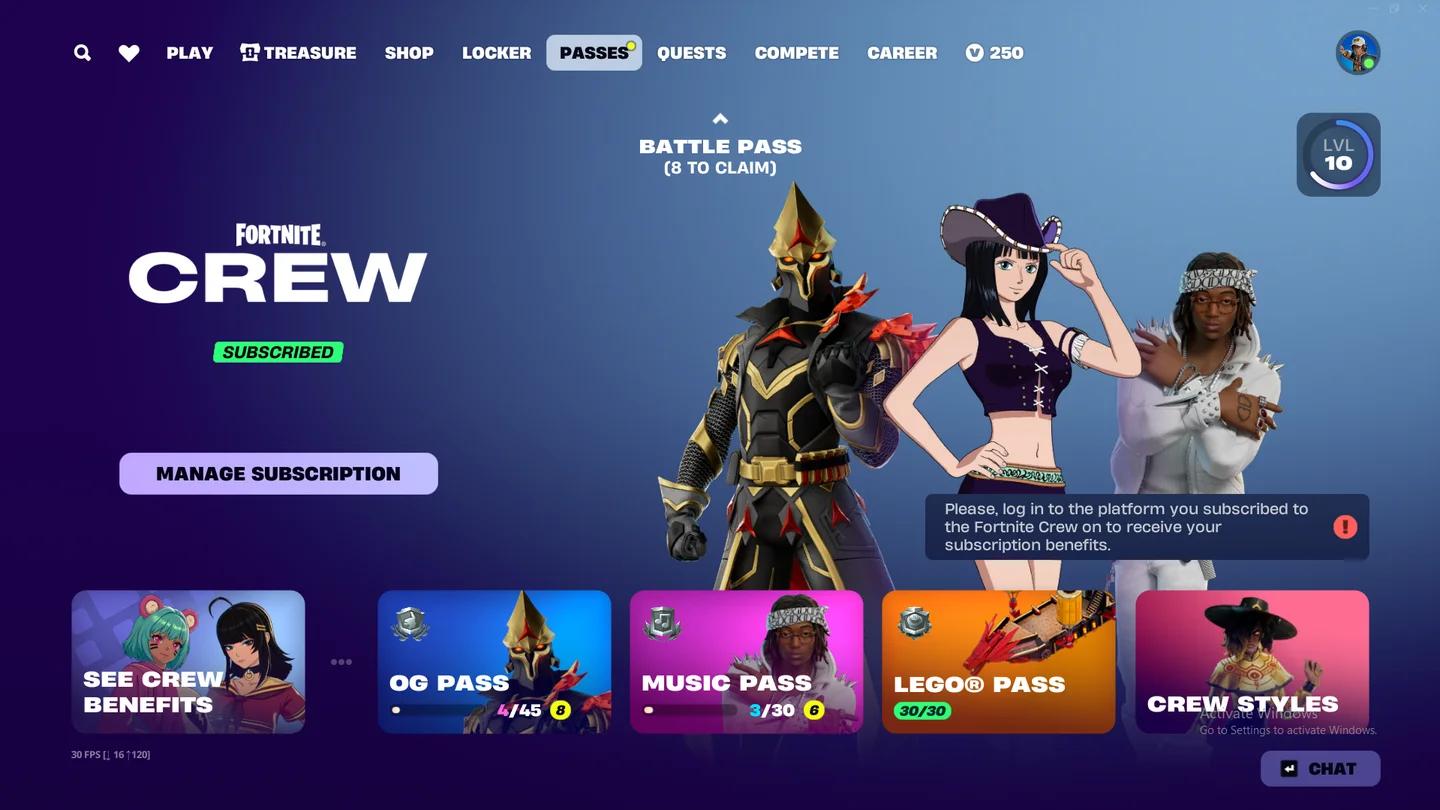
Interrompa os pagamentos recorrentes no Xbox
Cancele o Clube Fortnite no PlayStation
A PlayStation oferece caminhos diferentes no console para PS5 e PS4, além de uma opção pelo navegador. Lembre-se de usar a conta da PlayStation Network que comprou a assinatura.
PlayStation 5
- Na tela inicial, abra Configurações.
- Vá em Usuários e contas e, depois, em Conta.
- Selecione Pagamento e assinaturas.
- Abra Serviços de jogos e aplicativos.
- Selecione Fortnite na lista de jogos.
- Encontre o Clube Fortnite e selecione Desativar renovação automática.
Após desativar a renovação automática, a data de expiração da assinatura será exibida. Anote esse dia caso queira acompanhar quando o restante do período pago termina.
PlayStation 4
- Na tela inicial, abra Configurações.
- Selecione Gerenciamento da conta.
- Abra Informações da conta.
- Selecione Lista de serviços.
- Escolha Fortnite.
- Encontre o Clube Fortnite e selecione Desativar renovação automática.
Navegador web do PlayStation
- Acesse o site da PlayStation Store e faça login na sua conta da PlayStation Network.
- Clique na foto do seu perfil e selecione Gerenciamento de assinaturas.
- Encontre o Clube Fortnite e selecione Desativar renovação automática.
Cancele o Clube Fortnite no Nintendo Switch
Assinaturas do Clube faturadas pela Nintendo podem ser gerenciadas pelo Nintendo eShop ou pelo site da Conta Nintendo. As duas rotas utilizam a opção de renovação automática da assinatura.
Console Nintendo Switch
- Pressione o botão Home e abra o Nintendo eShop.
- Selecione o ícone da sua conta no canto superior direito.
- Abra Suas assinaturas.
- Encontre o Clube Fortnite e selecione Desativar renovação automática.
- Conclua as instruções de cancelamento.
Navegador web da Nintendo
- Abra a página de gerenciamento de assinaturas no site da Conta Nintendo e faça login com a conta usada para assinar.
- Encontre a sua assinatura do Clube Fortnite.
- Selecione Desativar renovação automática e siga as instruções.
Cancele o Clube Fortnite na Apple, ONE store ou Samsung
O cancelamento no mobile depende de qual loja processou a assinatura. Siga os passos da Apple, ONE store ou Samsung apenas se a assinatura tiver sido cobrada por essa loja específica. Se o faturamento foi feito pela Epic, use os métodos da Epic Games citados acima.
Apple App Store
No dispositivo Apple usado para assinar:
- Abra o app Ajustes.
- Toque no seu nome.
- Abra Assinaturas.
- Selecione Clube Fortnite.
- Toque em Cancelar Assinatura.
- Selecione Confirmar.
Você também pode fazer isso pelo navegador no site da Conta Apple. Faça login com a sua Conta Apple e siga as instruções na tela para gerenciar a assinatura.
Confirme o seu cancelamento na Apple
ONE store no Android
- Abra o app da ONE store no dispositivo usado para assinar.
- Abra o menu My.
- Abra Settings e depois Subscription.
- Selecione Fortnite.
- Toque em Cancel Subscription.
- Selecione Schedule Cancellation.
A etapa final de agendamento é obrigatória nesse processo. Não pare logo após abrir os detalhes da assinatura.
Samsung Galaxy Store
Para assinaturas do Clube Fortnite cobradas pela Samsung Galaxy Store:
- Abra a Galaxy Store no seu celular.
- Abra o Menu e depois Assinaturas.
- Selecione Fortnite e escolha Cancelar.
O que acontece após cancelar o Clube Fortnite?
O cancelamento interrompe cobranças futuras. Ele não encerra imediatamente o período já pago que você está aproveitando no gameplay e não reembolsa automaticamente esse valor.
| Parte da sua assinatura | Resultado após o cancelamento padrão |
|---|---|
| Futuros pagamentos recorrentes | São interrompidos assim que o cancelamento for concluído |
| Benefícios atuais do Clube | Continuam ativos até o fim do período de cobrança atual |
| Cosméticos e V-Bucks já recebidos | Permanecem na sua conta para sempre |
| Valor pago pelo período atual | Não é reembolsado com o cancelamento |
| Benefícios de períodos futuros não pagos | Não são entregues após o fim da assinatura |
Você não precisa esperar o último dia do período pago para cancelar. Desativar a renovação antes garante o restante do tempo pago e evita que a próxima mensalidade seja cobrada.
Manter as recompensas que você já resgatou é diferente de manter uma assinatura ativa. Os cosméticos do Clube que já estão na sua conta continuam sendo seus, mas o cancelamento não garante recompensas mensais futuras após o término do período pago.
E se você não tiver acesso ao jogo ou ao console original?
Caso não consiga acessar a conta da plataforma onde assinou, entre em contato com o suporte da PlayStation, Xbox ou Nintendo para resolver a situação dessa assinatura.
Você não consegue abrir o Fortnite
Os métodos via navegador explicados acima não exigem que você inicie o jogo. Se o erro Esp-Dist-001 do Fortnite estiver travando o seu login, você pode resolver isso separadamente enquanto cancela o Clube pelo site da sua plataforma de cobrança.
Você não tem mais o console
Xbox, PlayStation e Nintendo contam com opções de cancelamento pelo navegador, então o console original não é a sua única saída. Basta fazer login na conta usada na compra e seguir o passo a passo web correspondente listado acima.
Lembre-se de confirmar todas as etapas de cancelamento antes de fechar a página da assinatura!