

Per attivare la 2FA su Fortnite, accedi al tuo account Epic Games, apri Password e sicurezza e configura un metodo di autenticazione a due fattori.
Puoi utilizzare un'app di autenticazione, codici via email o SMS, dove supportati. Questa protezione è legata all'account Epic collegato al tuo gioco, quindi anche i giocatori su console devono completare la configurazione tramite il sito web di Epic. Scegli un metodo a cui puoi accedere facilmente e completa la procedura di verifica prima di tornare su Fortnite.
Come attivare la 2FA di Fortnite
Assicurati di avere accesso all'email del tuo account Epic e al dispositivo che intendi usare per la verifica. Aprire il menu di configurazione non basta: devi inserire il codice di sicurezza richiesto per attivare il metodo scelto.


Accedi all'account che utilizzi per giocare
Apri il sito ufficiale di Epic Games nel tuo browser ed effettua l'accesso. Se giochi su console e non sei sicuro di quale account Epic sia collegato, usa l'opzione di accesso del tuo provider console per raggiungere l'account associato.
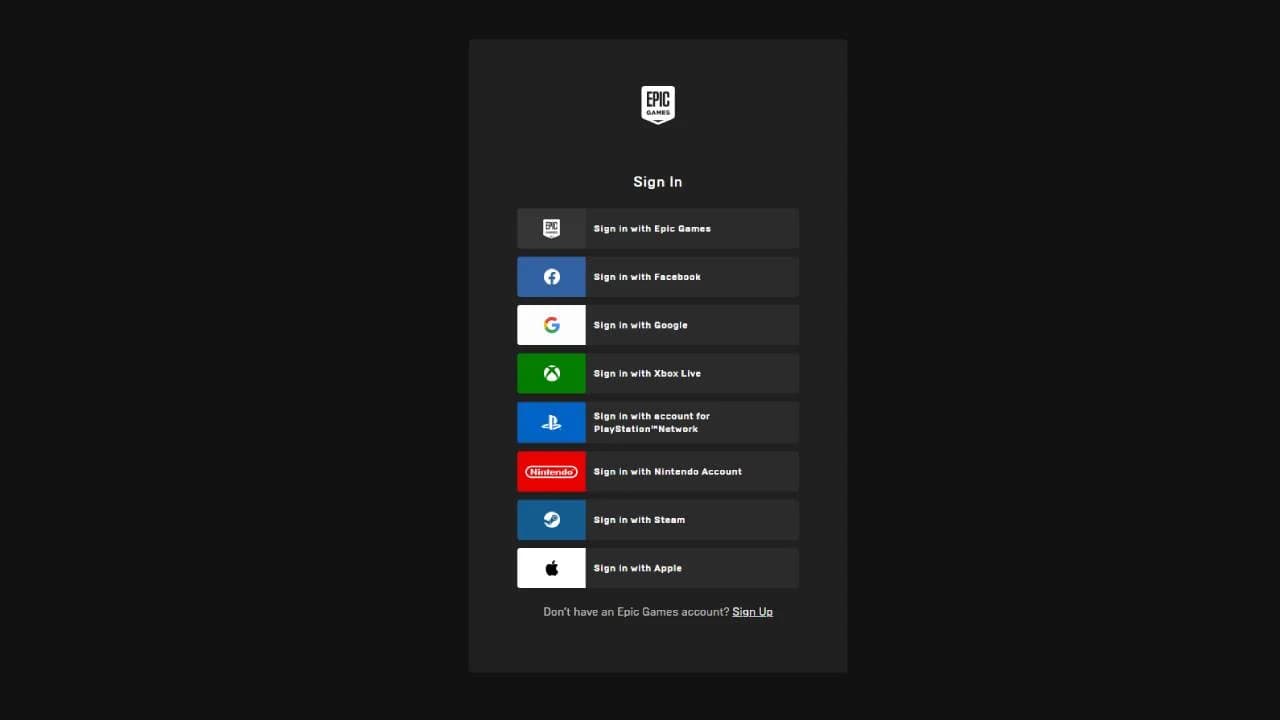
Accesso all'account Epic Games
Controlla l'account prima di modificare le sue impostazioni di sicurezza. Proteggere un account Epic diverso non attiverà la 2FA per l'account Fortnite che utilizzi realmente. Alcuni account solo console richiedono l'aggiunta di un indirizzo email prima di poter proseguire con la configurazione.
Apri le impostazioni di sicurezza e completa la verifica
Seleziona il nome del tuo account, apri Account e scegli Password e sicurezza. Trova la sezione Autenticazione a due fattori, che contiene i metodi di verifica disponibili e i relativi controlli di configurazione.
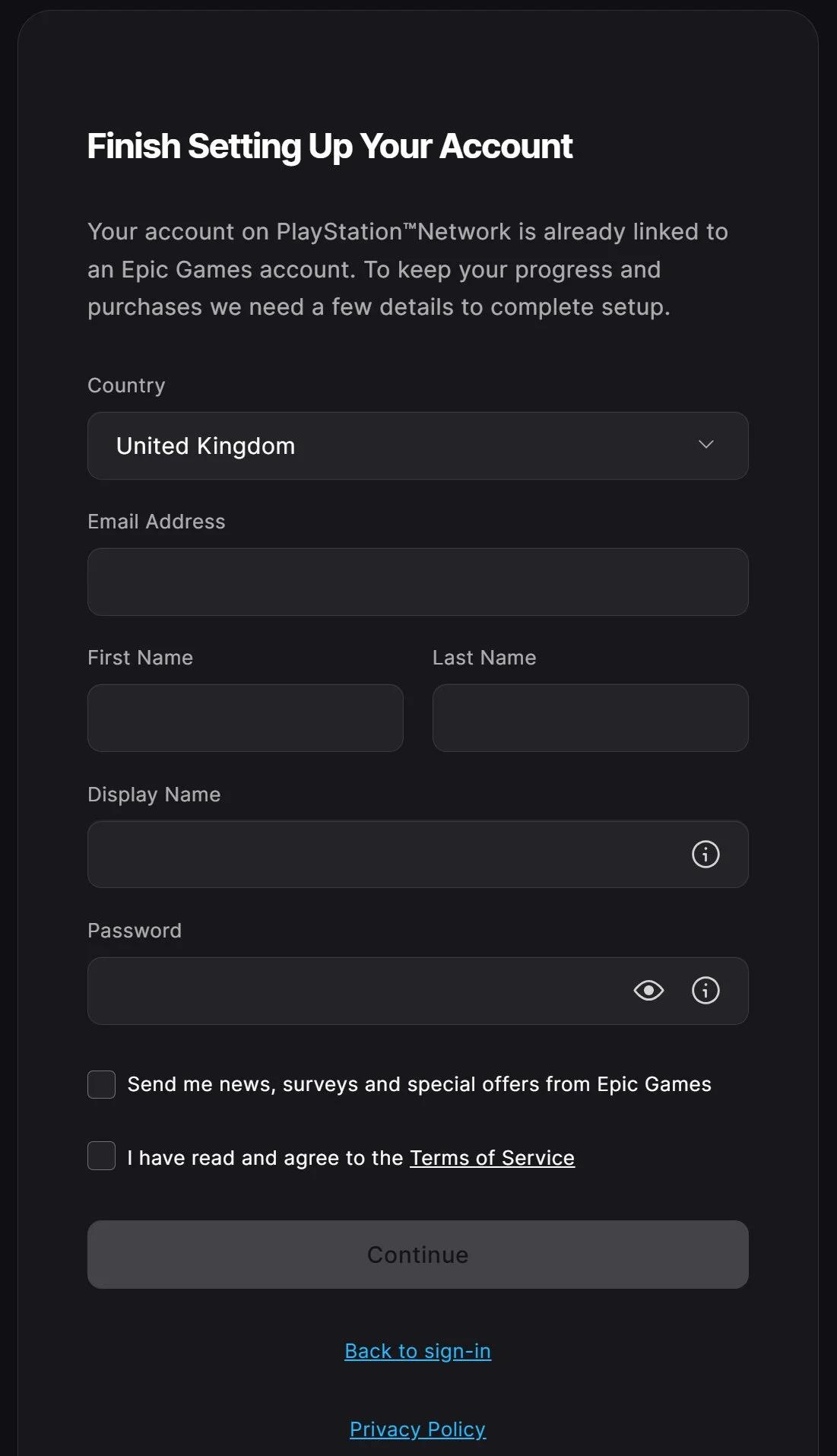
Impostazioni di sicurezza dell'account Epic
Segui questi passaggi:
- Scegli il metodo di autenticazione che desideri utilizzare.
- Seleziona Configura accanto a quel metodo.
- Segui le istruzioni per collegare un'app di autenticazione, usare l'email del tuo account o registrare un numero di telefono.
- Inserisci il codice di verifica quando richiesto da Epic.
- Verifica che il metodo appaia come attivo nella sezione Autenticazione a due fattori.
Epic invierà anche un'email di conferma dell'avvenuta attivazione. Se il metodo non risulta attivo, completa la procedura di verifica prima di abbandonare la pagina.
Quale opzione 2FA di Fortnite dovresti scegliere?
Un'app di autenticazione è la scelta migliore di default perché genera codici senza dipendere dalla ricezione mobile o dalla consegna di messaggi. L'email è comoda se non vuoi un'altra app, mentre l'SMS richiede l'accesso al tuo numero di telefono registrato e una regione supportata.
| Metodo | Origine del codice di accesso | Vantaggio principale | Limitazione principale |
|---|---|---|---|
| App di autenticazione | Un codice generato all'interno dell'app | I codici possono essere generati offline | Perdere o cambiare dispositivo può interrompere l'accesso |
| Autenticazione via email | Un messaggio inviato all'email del tuo account Epic | Non serve un'app di autenticazione separata | L'accesso dipende dalla sicurezza e disponibilità della tua casella di posta |
| Autenticazione SMS | Un messaggio inviato al tuo numero registrato | Verifica familiare tramite SMS | Disponibilità regionale, ricezione, ritardi nella consegna e rischi di SIM-swap |
Ogni opzione aggiunge un requisito di verifica oltre alla tua password. Scegli quella che puoi mantenere sicura e a cui puoi accedere quando effettui il login.
Configura un'app di autenticazione
Usa un'app supportata, come Microsoft Authenticator o Authy. Durante la configurazione, Epic mostrerà un codice QR e una chiave manuale. Aggiungi l'account alla tua app di autenticazione scansionando il codice QR o inserendo la chiave.
Apri la nuova voce dell'account Epic nell'app e inserisci il codice corrente nel prompt di verifica di Epic. I codici di autenticazione scadono, quindi usa il codice attualmente visualizzato invece di uno copiato in precedenza.
Salva i tuoi codici di backup in un luogo sicuro e separato dal dispositivo che esegue l'app. Offrono un'opzione di recupero se quel dispositivo dovesse diventare indisponibile.
Configura l'autenticazione via email
Scegli l'autenticazione via email e controlla la casella di posta associata al tuo account Epic Games. Inserisci il codice di verifica a 6 cifre nel prompt di configurazione.
Proteggi quell'account email con la sua autenticazione a due fattori. Se qualcuno ottiene l'accesso alla casella di posta che riceve i tuoi codici Epic, la verifica via email offre meno protezione.
Configura l'autenticazione SMS
Scegli l'autenticazione SMS, inserisci il tuo numero di telefono e invia il codice a 6 cifre che Epic ti invia via messaggio. L'SMS non è disponibile in ogni regione, quindi usa un'app o l'email se l'opzione non è disponibile per te.
Mantieni aggiornato il numero registrato. Un vecchio numero non ti aiuterà quando un futuro accesso richiederà un codice via SMS.
Scegli un metodo primario
Puoi abilitare più di un metodo di autenticazione e selezionarne uno come primario. Epic userà il metodo primario di default per i login futuri, quindi scegli quello che hai sempre a portata di mano.
Configura un metodo aggiuntivo tramite la stessa sezione di sicurezza, completa la sua verifica e poi seleziona il tuo metodo primario preferito. Non è necessario limitare l'account a una sola opzione.
Cosa cambia dopo aver attivato la 2FA di Fortnite?
L'autenticazione a due fattori aggiunge un controllo del codice di sicurezza agli accessi all'account, incluso quando usi un nuovo dispositivo. Chiunque ottenga la tua password avrebbe bisogno anche dell'accesso al metodo di verifica per superare quel controllo.
Ricompense e requisiti delle funzionalità
Attivare la 2FA garantisce automaticamente l'emote Boogie Down. Non hai bisogno di riscattare un codice Fortnite per ricevere questa ricompensa di sicurezza.
I giocatori di Salva il mondo ricevono anche 50 slot armeria, 10 slot zaino e un Lama bottino troll leggendario. Queste sono ricompense di attivazione una tantum, quindi disattivare e riattivare la 2FA non ne garantisce un altro set.
Non hai bisogno della 2FA per il normale gameplay di Fortnite. È richiesta per i regali e determinati tornei, quindi attivala prima di provare a usare quelle funzionalità.
Come risolvere se Fortnite indica che la 2FA è inattiva
Un messaggio di inattività può apparire quando hai abilitato l'autenticazione su un account Epic diverso. Inizia controllando l'account collegato prima di modificare un metodo di autenticazione funzionante.
Controlla il collegamento del tuo account console
Disconnettiti dal sito Epic, quindi effettua nuovamente l'accesso usando il provider console che usi per giocare a Fortnite. Ispeziona le impostazioni di sicurezza e l'indirizzo email di quell'account.
Se l'account collegato necessita di un indirizzo email, completa prima la configurazione di quell'account. Poi attiva l'autenticazione su quell'account. Creare o mettere in sicurezza un altro account non risolverà la discrepanza.
Risolvi i problemi con codici di verifica mancanti o rifiutati
Usa il controllo corrispondente al metodo che hai selezionato:
| Problema | Cosa controllare dopo |
|---|---|
| Il codice email non arriva | Controlla nelle cartelle spam o posta indesiderata e conferma l'indirizzo email dell'account |
| Il codice SMS non arriva | Conferma il numero registrato e controlla la ricezione del telefono |
| Il codice dell'autenticatore è rifiutato | Controlla che data e ora del telefono siano corrette, poi usa il codice corrente |
| La configurazione sembra ancora incompleta | Torna al metodo selezionato e completa il suo prompt di verifica |
Se perdi l'accesso al tuo metodo di verifica e non riesci a recuperare l'account con le opzioni di recupero salvate, contatta l'assistenza di Epic Games per ricevere supporto nel recupero dell'account. Mantieni la 2FA attiva una volta ripristinato l'accesso e aggiorna qualsiasi indirizzo email o numero di telefono che non controlli più.