

Fortnite에서 Simple Build를 끄려면 설정 → 게임 → 건설로 이동한 뒤, Simple Build를 끄기로 설정하세요.
Simple Build는 여러 구조물을 하나의 입력 키로 묶고 벽을 다른 키에 할당하는 기능입니다. 이 설정을 비활성화하면 개별 건축 피스 선택 방식으로 돌아가므로, 기존에 쓰던 벽, 바닥, 계단, 지붕 조작 키를 그대로 활용할 수 있습니다. 매치 도중에도 변경할 수 있습니다. 핵심은 해당 설정을 올바르게 찾아 조작 키를 확인하기 전에 반드시 저장하는 것입니다.
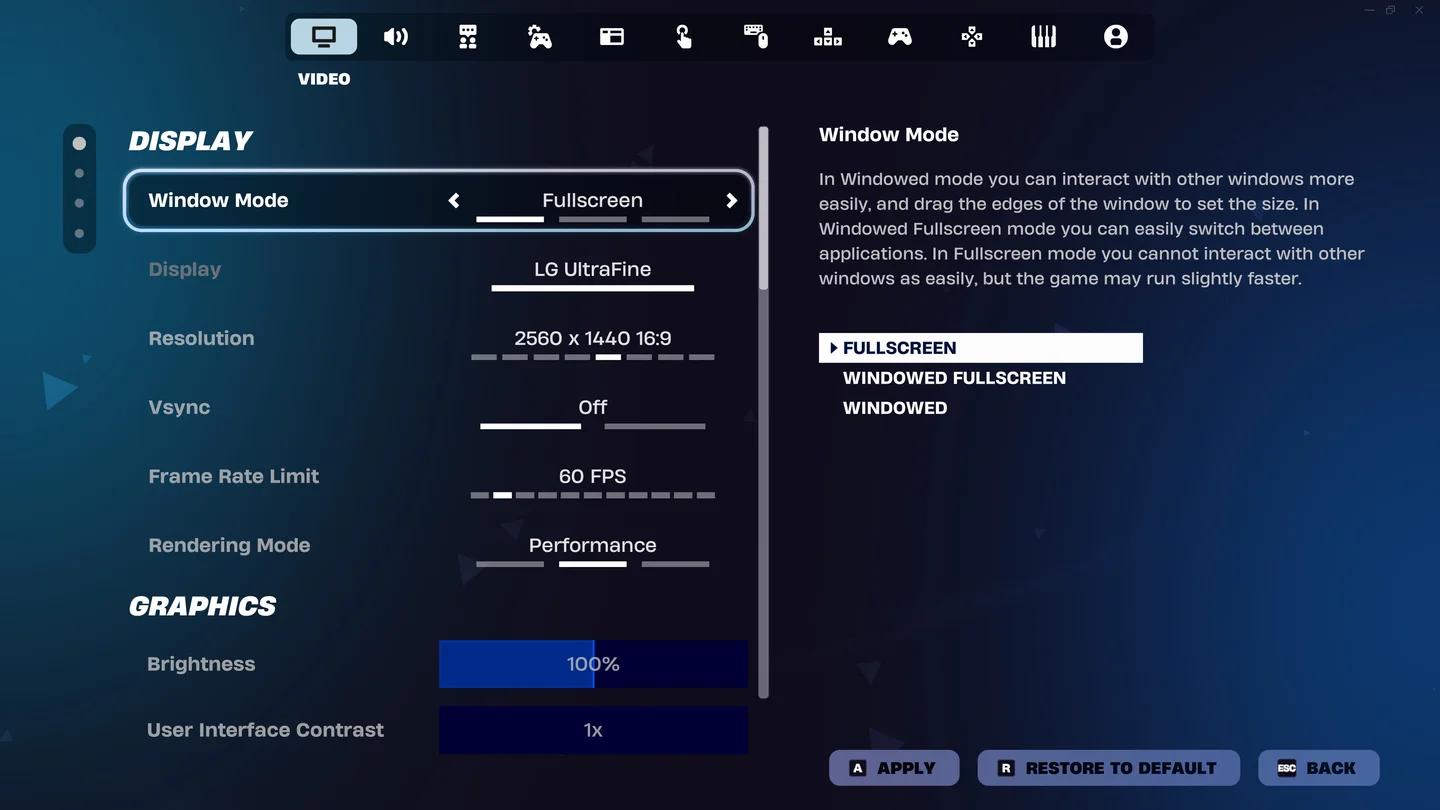
설정 바로가기 열기
Simple Build 끄는 방법


게임 탭에서 설정 찾기
다음 단계에 따라 토글 설정을 찾아보세요.
- 매치 내 메뉴를 엽니다. 키보드 기준 Esc 키를 누릅니다.
- 설정을 선택합니다.
- 게임 탭을 엽니다.
- 건설 섹션으로 스크롤을 내립니다.
- Simple Build를 찾아 값을 끄기로 변경합니다.
탭 이름을 확인하며 이동하세요. 이 기능을 끄기 위해 그래픽 설정을 건드리거나 개별 키 바인딩을 일일이 수정할 필요는 없습니다.
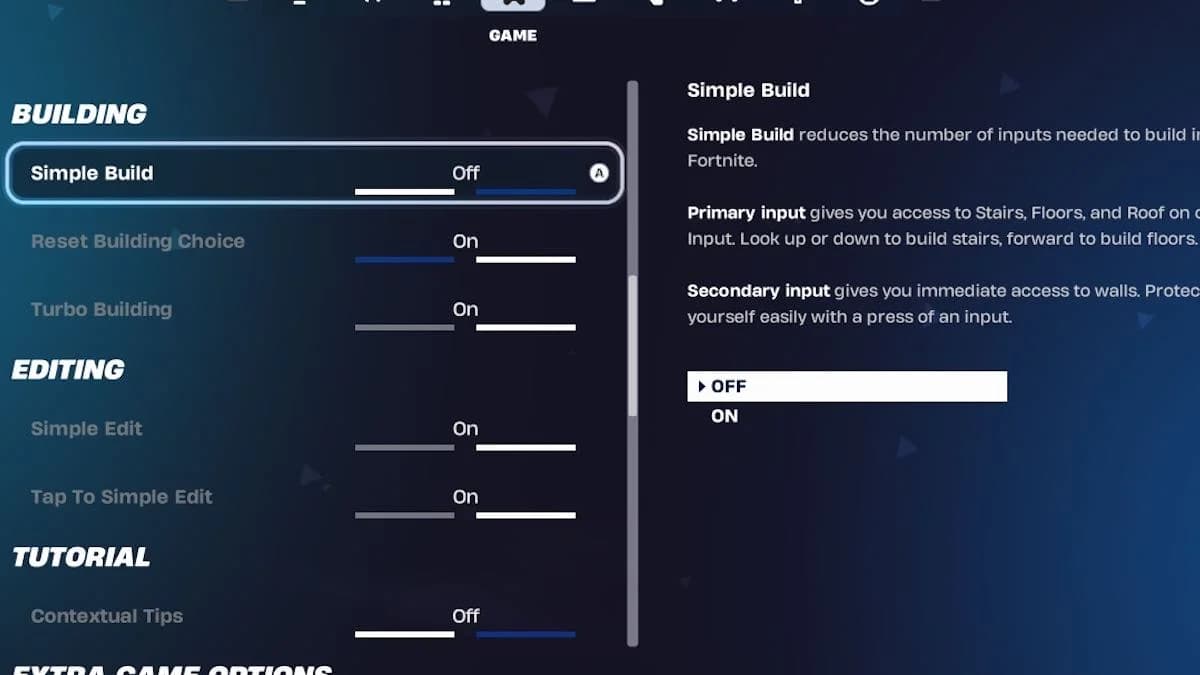
Simple Build 토글 찾기
개별 조작 키가 복구되었는지 확인하기
겜으로 돌아와 건설 모드로 들어갑니다. HUD에 표시되는 건축 피스 안내를 확인하세요. 하나로 묶인 Simple Build 조작 키 대신 개별 건축 단축키가 보여야 합니다.
건설 재료가 있다면 각 구조물을 따로따로 확인해 보세요.
- 벽 조작 키로 벽을 선택합니다.
- 바닥 조작 키로 바닥을 선택합니다.
- 계단 조작 키로 계단을 선택합니다.
- 지붕 조작 키로 지붕을 선택합니다.
본인의 키 배치에 맞춰 화면에 뜨는 단축키 안내를 확인하세요. 다른 유저의 단축키 세팅을 보는 것만으로는 내 키 바인딩 상태를 정확히 점검할 수 없습니다.
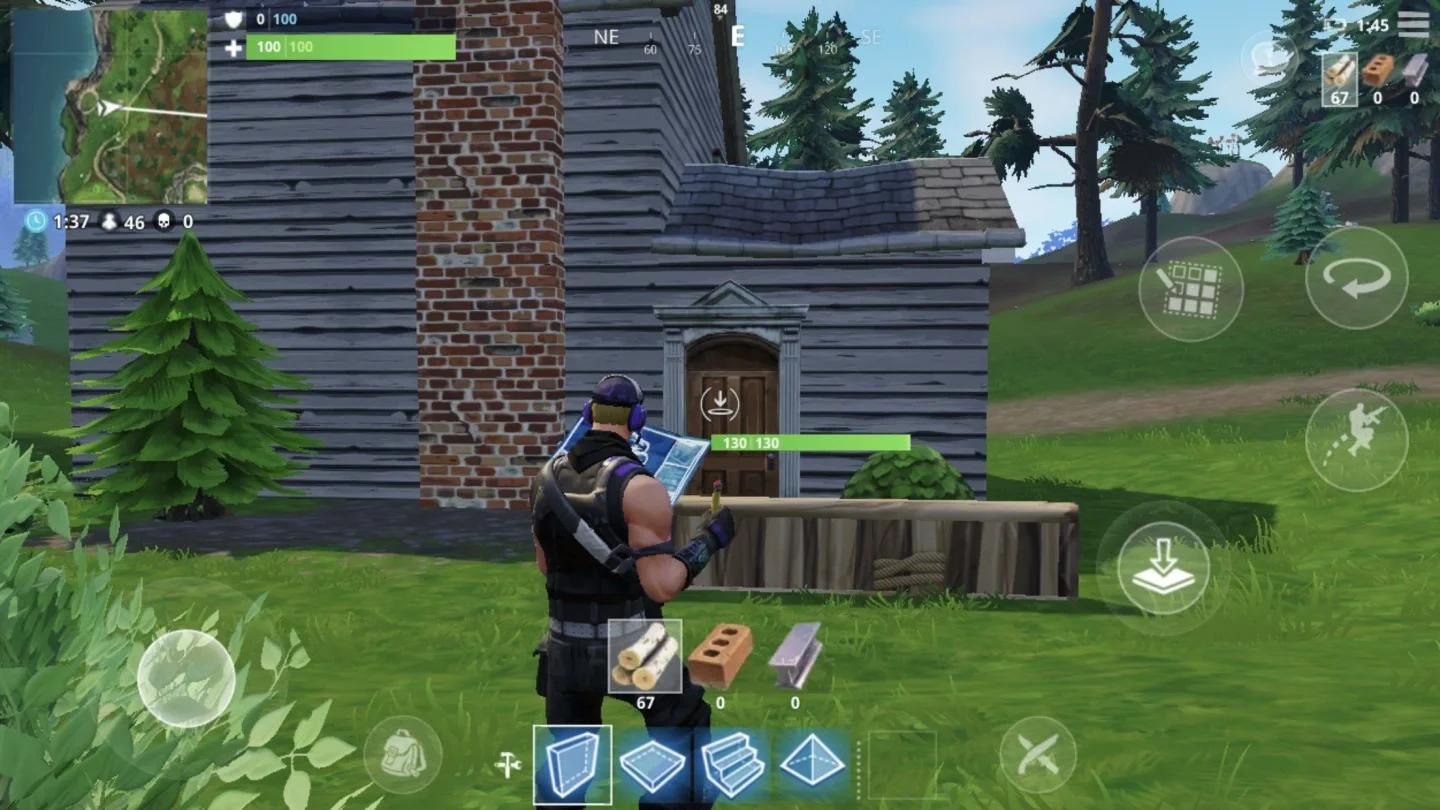
개별 건축 안내 키 확인하기
Simple Build를 끄면 무엇이 달라질까요?
Simple Build는 건설 시 눌러야 하는 키의 개수를 줄여주는 기능입니다. 기본 액션 하나로 계단, 바닥, 지붕을 묶어서 처리하고, 보조 액션으로 벽을 설치할 수 있습니다. 이때 시선 방향(에임)에 따라 기본 액션에서 어떤 구조물이 나갈지가 결정됩니다.
이 기능을 끄면 개별 건축 피스 바인딩을 통해 수동으로 선택하는 원래 방식으로 돌아옵니다. 이는 구조물을 선택하는 방식의 차이일 뿐이며, 무조건 건축 속도가 빨라지거나 플레이가 더 나아진다는 보장은 아닙니다.
| 조작 동작 | Simple Build 켜기 | Simple Build 끄기 |
|---|---|---|
| 계단, 바닥, 지붕 | 기본 입력 키 하나를 공유 | 개별 건축 피스 바인딩 사용 |
| 벽 선택 | 보조 입력 키 사용 | 할당된 벽 키 바인딩 사용 |
| 시선 방향(에임)의 역할 | 기본 액션 구조물을 결정하는 데 관여 | 키 바인딩을 통해 직접 구조물 선택 |
| 선택하는 이유 | 건설에 필요한 고유 키 입력 수를 줄이기 위해 | 손에 익은 개별 피스 키 배치를 유지하기 위해 |
구조물별 조작 키가 이미 손에 완벽히 익어 있다면 Simple Build를 끄고 플레이하세요. 익숙한 키 세팅을 쓰면 에임 방향에 따른 자동 선택 메커니즘을 굳이 새로 배울 필요 없이 원하는 피스를 바로 꺼낼 수 있습니다.
건설 키 입력을 최소화하는 것이 우선이라면 켜두는 편이 좋습니다. 다만 키가 적더라도 에임 방향에 따라 어떤 구조물이 선택되는지 적응하는 연습이 필요합니다.
건설 조작감이 여전히 다르게 느껴지는 이유
연속 설치는 Turbo Building 설정입니다
구조물을 선택하는 것과 연속으로 설치하는 것은 별개의 동작입니다. 개별 피스를 선택할 수는 있는데 건설 버튼을 길게 누를 때 계속 설치된다면 Turbo Building 설정을 확인해 보세요.
Turbo Building이 켜져 있으면 건설 버튼을 누르고 있는 동안 시선을 돌리기만 해도 선택된 피스가 계속해서 설치됩니다. 끄면 설치할 때마다 버튼을 한 번씩 눌러야 합니다. 단순히 Simple Build의 그룹화 기능만 해제하려는 유저라면 이 옵션은 기본 상태 그대로 두는 것이 좋습니다.
Simple Build를 껐다고 해서 무조건 매번 버튼을 따로 눌러야 하는 것은 아닙니다. 개별 피스 선택 방식을 쓰면서도 연속 설치 기능은 그대로 유지할 수 있습니다.
문제가 발생하는 해당 키 바인딩 확인하기
특정 구조물이 원치 않는 키에 반응한다면 개별 바인딩을 점검하세요. 입력 설정에는 벽, 계단 등의 액션이 포함되어 있으므로, 이 액션들이 건설 HUD에 뜨는 키와 맞는지 대조해 보세요.
기본 및 보조 조작 키로 묶인 표시가 계속 뜬다면, 다시 Simple Build 토글로 돌아가 제대로 저장되었는지 확인해야 합니다. 연관 없는 다른 키들을 한꺼번에 바꾸면 어떤 설정 때문에 배치가 꼬였는지 파악하기 힘들어집니다.
화면 버벅임이나 프레임 드랍 문제는 다른 방식으로 해결해야 합니다. 올바른 건설 키가 표시되는데도 겜 구동 상태가 불량하다면 Fortnite FPS 및 설정 공략을 참고하세요.
Simple Build 버튼만 따로 바꿀 수도 있나요?
간소화된 건설 방식 자체는 마음에 들지만 기본 지정된 버튼이 불편하다면, 기능을 끄지 않고 단축키만 재할당할 수 있습니다. 키 입력을 줄이는 장점은 챙기면서 원하는 버튼으로 커스텀하는 방식입니다.
키보드 바인딩 설정에서 다음 Simple Build 액션을 찾으세요.
- Primary (Traversal)
- Secondary (Wall)
- Simple Build Change Material
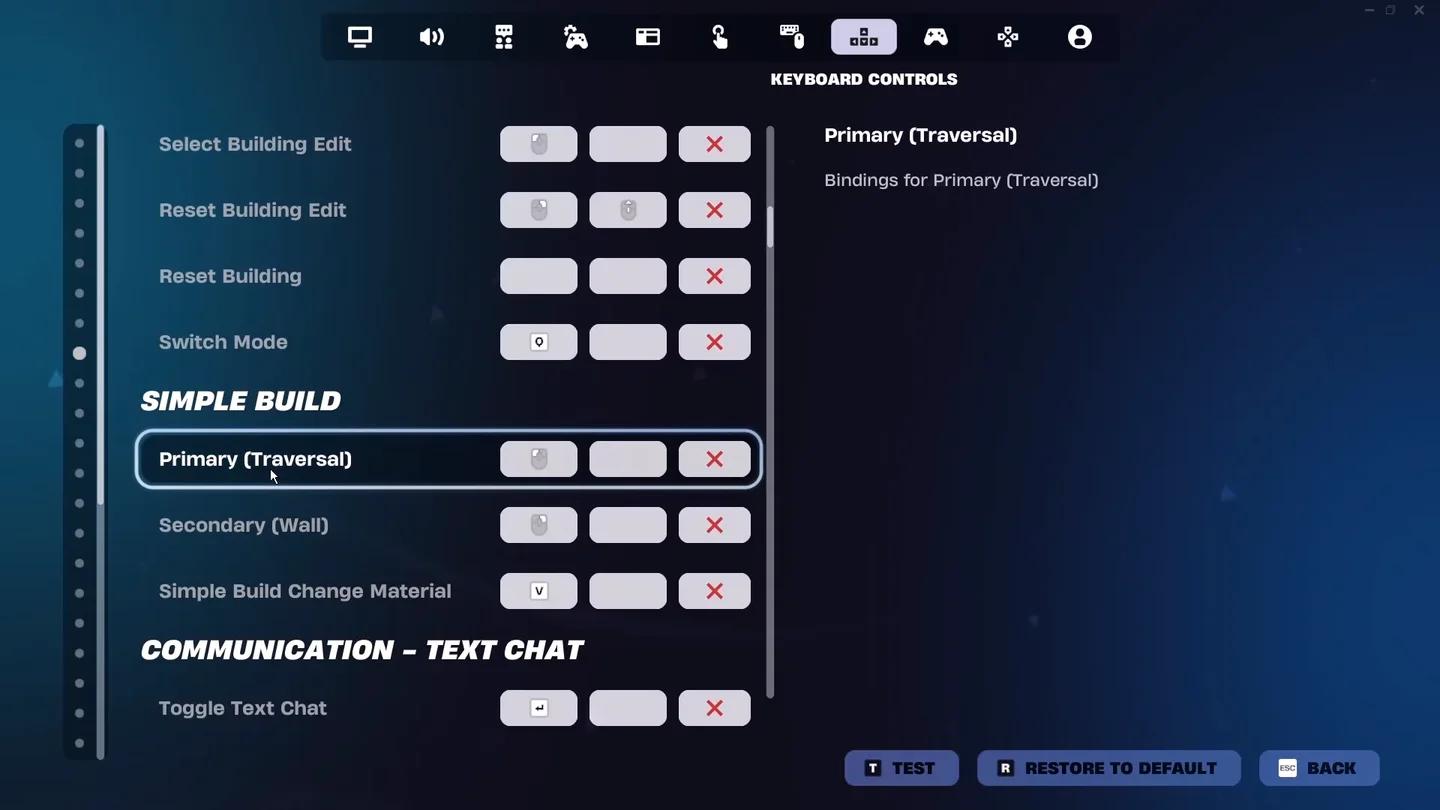
그룹화된 건설 입력 키 재매핑하기
불편한 액션만 골라서 키를 바꾸세요. 예를 들어 벽 버튼 하나만 마음에 들지 않는 경우, 전체 키 세팅을 엎는 것보다 벽 액션만 리매핑하는 것이 훨씬 깔끔한 세팅법입니다.
동일한 게임 → 건설 경로에서 켜기를 누르고 적용하면 언제든 이 기능을 다시 활성화할 수 있습니다. 키 입력을 묶어서 편하게 플레이하고 싶다면 Simple Build 바인딩을 활용하고, 모든 피스를 직접 컨트롤하는 정석 메타를 선호한다면 개별 구조물 바인딩을 사용하세요.