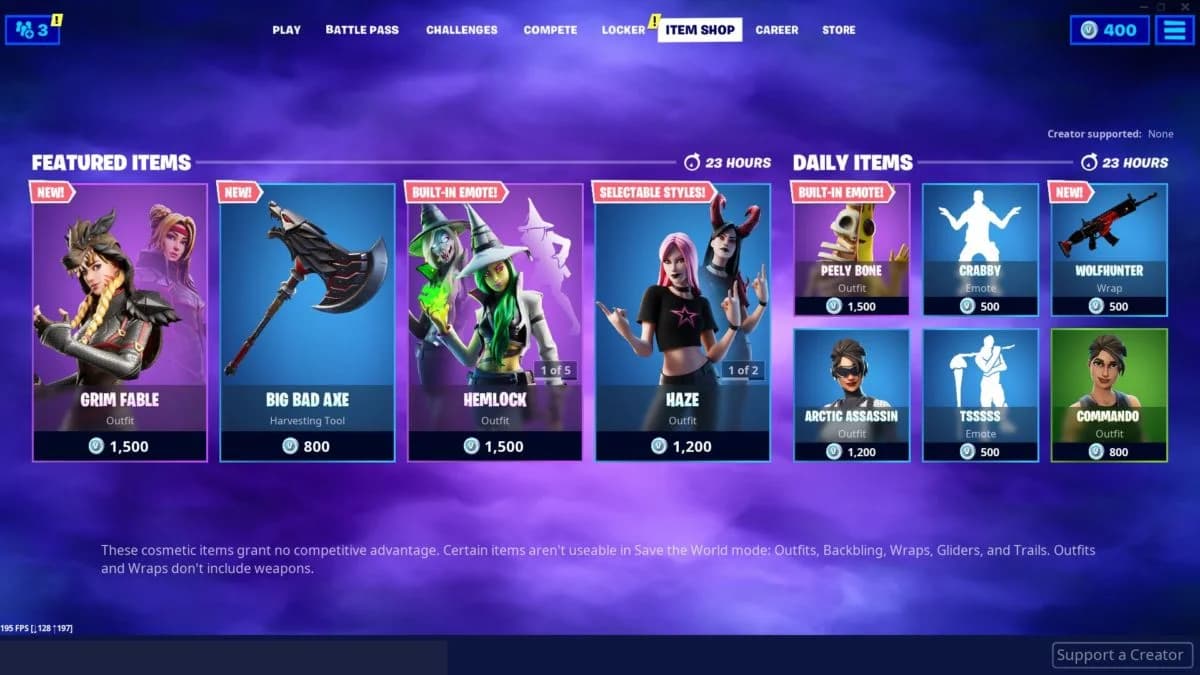

找到 Fortnite 創作者分享的代碼,前往 Shop > Support-A-Creator 輸入,並等待勾選符號確認支援。
創作者代碼可讓你在遊戲內的消費直接支援所選的創作者。你可以在 Fortnite 遊戲內輸入,也可以透過網頁版 Item Shop 進行設定。
Fortnite 創作者代碼
請輸入下方其中一組代碼,或是你喜愛的創作者所分享的代碼。在進行任何購買前,請務必確認商店已成功套用你的選擇。
| 代碼 | 獎勵 | 驗證日期 |
|---|---|---|
| Mattcarguy | 無玩家獎勵 | - |
| COACHPHILIP | 無玩家獎勵 | - |


如何尋找創作者代碼
請在創作者親自分享的內容中尋找 Support-A-Creator 代碼。請直接複製他們公開的代碼,切勿直接盲猜其顯示名稱。
創作者代碼不區分大小寫。大小寫字母不會影響商店是否接受你的輸入。
若你想找個地方快速練等,Fortnite XP 地圖代碼具備完全不同的功能。Support-A-Creator 代碼是在商店中輸入,用來選擇你想透過消費贊助的對象。
warning
任何聲稱輸入創作者代碼即可獲得好處的承諾,都請視為潛在詐騙。
在商店頁尾尋找支援功能
如何兌換 Fortnite 創作者代碼
在 Fortnite 遊戲內輸入代碼
若你已經在遊玩,請直接使用遊戲內商店:
- 啟動 Fortnite。
- 開啟 Shop 分頁。
- 選擇螢幕底部的 Support-A-Creator。
- 輸入你選擇的創作者代碼。
- 選擇 Search,並等待代表接受成功的勾選符號出現。
- 選擇 Cancel 離開輸入畫面。
雖然按鈕名稱為 Cancel,但它實際上是確認完成後的離開步驟。關閉對話框後,商店的 Support-A-Creator 區域便會顯示你所選的代碼。
在網頁版 Item Shop 套用代碼
你也可以透過 Fortnite 的網頁版 Item Shop 選擇創作者:
- 開啟網頁版 Item Shop。
- 選擇帶有星星圖示的橫幅。
- 輸入創作者代碼。
- 選擇 Apply,接著選擇 Close 退出。
兩個介面的確認操作略有不同:
| 代碼輸入位置 | 確認選擇 | 後續退出 |
|---|---|---|
| 遊戲內 Support-A-Creator 對話框 | Search,接著等待勾選符號 | Cancel |
| 網頁版 Item Shop 星星橫幅 | Apply | Close |
過期或失效的 Fortnite 創作者代碼
本列表中目前沒有過期或失效的創作者代碼。
為什麼已選取的創作者會消失
你所選擇的 Support-A-Creator 每兩週會重置清除一次。欄位顯示空白並不單純意味著該創作者代碼已過期。
在下次購買前,請先確認商店底部顯示的已選創作者。若該欄位為空,請重新輸入代碼並等待確認即可。