

Fortniteで2FA(2段階認証)を有効にするには、Epic Gamesアカウントにサインインし、パスワード&セキュリティを開いて2段階認証方法を設定します。
認証システムアプリ、メールコード、または対応地域であればSMSを利用できます。この保護機能はゲームにリンクされたEpicアカウントに紐付いているため、コンソール版のプレイヤーもEpicのウェブサイトから設定を行う必要があります。確実にアクセスできる方法を選択し、Fortniteに戻る前に認証プロセスを完了させてください。
Fortniteの2FAを有効にする方法
Epicアカウントのメールアドレスと、認証に使用するデバイスへのアクセスを用意してください。設定メニューを開くだけでは不十分です。選択した方法を有効にするには、要求されたセキュリティコードを入力する必要があります。


普段プレイしているアカウントにサインインする
ブラウザでEpic Gamesの公式サイトを開き、サインインします。コンソールでプレイしていて、どのEpicアカウントが接続されているかわからない場合は、コンソールプロバイダーのサインインオプションを使用してリンクされたアカウントにアクセスしてください。
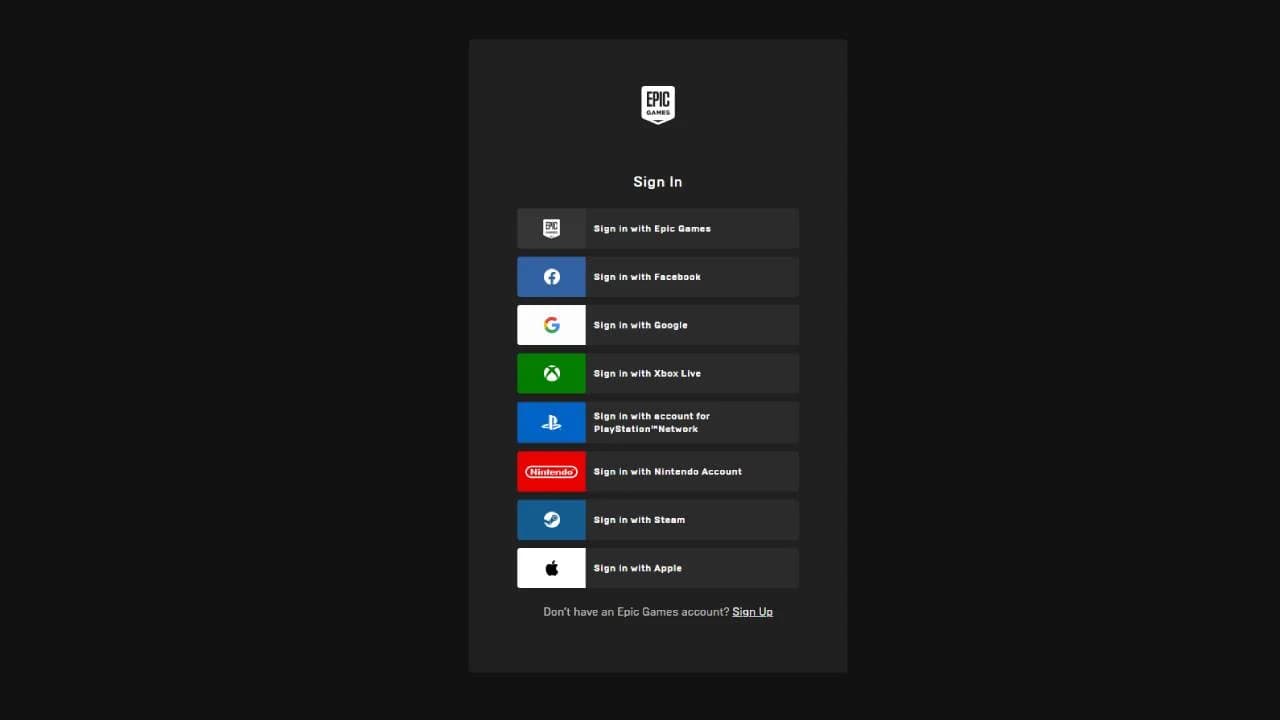
Epic Gamesアカウントのサインイン
セキュリティ設定を変更する前に、アカウントを確認してください。別のアカウントを保護しても、実際に使用しているFortniteアカウントの2FAは有効になりません。コンソール専用アカウントの一部では、設定を続行する前にメールアドレスを追加する必要があります。
セキュリティ設定を開いて認証を完了する
アカウント名を選択し、アカウントを開いてパスワード&セキュリティを選択します。利用可能な認証方法と設定コントロールが記載された2段階認証セクションを見つけてください。
Epicアカウントのセキュリティ設定
以下の手順を完了してください:
- 使用したい認証方法を選択します。
- その方法の横にある設定を選択します。
- 画面の指示に従い、認証アプリの接続、アカウントのメールアドレスの使用、または電話番号の登録を行います。
- Epicから要求されたら、認証コードを入力します。
- 2段階認証セクションで、その方法が有効として表示されていることを確認します。
有効化が完了すると、Epicから確認メールも送信されます。認証方法が有効になっていない場合は、ページを離れる前に認証プロンプトを完了させてください。
どのFortnite 2FAオプションを選ぶべきか?
認証システムアプリは、モバイルの電波状況やメッセージの配信に依存せずコードを生成できるため、最もおすすめのデフォルト設定です。新しいアプリを入れたくない場合はメールが便利ですが、SMSは登録された電話番号と対応地域へのアクセスが必要です。
| 方法 | ログインコードの取得元 | 主な利点 | 主な制約 |
|---|---|---|---|
| 認証システムアプリ | アプリ内で生成されるコード | オフラインでコードを生成可能 | デバイスの紛失や変更によってアクセスが中断される可能性がある |
| メール認証 | Epicアカウントのメールに届くメッセージ | 個別の認証アプリが不要 | 受信トレイのセキュリティと利用可能性に依存する |
| SMS認証 | 登録番号に送信されるテキストメッセージ | 使い慣れたテキストメッセージ認証 | 地域の対応状況、電波、配信の遅延、SIMスワップのリスク |
各オプションは、パスワードに加えてさらなる認証要件を追加します。安全性を維持でき、サインイン時に確実にアクセスできるものを選択してください。
認証システムアプリを設定する
Microsoft AuthenticatorやAuthyなどのサポートされているアプリを使用します。設定中、EpicにQRコードと手動入力用キーが表示されます。そのQRコードをスキャンするかキーを入力して、認証アプリにアカウントを追加してください。
アプリで新しく追加されたEpicアカウントのエントリを開き、現在表示されているコードをEpicの認証プロンプトに入力します。認証コードには有効期限があるため、以前コピーしたものではなく、現在表示されているコードを使用してください。
バックアップコードは、アプリを実行しているデバイスとは別の安全な場所に保管してください。そのデバイスが利用できなくなった場合の復旧オプションとなります。
メール認証を設定する
メール認証を選択し、Epic Gamesアカウントに関連付けられている受信トレイを確認します。設定プロンプトに6桁の認証コードを入力してください。
そのメールアカウント自体も、独自の2段階認証で保護してください。Epicのコードを受信する受信トレイに誰かがアクセスできる場合、メールベースの認証による保護効果は低下します。
SMS認証を設定する
SMS認証を選択し、電話番号を入力して、Epicからテキストで送信される6桁のコードを送信します。SMSは一部の地域では利用できないため、利用できない場合はアプリまたはメールを使用してください。
登録した電話番号は常に最新の状態に保ちましょう。将来のサインインでテキストメッセージコードが必要になった際、古い電話番号では役に立ちません。
主要な方法を選択する
複数の認証方法を有効にして、そのうちの1つをメインオプションとして選択できます。Epicは今後のログイン時にデフォルトでこの主要な方法を使用するため、通常すぐに利用できる方法を選択してください。
同じセキュリティセクションから追加の認証方法を設定し、その認証を完了してから、希望する主要な方法を選択します。アカウントの認証方法を1つだけに限定する必要はありません。
Fortniteの2FAを有効にすると何が変わるか?
2段階認証により、新しいデバイスを使用する場合を含め、アカウントのサインイン時にセキュリティコードの確認が追加されます。たとえパスワードを入手されたとしても、その認証を通過するには認証方法そのものへのアクセスも必要になります。
報酬と機能の要件
2FAを有効にすると、エモート「ブギウギ」が自動的に付与されます。このセキュリティ報酬を受け取るためにFortniteコードを引き換える必要はありません。
世界を救えのプレイヤーは、インベントリスロット(武器)50個、バックパックスロット10個、レジェンダリートロールボックスラマ1個も獲得できます。これらは1回限りの有効化報酬であるため、2FAを無効にしてから再度有効にしても重複して獲得することはできません。
通常のFortniteのゲームプレイには2FAは必須ではありません。ただし、ギフトの送信や特定のトーナメントには必須となるため、これらの機能を利用する前に有効にしておきましょう。
Fortniteで2FAが無効と表示される場合の対処法
別のEpicアカウントで認証を有効にした場合、無効のメッセージが表示されることがあります。正常に機能している認証方法を変更する前に、まずリンクされているアカウントを確認してください。
コンソールアカウントの連携を確認する
Epicのウェブサイトからサインアウトし、Fortniteのプレイに使用しているコンソールプロバイダーを使って再度サインインします。そのアカウントのセキュリティ設定とメールアドレスを確認してください。
リンクされたアカウントにメールアドレスの登録が必要な場合は、まずそのアカウント設定を完了させてください。その後、そのアカウントで認証を有効にします。別のアカウントを作成したり保護したりしても、不一致は解決しません。
認証コードが届かない、または拒否される問題を修正する
選択した方法に合わせて、次の確認を行ってください:
| 問題 | 確認事項 |
|---|---|
| メールのコードが届かない | 迷惑メールフォルダを確認し、アカウントのメールアドレスが正しいか確認する |
| SMSのコードが届かない | 登録されている電話番号を確認し、スマートフォンの電波状況を確認する |
| 認証アプリのコードが拒否される | スマートフォンの日付と時刻が正しいことを確認し、最新のコードを使用する |
| 設定が未完了のまま表示される | 選択した方法に戻り、認証プロンプトを最後まで完了させる |
認証方法へのアクセスを失い、保存したリカバリーオプションでもアカウントを復旧できない場合は、Epic Gamesサポートに連絡してアカウント復旧のサポートを受けてください。アクセスが回復したら2FAを有効のまま維持し、管理できなくなったメールアドレスや電話番号は必ず更新してください。