

Để hủy Fortnite Crew, hãy mở trang Subscriptions trên tài khoản Epic Games của bạn, chọn Manage Subscription, và hoàn tất quy trình trên nền tảng đã thanh toán cho bạn.
Quy trình hủy của bạn sẽ tuân theo nền tảng thanh toán ban đầu, ngay cả khi bạn hiện đang chơi trên thiết bị khác. Sử dụng các phần bên dưới cho Epic Games, Xbox, PlayStation, Nintendo Switch, Apple, ONE store hoặc Samsung Galaxy Store. Các giao dịch mua được thanh toán trực tiếp qua Epic cũng có các tùy chọn hủy trong ứng dụng Fortnite và Epic Games Store.
Tìm nền tảng thanh toán cho gói đăng ký của bạn
Nếu bạn không nhớ mình đã đăng ký ở đâu, hãy kiểm tra tab Subscriptions trên tài khoản Epic Games của bạn hoặc sao kê ngân hàng/thẻ tín dụng của bạn. Chọn quy trình hủy phù hợp với cửa hàng đang xử lý thanh toán, không chỉ đơn thuần là thiết bị bạn sử dụng thường xuyên nhất.


Bắt đầu từ tài khoản Epic Games của bạn
Trang tài khoản của Epic cung cấp điểm khởi đầu để quản lý Crew trên các nền tảng thanh toán được hỗ trợ:
- Đăng nhập vào tài khoản Epic Games của bạn và mở Subscriptions.
- Chọn Manage Subscription cho Fortnite Crew.
- Đăng nhập bằng thông tin đăng nhập tài khoản nền tảng tương ứng và hoàn tất quy trình hủy của nền tảng đó.
Bạn cũng có thể mở trực tiếp nền tảng thanh toán của mình. Bảng này so sánh các tuyến đường khả dụng.
| Đã thanh toán gói đăng ký qua | Nơi bạn có thể hủy |
|---|---|
| Epic Games | Trang web tài khoản Epic, ứng dụng Fortnite hoặc Epic Games Store |
| Xbox | Trang web tài khoản Microsoft |
| PlayStation | Trang web PS5, PS4 hoặc PlayStation Store |
| Nintendo Switch | Nintendo eShop hoặc trang web tài khoản Nintendo |
| Apple App Store | Cài đặt thiết bị Apple hoặc trang web tài khoản Apple |
| ONE store | Ứng dụng ONE store |
| Samsung Galaxy Store | Ứng dụng Galaxy Store |
Hủy Fortnite Crew qua Epic Games
Sử dụng các phương pháp này nếu Epic Games thanh toán cho gói đăng ký của bạn. Chơi Fortnite trên PC hoặc thiết bị di động không có nghĩa là Epic tự động xử lý thanh toán, vì vậy hãy kiểm tra nền tảng thanh toán trước.
Trang web tài khoản Epic Games
- Mở trang web tài khoản Epic Games và đăng nhập.
- Chọn Subscriptions trong menu bên trái.
- Chọn biểu tượng bánh răng ở góc trên bên phải mục đăng ký Fortnite Crew của bạn.
- Chọn Cancel Subscription.
- Làm theo các bước hủy còn lại.
Trong Fortnite
Đối với gói đăng ký được mua qua Epic, bạn có thể truy cập các tùy chọn hủy mà không cần rời khỏi trò chơi:
- Mở tab Passes.
- Chọn Manage Subscription.
- Chọn Cancellation Info.
- Chọn Cancel Subscription.
Ứng dụng Epic Games Store
Ứng dụng cửa hàng cung cấp một tuyến đường khác cho các gói đăng ký được thanh toán qua Epic:
- Mở ứng dụng Epic Games Store.
- Chọn hồ sơ của bạn.
- Chọn Account.
- Mở tab Subscription.
- Chọn Cancel.
Hủy Fortnite Crew trên Xbox
Các gói đăng ký Xbox sử dụng các tùy chọn thanh toán trên tài khoản Microsoft của bạn. Bạn có thể hoàn thành quy trình này trên trình duyệt web.
- Mở trang web tài khoản Microsoft và đăng nhập bằng tài khoản đã dùng để mua Crew.
- Chọn Services & Subscriptions ở bên trái trang.
- Tìm Fortnite Crew và chọn Manage bên cạnh đó.
- Chọn Turn off recurring billing.
- Hoàn tất các bước để tắt tính năng gia hạn tự động.
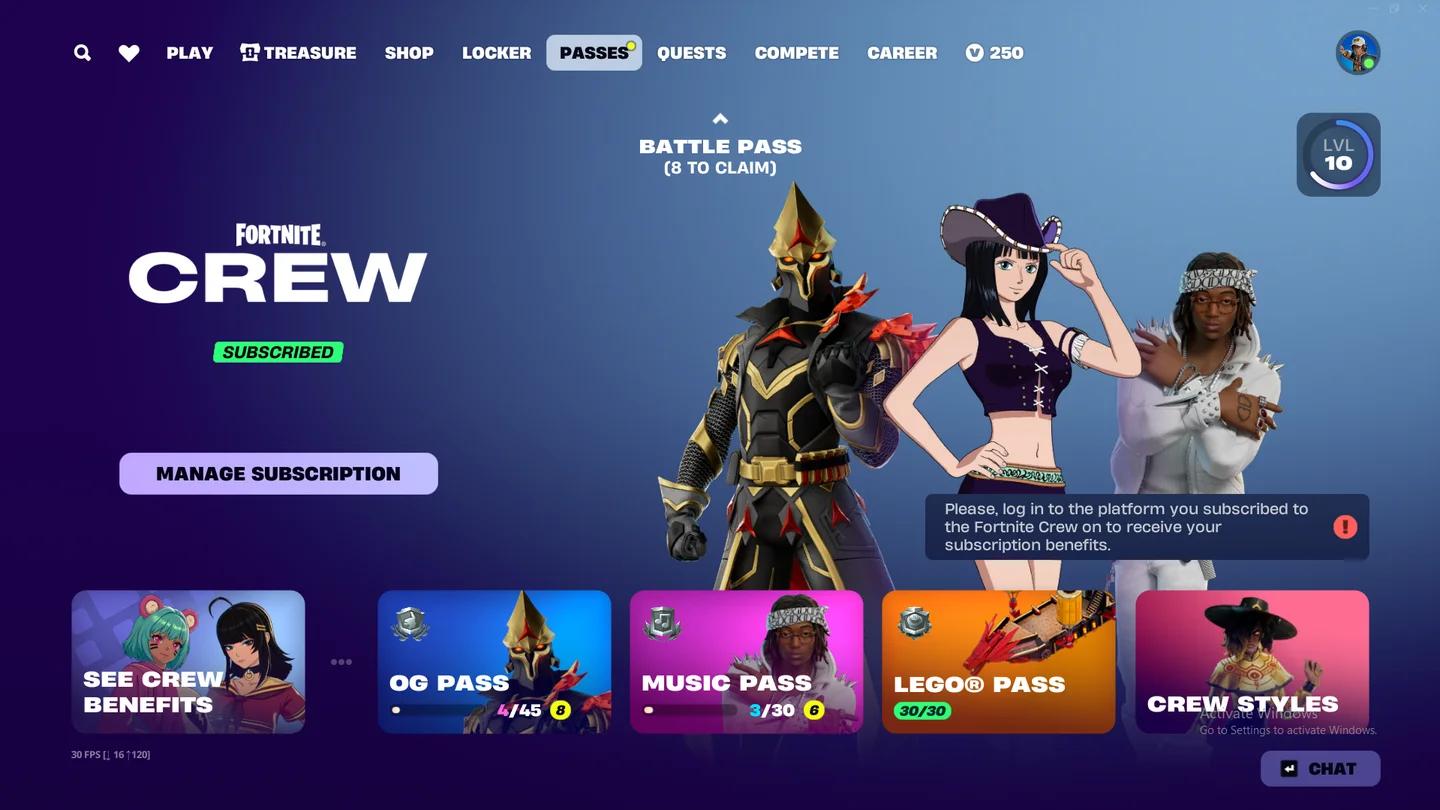
Tắt thanh toán định kỳ trên Xbox
Hủy Fortnite Crew trên PlayStation
PlayStation cung cấp các tùy chọn riêng cho bảng điều khiển cho PS5 và PS4, cộng với một tùy chọn trên trình duyệt. Sử dụng tài khoản PlayStation Network đã mua gói đăng ký.
PlayStation 5
- Từ màn hình chính, mở Settings.
- Đi tới Users and Accounts, sau đó chọn Accounts.
- Chọn Payment and Subscriptions.
- Mở Game and App Services.
- Chọn Fortnite từ danh sách trò chơi.
- Tìm Fortnite Crew và chọn Turn Off Auto-Renew.
Mục Crew sẽ hiển thị ngày hết hạn của gói đăng ký sau khi bạn tắt tính năng tự động gia hạn. Lưu ý ngày đó nếu bạn muốn theo dõi khi thời gian đã thanh toán còn lại kết thúc.
PlayStation 4
- Từ màn hình chính, mở Settings.
- Chọn Account Management.
- Mở Account Information.
- Chọn Services List.
- Chọn Fortnite.
- Tìm Fortnite Crew và chọn Turn Off Auto-Renew.
Trình duyệt web PlayStation
- Mở trang web PlayStation Store và đăng nhập vào tài khoản PlayStation Network của bạn.
- Chọn ảnh đại diện của bạn, sau đó chọn Subscriptions Management.
- Tìm Fortnite Crew và chọn Turn Off Auto Renew.
Hủy Fortnite Crew trên Nintendo Switch
Các gói đăng ký Crew được thanh toán qua Nintendo có thể được quản lý thông qua Nintendo eShop hoặc trang web tài khoản Nintendo. Cả hai tuyến đường đều sử dụng tùy chọn gia hạn tự động của gói đăng ký.
Bảng điều khiển Nintendo Switch
- Nhấn nút Home và mở Nintendo eShop.
- Chọn biểu tượng tài khoản của bạn ở góc trên bên phải.
- Mở Your Subscriptions.
- Tìm Fortnite Crew và chọn Turn Off Automatic Renewal.
- Hoàn tất các bước hủy.
Trình duyệt web Nintendo
- Mở trang quản lý gói đăng ký trên trang web tài khoản Nintendo và đăng nhập bằng tài khoản đã dùng để đăng ký.
- Tìm gói đăng ký Fortnite Crew của bạn.
- Chọn Turn Off Automatic Renewal và làm theo các bước.
Hủy Fortnite Crew trên Apple, ONE store hoặc Samsung
Việc hủy trên thiết bị di động phụ thuộc vào cửa hàng đã xử lý gói đăng ký. Chỉ sử dụng các bước của Apple, ONE store hoặc Samsung cho gói đăng ký được thanh toán qua cửa hàng đó. Gói đăng ký trên thiết bị di động được thanh toán qua Epic sẽ sử dụng các phương pháp của Epic Games ở trên.
Apple App Store
Trên thiết bị Apple đã dùng để đăng ký:
- Mở ứng dụng Settings.
- Chọn tên của bạn.
- Mở Subscriptions.
- Chọn Fortnite Crew.
- Chọn Cancel Subscription.
- Chọn Confirm.
Bạn cũng có thể bắt đầu từ trang web tài khoản Apple trên trình duyệt. Đăng nhập bằng tài khoản Apple của bạn và làm theo hướng dẫn trên màn hình để quản lý gói đăng ký.
Xác nhận hủy trên Apple
ONE store trên Android
- Mở ứng dụng ONE store trên thiết bị đã dùng để đăng ký.
- Mở menu My.
- Mở Settings, sau đó chọn Subscription.
- Chọn Fortnite.
- Chọn Cancel Subscription.
- Chọn Schedule Cancellation.
Bước lên lịch cuối cùng là một phần của quy trình hủy này. Đừng dừng lại sau khi mở mục gói đăng ký.
Samsung Galaxy Store
Đối với gói đăng ký Fortnite Crew được thanh toán qua Samsung Galaxy Store:
- Mở Galaxy Store trên điện thoại của bạn.
- Mở Menu, sau đó chọn Subscriptions.
- Chọn Fortnite và chọn Cancel.
Điều gì xảy ra sau khi bạn hủy Fortnite Crew?
Việc hủy sẽ ngăn chặn các lần gia hạn trong tương lai. Nó không kết thúc ngay lập tức thời gian đã thanh toán mà bạn đang sử dụng, và nó không tự động hoàn tiền cho khoảng thời gian đó.
| Phần gói đăng ký của bạn | Kết quả sau khi hủy tiêu chuẩn |
|---|---|
| Các khoản thanh toán định kỳ trong tương lai | Dừng lại sau khi hủy hoàn tất |
| Các lợi ích Crew hiện tại | Vẫn hoạt động cho đến khi kỳ thanh toán hiện tại kết thúc |
| Các vật phẩm trang phục và V-Bucks đã nhận trước đó | Vẫn còn trong tài khoản của bạn |
| Tiền đã thanh toán cho kỳ hiện tại | Không được hoàn lại do hủy |
| Các lợi ích cho kỳ chưa thanh toán sau này | Sẽ không được cung cấp sau khi gói đăng ký kết thúc |
Bạn không cần phải đợi đến ngày cuối cùng của kỳ đã thanh toán để hủy. Tắt tính năng gia hạn sớm hơn sẽ giữ nguyên thời gian đã thanh toán còn lại của bạn đồng thời ngăn chặn khoản phí đăng ký tiếp theo.
Giữ lại các phần thưởng bạn đã nhận khác với việc giữ một gói đăng ký đang hoạt động. Các vật phẩm trang phục Crew đã nhận của bạn vẫn thuộc về bạn, nhưng việc hủy sẽ không cấp các phần thưởng hàng tháng trong tương lai sau khi kỳ đã thanh toán của bạn kết thúc.
Điều gì sẽ xảy ra nếu bạn không thể truy cập trò chơi hoặc bảng điều khiển gốc?
Nếu bạn không thể truy cập tài khoản nền tảng nơi bạn đã đăng ký, hãy liên hệ với bộ phận hỗ trợ của PlayStation, Xbox hoặc Nintendo để được trợ giúp về gói đăng ký đó.
Bạn không thể mở Fortnite
Các phương pháp trên trình duyệt không yêu cầu bạn phải khởi chạy trò chơi. Nếu lỗi Fortnite Esp-Dist-001 chặn truy cập, bạn có thể xử lý riêng lỗi đó trong khi hủy Crew thông qua trang web của nền tảng thanh toán của bạn.
Bạn không còn bảng điều khiển nữa
Xbox, PlayStation và Nintendo đều có các tuyến đường hủy qua trình duyệt, vì vậy bảng điều khiển gốc không phải là lựa chọn duy nhất của bạn. Đăng nhập vào tài khoản đã dùng để mua và sử dụng các bước web tương ứng ở trên.
Hoàn tất mọi lời nhắc xác nhận hủy trước khi rời khỏi trang gói đăng ký.