

Чтобы отменить подписку «Отряд Fortnite», перейдите на страницу Подписки в учетной записи Epic Games, выберите Управление подпиской и завершите процесс на платформе, через которую списывается оплата.
Способ отмены привязан к платформе первоначальной оплаты, даже если сейчас вы играете на другом устройстве. Воспользуйтесь инструкциями ниже для Epic Games, Xbox, PlayStation, Nintendo Switch, Apple, ONE store или Samsung Galaxy Store. Для покупок, оформленных напрямую через Epic, также доступны варианты отмены прямо в Fortnite и в приложении Epic Games Store.
Как узнать платформу, с которой списывается оплата
Если вы не помните, где именно оформляли подписку, проверьте вкладку Подписки в аккаунте Epic Games либо выписку по вашей банковской карте. Выбирайте способ отмены, соответствующий магазину, который принимает платежи, а не тому устройству, за которым вы чаще всего играете.


Начните с учетной записи Epic Games
Страница учетной записи Epic — удобная отправная точка для управления «Отрядом Fortnite» на всех поддерживаемых платежных платформах:
- Войдите в свою учетную запись Epic Games и откройте раздел Подписки.
- Нажмите Управление подпиской для подписки «Отряд Fortnite».
- Авторизуйтесь с учетными данными соответствующей платформы и завершите процедуру отмены.
Вы также можете сразу перейти на свою платежную платформу. В этой таблице приведены все доступные варианты.
| Где оформлена подписка | Где ее можно отменить |
|---|---|
| Epic Games | Сайт учетной записи Epic, Fortnite или приложение Epic Games Store |
| Xbox | Сайт учетной записи Microsoft |
| PlayStation | Сайт PS5, PS4 или PlayStation Store |
| Nintendo Switch | Nintendo eShop или сайт Nintendo Account |
| Apple App Store | Настройки устройства Apple или сайт Apple Account |
| ONE store | Приложение ONE store |
| Samsung Galaxy Store | Приложение Galaxy Store |
Отмена подписки «Отряд Fortnite» через Epic Games
Используйте эти методы, если оплату за подписку списывает Epic Games. Игра в Fortnite на ПК или мобильных устройствах не означает автоматически, что платежи идут через Epic, поэтому сначала сверьте платежную платформу.
Сайт учетной записи Epic Games
- Откройте сайт учетной записи Epic Games и выполните вход.
- В меню слева выберите Подписки.
- Нажмите на значок шестеренки в правом верхнем углу блока подписки «Отряд Fortnite».
- Выберите Отменить подписку.
- Следуйте дальнейшим инструкциям на экране до завершения отмены.
Внутри Fortnite
Если подписка была приобретена через Epic, доступ к управлению отменой можно получить не выходя из игры:
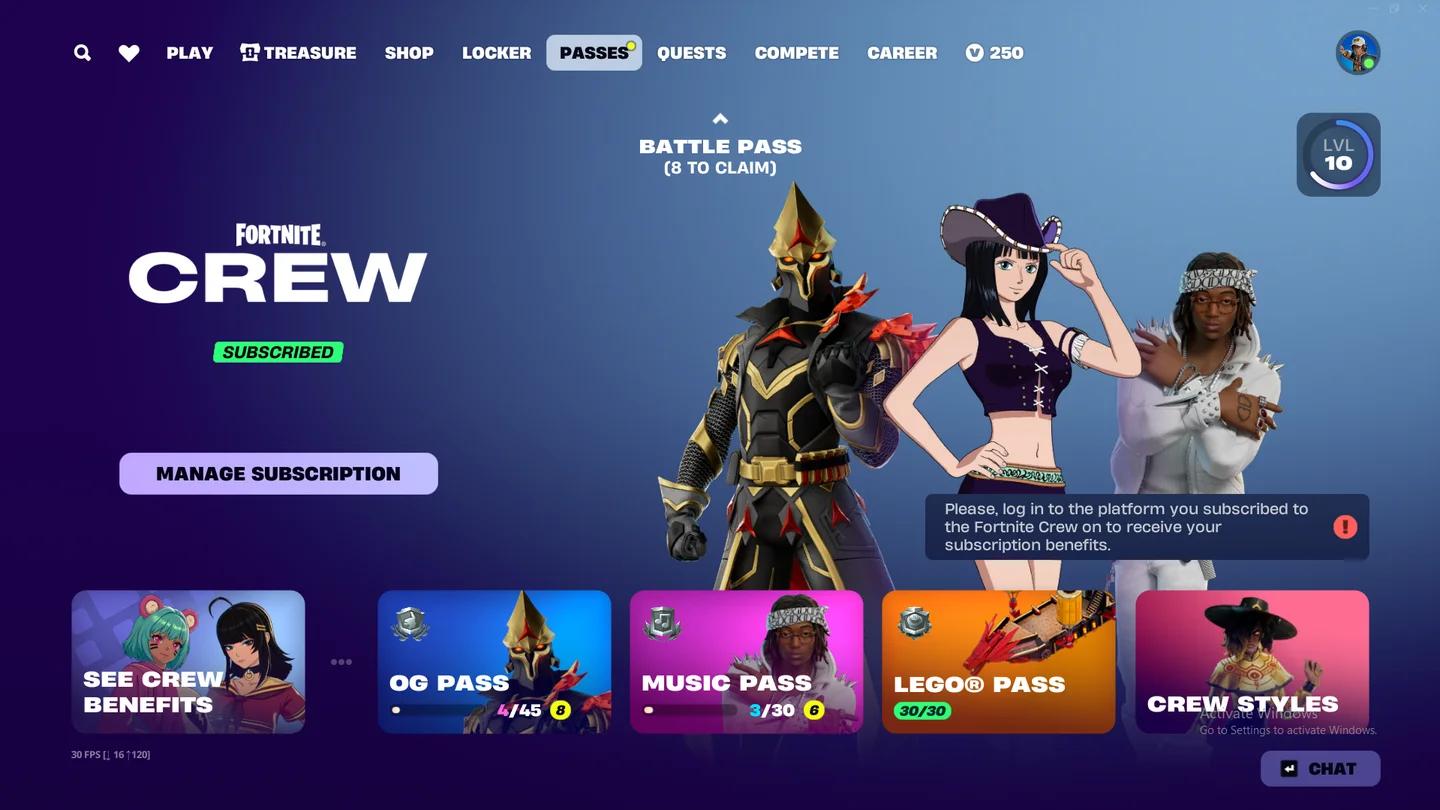
- Откройте вкладку Пропуски.
- Выберите Управление подпиской.
- Выберите Информация об отмене.
- Нажмите Отменить подписку.
Приложение Epic Games Store
Для подписок, оплачиваемых через Epic, есть еще один путь — через лаунчер магазина:
- Запустите приложение Epic Games Store.
- Кликните по своему профилю.
- Выберите Учетная запись.
- Перейдите на вкладку Подписки.
- Нажмите Отменить.
Отмена подписки «Отряд Fortnite» на Xbox
Подписки Xbox управляются через платежные настройки вашей учетной записи Microsoft. Процедуру можно выполнить в браузере.
- Откройте сайт учетной записи Microsoft и войдите в аккаунт, с которого оформляли «Отряд».
- В левой части страницы выберите Службы и подписки.
- Найдите «Отряд Fortnite» и нажмите Управление рядом с ним.
- Выберите Отключить регулярное выставление счетов.
- Подтвердите отключение автопродления, следуя подсказкам.
Отключение автопродления подписки на Xbox
Отмена подписки «Отряд Fortnite» на PlayStation
У PlayStation есть отдельные инструкции для консолей PS5 и PS4, а также вариант через браузер. Используйте учетную запись PlayStation Network, на которой оформлялась подписка.
PlayStation 5
- На начальном экране откройте Настройки.
- Перейдите в Пользователи и учетные записи, затем в Учетная запись.
- Выберите Оплата и подписки.
- Откройте Службы игр и приложений.
- В списке игр найдите и выберите Fortnite.
- Найдите Отряд Fortnite и выберите Отключить автоматическое продление.
После отключения автопродления в строке подписки отобразится дата ее окончания. Обратите на нее внимание, если хотите отслеживать, когда истекает оставшийся оплаченный период.
PlayStation 4
- На начальном экране откройте Настройки.
- Выберите Управление учетной записью.
- Откройте Данные учетной записи.
- Выберите Список служб.
- Выберите Fortnite.
- Найдите Отряд Fortnite и нажмите Отключить автоматическое продление.
Браузерная версия для PlayStation
- Откройте сайт PlayStation Store и войдите в свою учетную запись PlayStation Network.
- Кликните на аватар профиля и перейдите в Управление подписками.
- Найдите Отряд Fortnite и нажмите Отключить автоматическое продление.
Отмена подписки «Отряд Fortnite» на Nintendo Switch
Подписками «Отряд Fortnite», оформленными через Nintendo, можно управлять в Nintendo eShop или на сайте Nintendo Account. В обоих случаях используется опция автопродления подписки.
Консоль Nintendo Switch
- Нажмите кнопку Home и запустите Nintendo eShop.
- Выберите значок своей учетной записи в правом верхнем углу.
- Откройте раздел Ваши подписки.
- Найдите «Отряд Fortnite» и нажмите Отключить автоматическое продление.
- Подтвердите отмену, следуя подсказкам.
Браузерная версия для Nintendo
- Откройте страницу управления подписками на сайте Nintendo Account и войдите в аккаунт, с которого производилась оплата.
- Найдите свою подписку «Отряд Fortnite».
- Нажмите Отключить автоматическое продление и подтвердите действие.
Отмена подписки «Отряд Fortnite» в Apple, ONE store или Samsung
На мобильных устройствах процесс зависит от того, через какой магазин была оформлена подписка. Выполняйте действия для Apple, ONE store или Samsung только в том случае, если платеж проходил именно через этот сервис. Если мобильная подписка оплачивалась через Epic, используйте шаги для Epic Games, описанные выше.
Apple App Store
На устройстве Apple, с которого была оформлена подписка:
- Зайдите в приложение Настройки.
- Нажмите на свое имя.
- Откройте раздел Подписки.
- Выберите Отряд Fortnite.
- Нажмите Отменить подписку.
- Нажмите Подтвердить.
Управлять подпиской также можно через браузер на сайте Apple Account. Войдите со своим Apple ID и следуйте инструкциям на экране.
Подтверждение отмены в Apple
ONE store на Android
- Запустите приложение ONE store на устройстве, с которого совершалась покупка.
- Перейдите во вкладку My.
- Откройте Settings, затем Subscription.
- Выберите Fortnite.
- Нажмите Cancel Subscription.
- Выберите Schedule Cancellation.
Запланированная отмена (Schedule Cancellation) — обязательный финальный шаг на этой платформе. Не закрывайте меню сразу после перехода в пункт подписки.
Samsung Galaxy Store
Для подписки «Отряд Fortnite», оплаченной через Samsung Galaxy Store:
- Запустите Galaxy Store на телефоне.
- Откройте Меню, затем Подписки.
- Выберите Fortnite и нажмите Отменить.
Что происходит после отмены подписки «Отряд Fortnite»?
Отмена останавливает последующие автопродления. Она не обрывает мгновенно уже оплаченный период и не возвращает за него деньги автоматически.
| Элемент подписки | Что происходит после стандартной отмены |
|---|---|
| Будущие автоплатежи | Прекращаются сразу после завершения процедуры отмены |
| Текущие бонусы «Отряда» | Остаются активными до конца оплаченного расчетного периода |
| Ранее полученные скины, косметика и В-баксы | Остаются на вашем аккаунте навсегда |
| Средства, списанные за текущий период | Не возвращаются при стандартной отмене |
| Бонусы за следующие неоплаченные месяцы | Не начисляются после завершения срока действия подписки |
Ждать последнего дня оплаченного периода перед отменой нет необходимости. Отключение автопродления заранее сохраняет за вами все оставшееся оплаченное время и гарантирует защиту от следующего списания средств.
Сохранение уже залутанных наград не равносильно действующей подписке. Все полученные косметические предметы «Отряда» останутся у вас, но после истечения оплаченного срока ежемесячные дропы больше приходить не будут.
Что делать, если нет доступа к игре или нужной консоли?
Если вы потеряли доступ к аккаунту платформы, на которой оформляли подписку, обратитесь в службу поддержки PlayStation, Xbox или Nintendo для решения вопроса.
Не удается запустить Fortnite
Описанные выше браузерные способы не требуют запуска клиента игры. Если вам мешает зайти в игру ошибка Fortnite Esp-Dist-001, вы можете фиксить ее отдельно, параллельно отменив «Отряд» через веб-сайт платежной платформы.
Консоли больше нет под рукой
У Xbox, PlayStation и Nintendo есть варианты отмены через браузер, поэтому наличие самой консоли необязательно. Просто залогиньтесь в аккаунт, с которого оплачивали подписку, и выполните шаги из соответствующих инструкций для браузера.
Обязательно дождитесь финального подтверждения отмены перед тем, как закрыть вкладку с управлением подпиской.