
للعب فورتنايت بشاشة مقسمة، قم بتوصيل وحدتي تحكم بمنصة PlayStation أو Xbox مدعومة، وسجل دخول كلا اللاعبين، ثم ابدأ مباراة متوافقة.
تطلق فورتنايت على هذه الميزة اسم اللعب الجماعي المحلي، والمعروف أيضًا باسم اللعب التعاوني على الأريكة. يتشارك شخصان في وحدة تحكم وشاشة واحدة، ولكنك لا تزال بحاجة إلى اتصال بالإنترنت. يتم الإعداد في الردهة؛ تنقسم الشاشة عند دخولك لعبة مدعومة. عدم تغير منظر الردهة لا يعني فشل الإعداد. تحقق من متطلبات المنصة والحساب واللعبة أدناه قبل استكشاف أخطاء وحدات التحكم الخاصة بك وإصلاحها.
متطلبات فورتنايت للشاشة المقسمة

المنصات المدعومة
تعمل فورتنايت بشاشة مقسمة على منصات PlayStation و Xbox التالية. توصيل وحدة تحكم أخرى لا يمكّن الميزة على منصة غير مدعومة.
| المنصة | دعم الشاشة المقسمة |
|---|---|
| PlayStation 4 | نعم |
| PlayStation 5 | نعم |
| Xbox One | نعم |
| Xbox Series X و Xbox Series S | نعم |
| PC | لا |
| Nintendo Switch | لا |
| الأجهزة المحمولة | لا |
وحدات التحكم والحسابات والاتصال
قبل بدء مباراة، جهّز ما يلي:
- وحدتا تحكم، كلاهما متصل بنفس المنصة المدعومة.
- حساب PlayStation أو Xbox منفصل للاعب الثاني. حسابات الضيف واللعب السريع على المنصة غير مدعومة.
- حساب Epic Games لكل لاعب، مع قبول أي أذونات مطلوبة.
- اتصال إنترنت مستقر.
- نفس إعداد اللغة على حسابي اللاعبين.
قم بتثبيت أي تحديث معلق لفورتنايت قبل البدء. إذا كان اللاعب الثاني بحاجة إلى حساب، فقم بإنهاء إنشائه أولاً حتى لا يقاطع تسجيل الحساب عملية الانضمام.
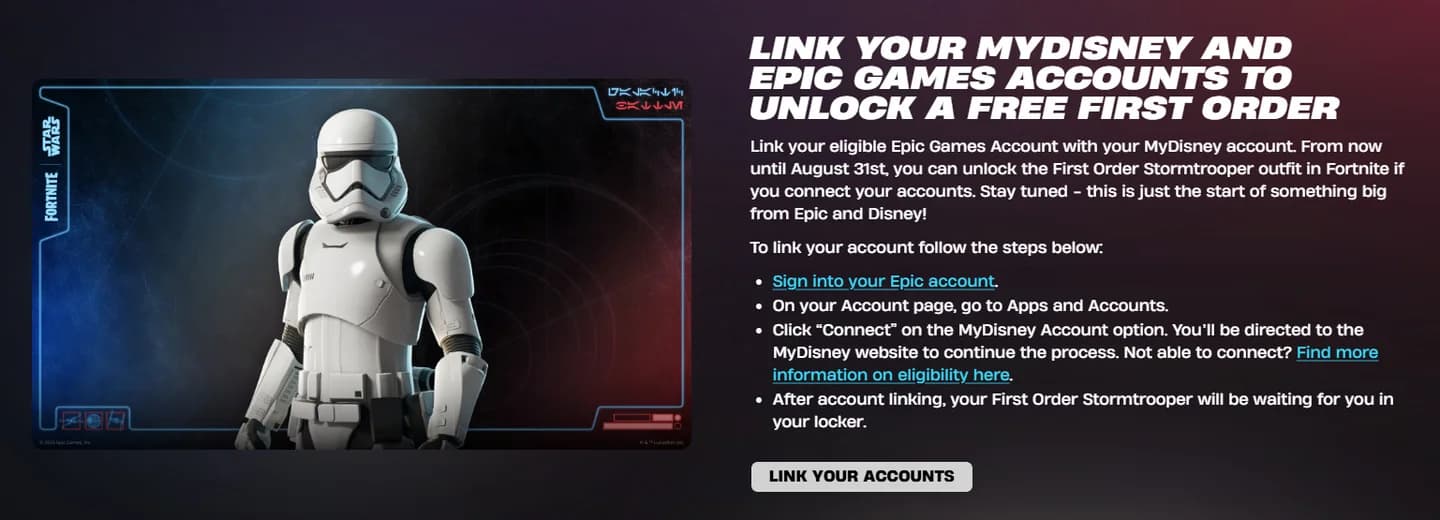
ربط حساب Epic Games للاعب الثاني يمنحه الوصول إلى أزياء خزانته، وتذكرة المعركة، والمهام، والتقدم الآخر. لا يحتاجون إلى استخدام حساب اللاعب الأول أو مجموعته الجمالية.
ربط حساب اللاعب الثاني
كيفية إعداد فورتنايت بشاشة مقسمة
تسجيل دخول اللاعب الثاني
اتبع هذه الخطوات على PlayStation أو Xbox:
- افتح فورتنايت باستخدام وحدة التحكم الأولى. سجل الدخول إلى حساب المنصة للاعب الأول، وابدأ اللعبة، ثم ادخل الردهة.
- قم بتوصيل وحدة التحكم الثانية. قم بتشغيلها واختر حساب المنصة الخاص باللاعب الثاني عندما تسأل المنصة عن المستخدم.
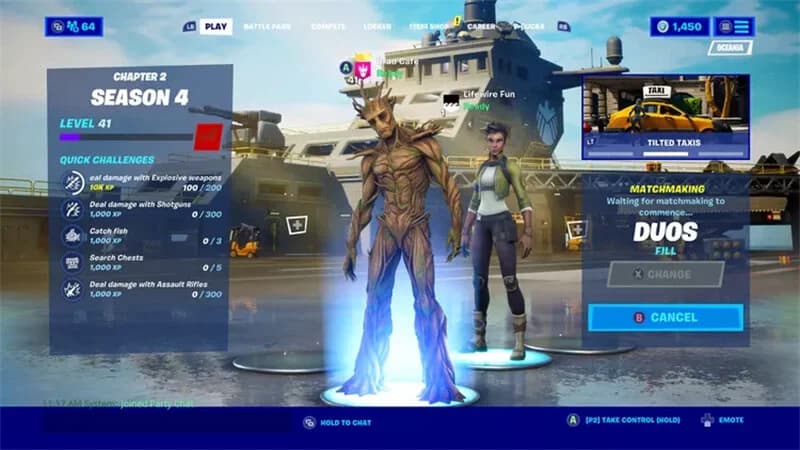
- أكمل مطالبة تسجيل الدخول في فورتنايت. يمكن لفورتنايت أن يطلب تلقائيًا من اللاعب الثاني ربط حساب Epic Games الخاص به. إذا عرضت الردهة [P2] تسجيل الدخول (اضغط مطولاً)، فاضغط مطولاً على الزر المشار إليه على وحدة التحكم الثانية.
- أكمل ربط حساب Epic Games الثاني. اتبع التعليمات التي تظهر على الشاشة، ثم انتظر ظهور شخصية اللاعب الثاني في الردهة. أغلق نافذة المعلومات المنبثقة إذا ظهرت.
- اختر لعبة متوافقة وابدأ البحث عن مباراة. اختر وضعًا مدعومًا، مثل مباراة Duos غير المصنفة، وأكمل مطالب جاهز. يبدأ اللعب الجماعي المحلي تلقائيًا عند بدء المباراة.
يعتمد زر الانضمام على منصتك:
| المنصة | الزر الذي يجب الضغط عليه مطولاً عند ظهور مطالبة تسجيل الدخول P2 |
|---|---|
| PlayStation | X |
| Xbox | A |
اتبع المطالبة التي تظهر على شاشتك. تسجيل الدخول إلى المنصة وتسجيل الدخول إلى فورتنايت هما جزآن منفصلان من العملية؛ كون وحدة التحكم الثانية نشطة لا يعني أن حساب Epic Games الثاني قد أكمل الانضمام.
تحقق من نجاح الإعداد
يجب أن تظهر شخصيات كلا اللاعبين في الردهة قبل أن تبدأ البحث عن مباراة. لا تحتاج إلى العثور على مفتاح منفصل للشاشة المقسمة في الإعدادات.
في مباراة Battle Royale بشاشة مقسمة، تظهر شاشة اللاعب الأول فوق شاشة اللاعب الثاني. يتحكم كل شخص في شخصيته الخاصة. الردهة والقوائم الفرعية لا تستخدم هذا التخطيط المقسم.
بمجرد أن تستجيب كلتا وحدتي التحكم بشكل صحيح، راجع إعدادات وحدات التحكم في فورتنايت إذا احتاج أي لاعب إلى تعديل الحساسية أو نقاط الموت قبل اللعب.
ما هي ألعاب فورتنايت التي تدعم الشاشة المقسمة؟
Battle Royale ليست الخيار الوحيد. تدعم LEGO Fortnite Odyssey و LEGO Fortnite Brick Life أيضًا اللعب الجماعي المحلي على PlayStation و Xbox.
| اللعبة أو الوضع | دعم اللعب الجماعي المحلي | ما يجب تحديده |
|---|---|---|
| Battle Royale | نعم، في قوائم فرق متوافقة | Duos أو Squads غير المصنفة |
| Zero Build | نعم، في قوائم فرق متوافقة | Duos أو Squads غير المصنفة |
| LEGO Fortnite Odyssey | نعم | تجربتها المدعومة للعب الجماعي المحلي |
| LEGO Fortnite Brick Life | نعم | تجربتها المدعومة للعب الجماعي المحلي |
| Solos | لا | اختر قائمة فرق مدعومة بدلاً من ذلك |
| Ranked Mode | لا | اختر خيارًا غير مصنف |
| Creative و Limited Time Modes | لا | اختر لعبة مدعومة |
| Save the World | لا | اختر لعبة مدعومة |
تحقق من الدعم في Discover
بعد توصيل اللاعب الثاني، افتح Discover وابحث عن صف Great for Local Multiplayer (رائع للعب الجماعي المحلي). هذه هي الطريقة المباشرة للعثور على الألعاب المخصصة لجلسة لعب مشتركة على المنصة.
يمكنك أيضًا فتح Game Details (تفاصيل اللعبة) لأي لعبة والبحث عن علامة Local Players (لاعبون محليون). استخدم هذه العلامة للتحقق من تجربة معينة قبل محاولة تشغيلها مع كلا الحسابين.
لا تفترض أن كل لعبة جماعية تدعم الشاشة المقسمة. اللعب الجماعي عبر الإنترنت واللعب الجماعي المحلي هما ميزتان مختلفتان، ولعبة تدعم حفلة عبر الإنترنت لا تجعلها متوافقة مع وحدتي تحكم على منصة واحدة.
تحقق من الدعم قبل البحث عن مباراة
ما الذي يتغير عند مشاركة الشاشة؟
مشاركة الشاشة لا تنشئ مخزونًا مشتركًا من الأسلحة أو العناصر، لذا نسق حمولاتك وأخبر زميلك في الفريق بما تحتاجه.
المخزونات والقوائم تبقى منفصلة
لكل لاعب مخزونه الخاص.
ينطبق تخطيط الشاشة المقسمة أثناء المباراة، وليس عبر كل قائمة. توقع التعامل مع إجراءات الحساب والقائمة بشكل منفصل خارج اللعب بدلاً من التنقل في لوحتي قوائم مستقلتين في وقت واحد.
لا يزال التواصل مفيدًا حتى عندما يمكنك رؤية شاشة زميلك في الفريق. قم بالإبلاغ عن مواقع الأعداء واتفق على مكان التحرك حتى يتمكن كلا اللاعبين من اتباع نفس الخطة دون التحقق المستمر من النصف الآخر من الشاشة.
كيفية إصلاح مشكلة عدم عمل فورتنايت بشاشة مقسمة
اللاعب الثاني لا يمكنه الانضمام
ابدأ بوحدة التحكم الثانية وتعيين حسابها. تحقق من أن وحدة التحكم متصلة بالمنصة ومسجل بها كلاعب ثانٍ مقصود، ثم أكمل مطالبة حساب Epic Games في فورتنايت.
إذا كانت وحدة التحكم تعمل ولكن الشخصية الثانية لا تظهر أبدًا، فتحقق من أن الحساب لديه الأذونات المطلوبة. امنح عملية تسجيل الدخول لحظة للانتهاء قبل إعادة تشغيل فورتنايت والمحاولة مرة أخرى.
ينضم كلا اللاعبين، لكن المباراة لا تبدأ بشكل صحيح
تحقق من علامة Local Players (لاعبون محليون) للعبة المحددة أولاً. قم بالتبديل إلى مباراة Duos أو Squads غير مصنفة مدعومة إذا كنت تحاول اللعب في وضع Ranked أو Solos أو وضع آخر غير مدعوم.
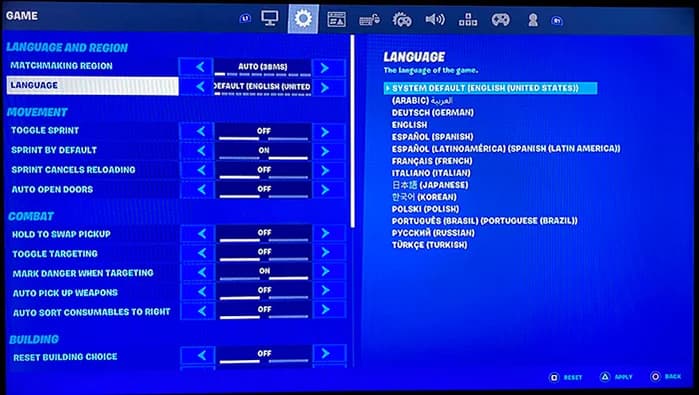
بعد ذلك، قارن إعدادات لغة كلا اللاعبين. حدد نفس اللغة لكلا الحسابين قبل محاولة اللعب الجماعي المحلي مرة أخرى.
استخدم نفس إعداد اللغة
تنقطع الجلسة أو تعمل بشكل سيء
تحقق من اتصال الإنترنت قبل تغيير إعدادات اللعب غير ذات الصلة. يتطلب اللعب الجماعي المحلي اتصالاً مستقرًا حتى لو كان كلا اللاعبين يجلسان أمام نفس المنصة.
أعد تشغيل فورتنايت، وقم بتثبيت أي تحديث معلق، وأعد تشغيل المنصة إذا استمرت المشكلة. حافظ على تهوية المنصة جيدًا إذا كانت ترتفع حرارتها.
إذا تم تحميل المباراة ولكن اللعب ظل بطيئًا، فقم بالمرور عبر فحوصات المنصة والشبكة ذات الصلة في دليل FPS وإعدادات فورتنايت. إذا فشل الانضمام بعد التحقق من الحساب واللغة والاتصال والوضع، فاتصل بدعم Epic Games.