

Le guide complet des réglages Apex Legends pour de meilleures performances
Apex Legends fait partie de ces jeux où l'écart entre un 200 FPS fluide et un 80 FPS saccadé fait toute la différence entre remporter un combat en "third-party" et mourir face à quelqu'un que vous n'avez jamais clairement vu. Le menu des réglages semble simple en apparence, mais il contient une douzaine de décisions qui affectent directement le ressenti du jeu, la vitesse de prise en compte de vos entrées et la facilité avec laquelle vous pouvez suivre vos ennemis à travers la fumée et le chaos. Ce guide couvre toutes les catégories importantes, de la vidéo et l'audio à la souris, la manette et les options de lancement.
Quels réglages vidéo ont le plus gros impact sur les FPS ?
Les réglages vidéo sont là où se trouvent la plupart de vos gains de performance. L'objectif est d'obtenir une fréquence d'images constante plutôt qu'une fidélité visuelle. Apex est un jeu rapide, et un 144 FPS stable avec des "frametimes" réguliers est bien plus agréable qu'un 200 FPS avec des pics de 20ms.
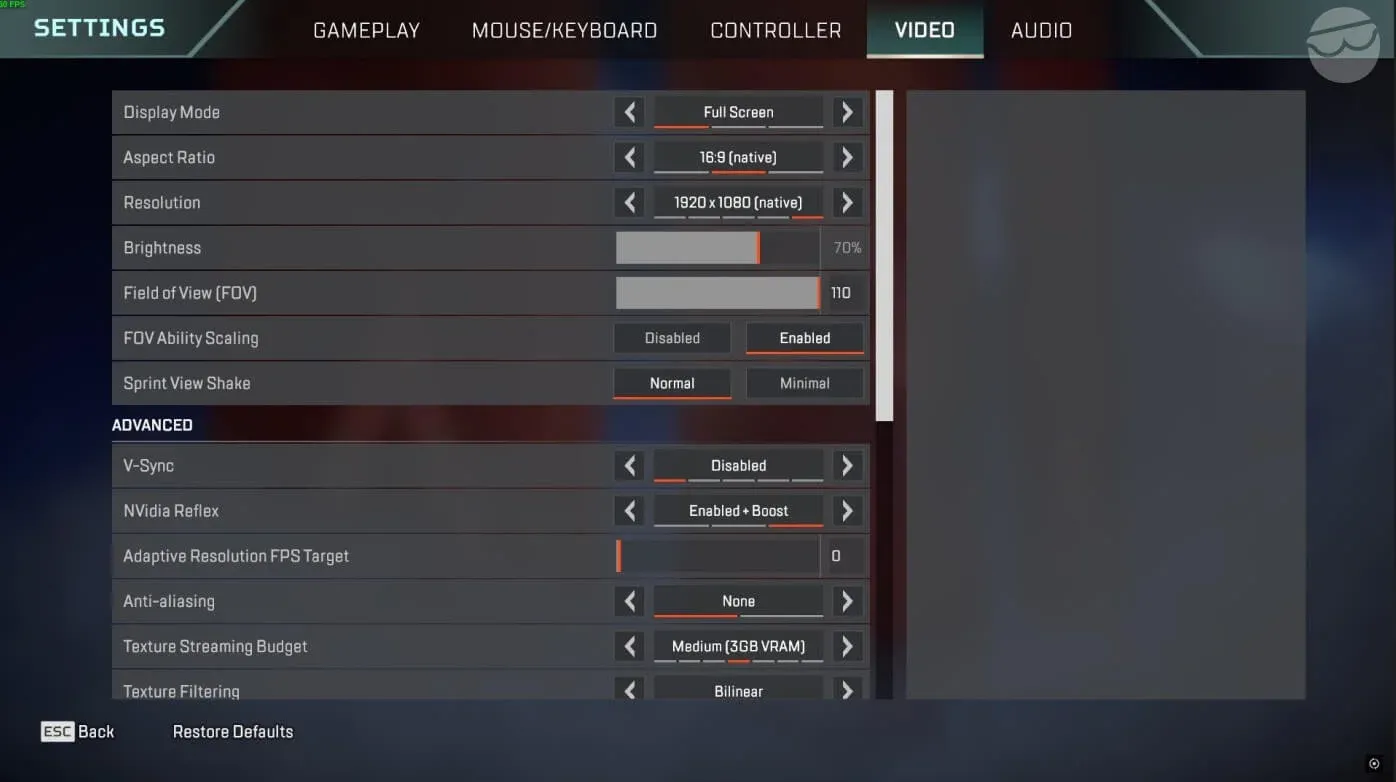
Panneau des réglages vidéo avancés
Affichage et résolution
Utilisez le mode Plein écran, pas le mode Fenêtré sans bordures. Le mode Plein écran donne au jeu un accès direct au GPU, ce qui réduit la latence de rendu. Gardez votre résolution en natif, sauf si votre PC ne peut vraiment pas maintenir une fréquence d'images stable dans cette résolution. Baisser la résolution est un dernier recours, pas une première étape.
Le Champ de vision (FOV) devrait se situer entre 100 et 110 pour la plupart des joueurs. La valeur 104 est un excellent compromis : vous bénéficiez d'une meilleure vision périphérique qu'à 90 sans que les ennemis ne deviennent des points minuscules à longue distance comme c'est le cas à 110. Les joueurs console qui restent par défaut à 70 FOV se pénalisent lourdement en termes de vision. Augmentez-le. Le Mise à l'échelle du FOV doit être désactivé ; il n'y a aucun avantage à ce que votre écran se déforme lors de l'utilisation de capacités.
Désactivez totalement la V-Sync. Elle ajoute une latence d'entrée que vous ressentirez lors des combats rapprochés. Si vous avez un GPU NVIDIA, activez plutôt NVIDIA Reflex (ou Activé + Boost). Cela réduit la latence d'entrée au niveau du système sans aucun coût en termes de performance.
Réglez la Cible de résolution adaptative FPS sur 0. La laisser active pousse Apex à baisser dynamiquement votre résolution interne en plein combat pour atteindre une cible de FPS, ce qui rend l'image granuleuse aux pires moments possibles.
Réglages des ombres et des effets
Les ombres sont la catégorie visuelle la plus gourmande dans Apex. Les désactiver ou les réduire au minimum peut ajouter 15 à 40 FPS selon votre matériel.
Le Budget de streaming de textures est la seule exception à la règle du "tout au minimum". Si votre GPU dispose de 6 Go ou plus de VRAM, réglez-le sur Moyen ou Élevé. Apex est un jeu plus ancien qui plafonne autour de 8 Go de mémoire de texture. Dépasser votre budget VRAM force les textures à être chargées depuis la RAM système, ce qui provoque des micro-saccades plutôt que de simples chutes de FPS. Ces saccades sont très désagréables en plein combat. Adaptez ce réglage à ce que votre carte peut réellement supporter.
Réglages pour les PC modestes
Si votre PC peine à maintenir une fréquence d'images stable, privilégiez la constance aux chiffres bruts. Baissez le FOV entre 90 et 100, car un FOV plus bas affiche moins d'éléments à l'écran et peut améliorer significativement les performances. Tous les réglages d'ombres doivent être sur Bas ou Désactivé. Le Budget de streaming de textures doit être sur Bas ou Moyen selon votre VRAM. L'objectif est d'éliminer les chutes de FPS lors de la fumée de Bangalore, des explosions d'ultimes et des combats dans le dernier cercle, là où le jeu est le plus exigeant pour le matériel.
Comment les options de lancement améliorent-elles les performances d'Apex Legends ?
Les options de lancement sont réservées au PC et fonctionnent indépendamment des réglages en jeu. Elles affectent les limites de FPS, le comportement au démarrage, la priorité des threads de rendu et la latence d'entrée. Ajoutez-les en faisant un clic droit sur Apex dans votre bibliothèque, en allant dans Propriétés et en les saisissant dans les Options de lancement avancées.
Une ligne de commande pratique pour commencer pour la plupart des joueurs ressemble à ceci :
+fps_max 238 -novid -high -fullscreen -forcenovsync -no_render_on_input_thread +cl_ragdoll_collide 0
Ajoutez les commandes supplémentaires une par une et testez-les. Si -preload provoque des gels ou des temps de chargement plus longs sur votre machine, supprimez-le. Certaines commandes se comportent différemment selon la configuration matérielle.
Quels sont les meilleurs réglages clavier/souris ?
Les réglages de la souris reposent sur trois règles non négociables : pas d'accélération de la souris, une sensibilité constante et des raccourcis sur la molette pour les techniques de mouvement.
Désactivez l'Accélération de la souris. Cela rend votre visée incohérente car le même mouvement physique produit des résultats différents en jeu selon la vitesse à laquelle vous déplacez la souris. Il n'y a aucun scénario où cela est utile.
Pour la sensibilité, 800 DPI avec une sensibilité en jeu entre 1.2 et 1.8 est une plage de départ courante. Ce n'est pas une règle, juste une base pratique. Une sensibilité plus basse offre plus de précision mais nécessite plus d'espace sur le bureau. Une sensibilité plus élevée permet de se retourner plus vite mais rend les micro-ajustements plus difficiles à contrôler. Réglez votre Multiplicateur ADS sur 1.0 pour commencer et ajustez-le une fois que votre sensibilité de base vous semble naturelle.
Les raccourcis de mouvement les plus importants pour les joueurs PC :
- Sauter : Espace + Molette vers le haut (aide pour le mouvement sur tyrolienne, les sauts muraux et les "super glides")
- Avancer : Z + Molette vers le bas (permet le "tap strafing")
- S'accroupir : Maintenir est préférable au mode bascule pour un contrôle rapide du mouvement
Le Mantle Boost, ajouté en tant que fonctionnalité de mouvement universelle fin 2025, possède ses propres options d'entrée et d'interface dans les réglages de Gameplay. Réglez l'Activation du Mantle Boost sur Sauter et l'Interface du Mantle Boost sur Minimal ou Désactivé une fois que vous aurez passé quelques minutes au stand de tir pour vous y habituer.
Quels sont les meilleurs réglages manette pour Apex Legends ?
Les réglages manette suivent une philosophie similaire à celle de la souris : minimiser le délai d'entrée, supprimer les retours inutiles et trouver une sensibilité qui permet de suivre les cibles fluidement sans sur-corriger.
La configuration 4-3 (Sensibilité 4, ADS 3) est courante chez les joueurs manette compétitifs. La courbe de réponse Linéaire réagit plus directement à l'entrée du stick, ce qui aide pour un suivi précis mais rend le "stick drift" plus perceptible. Si vous débutez sur Apex à la manette, commencez avec la courbe de réponse Classique, qui possède une rampe d'entrée plus douce rendant la visée plus stable pendant que vous construisez votre mémoire musculaire.
Désactivez la vibration. Elle ajoute un retour tactile qui peut légèrement perturber les micro-ajustements lors d'un suivi prolongé. Réglez les zones mortes aussi bas que votre manette le permet sans que le "stick drift" n'apparaisse. Si votre visée bouge toute seule, augmentez légèrement la zone morte jusqu'à ce qu'elle s'arrête.
Pour la configuration des touches, Boutons tactiques ou Évolué sont des options populaires car elles libèrent le pouce droit pour le contrôle de la caméra tout en vous permettant de sauter et de vous accroupir sans repositionnement inconfortable de la main.
Comment configurer l'audio d'Apex Legends ?
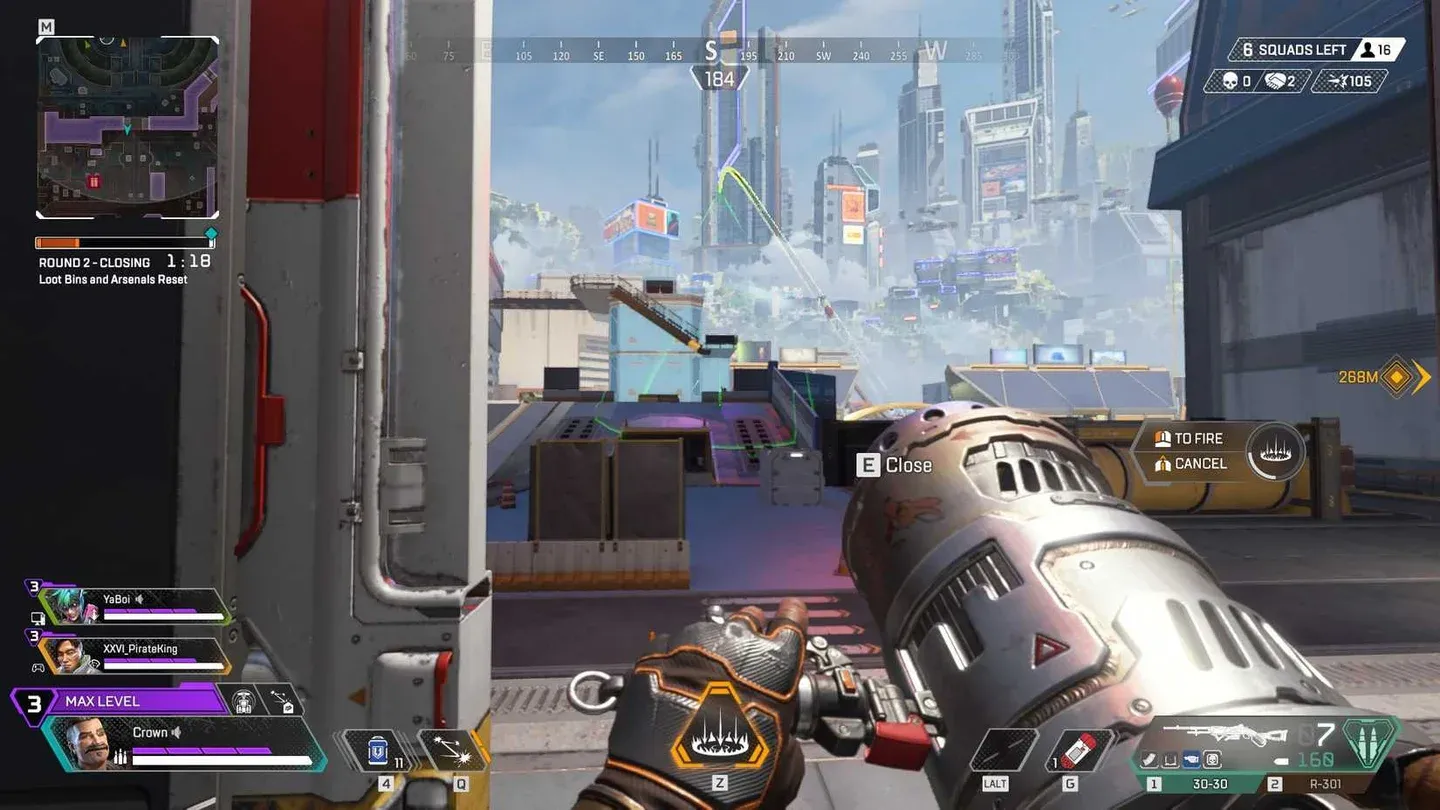
Réglages du mixage audio et du volume
L'audio dans Apex véhicule énormément d'informations compétitives : bruits de pas, sons de rechargement, activations de capacités et direction des tirs entrants alimentent votre prise de décision. L'objectif des réglages est de maximiser ce signal et d'éliminer tout le reste.
Coupez la musique pour les parties classées. Le mixage audio Focus privilégie les sons de gameplay par rapport au bruit ambiant. Régler les dialogues des Légendes, des Pings et de l'Annonceur sur Critique conserve les appels qui vous donnent réellement des informations (disponibilité des capacités, pings d'ennemis repérés, avertissements de zone) tout en coupant les lignes de dialogue qui n'apportent rien au combat.
Pour le matériel, la précision de l'audio directionnel compte plus que la réponse des basses ou les profils sonores cinématographiques. Les casques avec des haut-parleurs clairs de 40mm et un réglage assez plat, comme le Logitech G321 pour l'entrée de gamme ou le SteelSeries Arctis Nova Elite pour une option sans fil premium, gèrent bien l'audio positionnel d'Apex. L'Arctis Nova Elite utilise des haut-parleurs en fibre de carbone de 40mm avec un audio 24-bit/96kHz, ce qui rend le suivi de la distance des bruits de pas nettement plus facile. Si la qualité du micro est la priorité, l'Audeze Maxwell 2 utilise une capsule hypercardioïde avec suppression de bruit par IA qui garde les appels clairs même dans des environnements bruyants.
Quels réglages de gameplay et d'interface (HUD) devriez-vous changer ?
Quelques réglages de gameplay ont un effet plus important qu'il n'y paraît.
Barre de santé des ennemis : activez-la. L'avantage en termes d'information est réel et ne coûte rien. Les Surbrillances ennemies doivent également rester activées ; cela rend les ennemis proches plus faciles à suivre visuellement lors de mouvements rapides.
Le Retour de dégâts sur le réticule peut être désactivé. Il y a déjà les chiffres de dégâts, un son de coup au but et un changement de barre de santé qui vous indiquent que vos tirs ont touché. L'animation du réticule est un bruit visuel redondant. Réglez les Chiffres de dégâts sur Empilés pour une lecture plus propre.
Prendre des dégâts ferme la caisse de mort/le menu doit être désactivé. Le laisser activé interrompt les changements d'armure au pire moment possible.
Sprint auto et Course auto sont une question de préférence personnelle, mais les désactiver vous donne un contrôle sur la marche lente, ce qui compte pour la gestion sonore. Marcher lentement produit moins de bruit, ce qui peut être pertinent lors d'un repositionnement près d'ennemis.
Pour l'interface, gardez les Obituaries activés (le rythme du fil des éliminations vous indique comment la partie se déroule), réglez l'Opacité des pings sur Estompé pour pouvoir voir à travers vos propres pings, et activez l'Affichage des performances pour garder les FPS et le ping visibles en permanence.
Pour un aperçu plus approfondi de la façon dont le choix de votre Légende affecte vos performances avec ces réglages, le guide des personnages d'Apex Legends couvre les analyses de style de jeu et les choix de la méta de la Saison 27 qui se marient bien avec une configuration optimisée. Si vous voulez savoir quelles armes récompensent le plus une configuration propre et à faible latence, consultez la tier list des armes de la Saison 28 pour les données de TTK et les meilleures combinaisons d'équipement.
Une fois vos réglages peaufinés, l'étape suivante consiste à les appliquer en classé. Le guide pour monter en rang rapidement dans Apex Legends couvre le positionnement, la stratégie de RP et les fondamentaux du jeu en escouade qui transforment de meilleures performances en gains de rang réels. Pour plus de guides sur tous les aspects du jeu, parcourez la collection complète de guides Apex Legends.