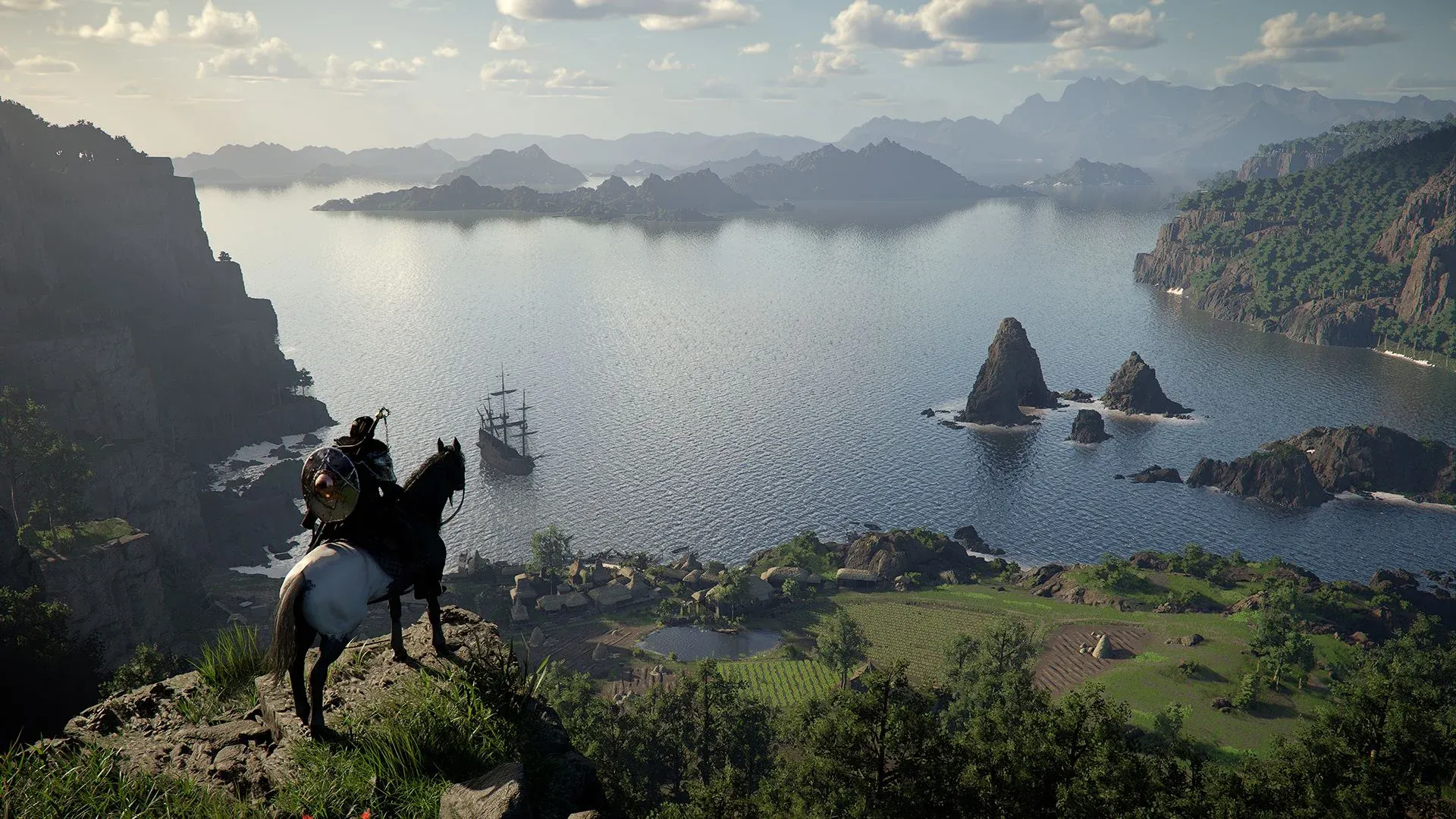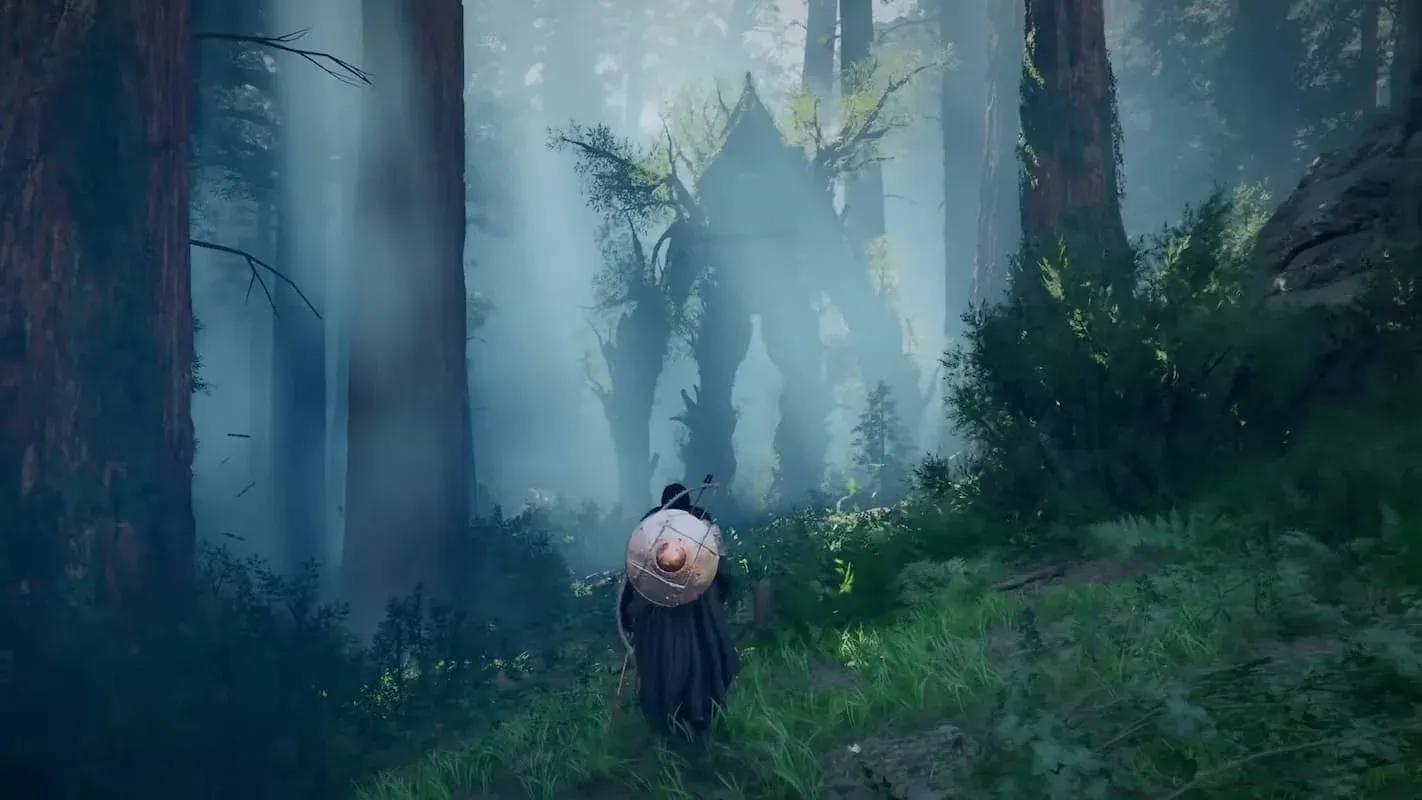

Pearl Abyss a conçu Crimson Desert sur son moteur propriétaire, le BlackSpace Engine, et le résultat visuel parle de lui-même. Mais même un moteur bien optimisé a besoin d'un petit coup de pouce de votre côté de l'écran. Que vous utilisiez un GPU d'entrée de gamme ou une configuration haut de gamme, les bons paramètres peuvent faire toute la différence entre un diaporama saccadé et une expérience fluide et stable à plus de 90 FPS. Ce guide détaille exactement ce qu'il faut modifier, ce qu'il faut laisser tel quel et pourquoi chaque paramètre est important.
Qu'est-ce qui rend les paramètres graphiques de Crimson Desert uniques ?
Crimson Desert propose un nombre étonnamment élevé d'options personnalisables, et elles ne se comportent pas toutes comme on pourrait s'y attendre. Passer simplement du préréglage Cinematic à Low ne garantit pas de meilleures performances. En réalité, plusieurs paramètres ne sont pas affectés par les changements de préréglages, et certaines options de niveau inférieur peuvent même dégrader votre taux de rafraîchissement tout en réduisant la qualité de l'image.
Le plus gros point faible visuel du jeu est le bruit numérique, particulièrement dans les intérieurs peu éclairés. Pour y remédier, il faut effectuer des ajustements ciblés plutôt que de changer de préréglage global. Les sections ci-dessous présentent la meilleure configuration pour trois types de matériel : PC d'entrée de gamme, PC haut de gamme et Mac.

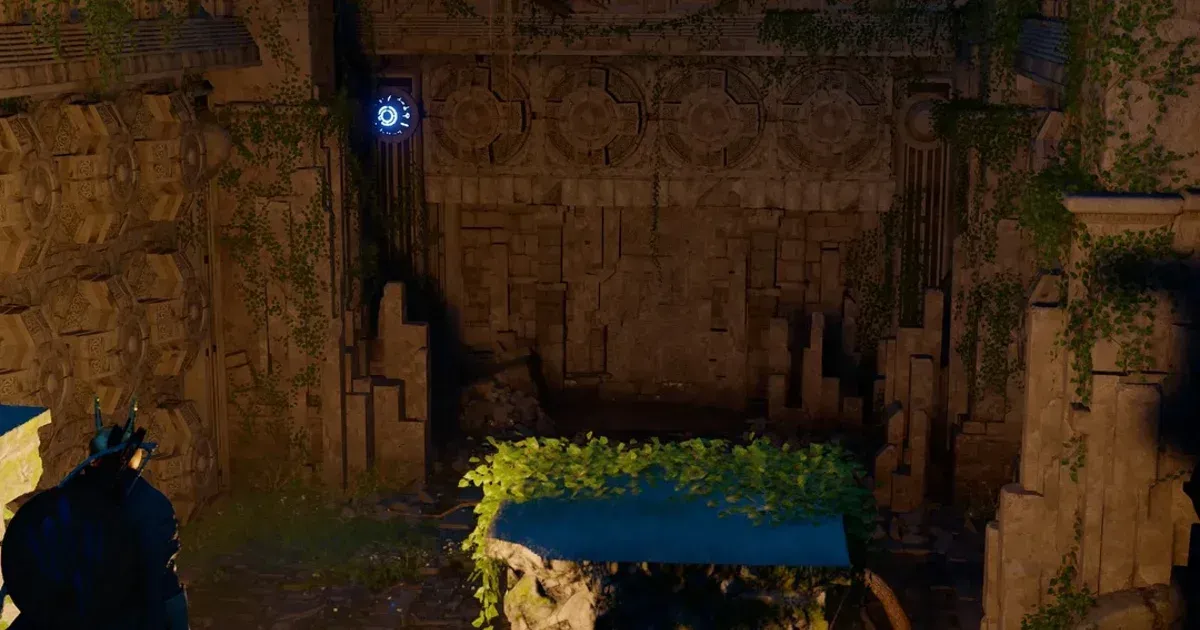
Meilleurs paramètres pour les PC d'entrée de gamme
| Paramètre | Recommandation PC d'entrée de gamme |
|---|---|
| Model Quality | Low |
| Texture Quality | Cinematic |
| Shadow Quality | High / Ultra |
| Ray Tracing | Off |
| Lighting Quality | Ultra |
| Reflection Quality | High |
| Advanced Weather Effect | Off |
| Water Quality | Ultra |
| Foliage Density | Low / Medium |
| Volumetric Fog Quality | High |
| Effect Quality | Cinematic |
| Simulation Quality | Cinematic |
| Post-processing Effect Quality | Cinematic |
| Blur Intensity | 0 |
| Upscaling Mode | DLSS Quality / DLAA |
| Ray Reconstruction | On (DLSS Performance) |
| Ray Regeneration | On (DLSS Performance) |
Meilleurs paramètres pour les PC haut de gamme
| Paramètre | Recommandation PC haut de gamme |
|---|---|
| Model Quality | Ultra |
| Texture Quality | Cinematic |
| Shadow Quality | Ultra |
| Ray Tracing | On |
| Lighting Quality | Cinematic / Ultra |
| Reflection Quality | Cinematic |
| Advanced Weather Effect | On |
| Water Quality | Cinematic |
| Foliage Density | Cinematic |
| Volumetric Fog Quality | High |
| Effect Quality | Cinematic |
| Simulation Quality | Cinematic |
| Post-processing Effect Quality | Cinematic |
| Blur Intensity | 0 |
| Upscaling Mode | DLSS Quality / DLAA |
| Ray Reconstruction | On (DLSS Performance) |
| Ray Regeneration | On (FSR Performance) |
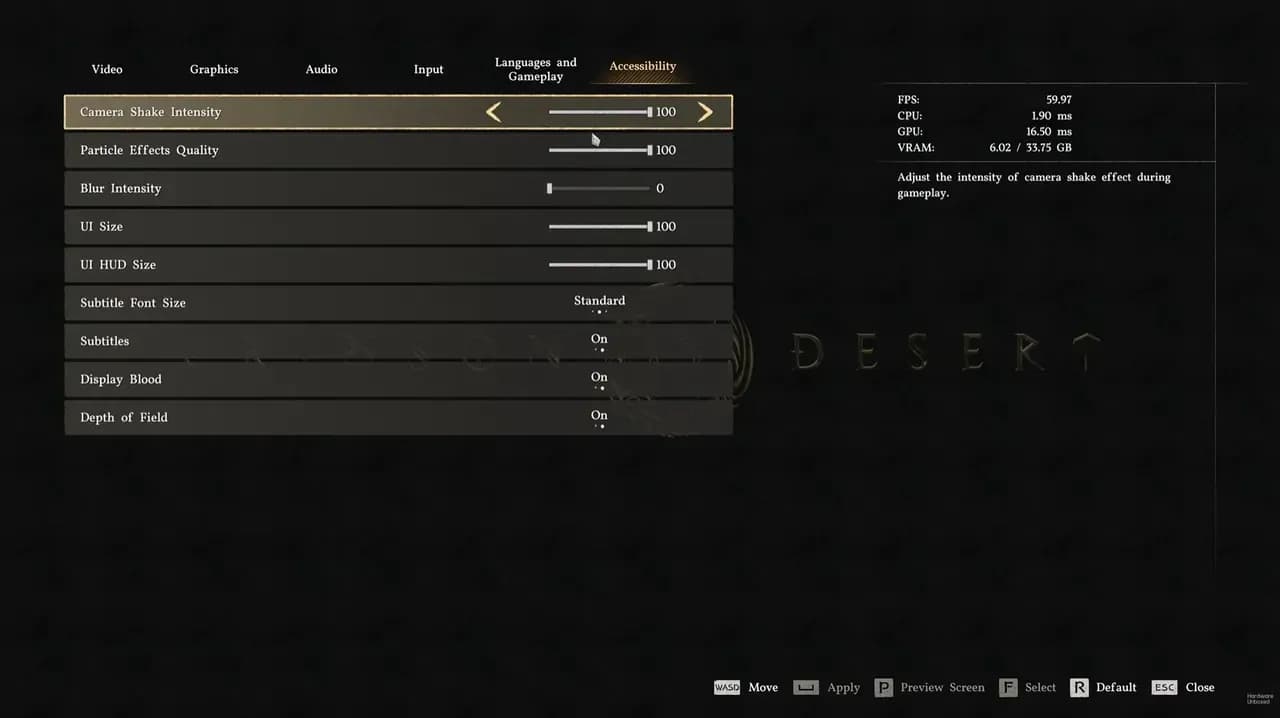
Écran de sélection des préréglages graphiques
Meilleurs paramètres pour les utilisateurs Mac
Les performances sur Mac dans Crimson Desert sont très proches du profil pour PC d'entrée de gamme. Utilisez la même configuration que dans le tableau ci-dessus, et envisagez de réduire quelques paramètres supplémentaires si le taux de rafraîchissement semble toujours instable. Foliage Density et Reflection Quality sont les premiers paramètres à réduire sur Mac.
Le Ray Tracing doit rester désactivé sur Mac. Les différences d'architecture GPU rendent le compromis de performance défavorable par rapport à une utilisation sans cette option.
Comment booster davantage les performances au-delà des paramètres du jeu
Les paramètres en jeu permettent d'atteindre la majeure partie du chemin, mais quelques ajustements au niveau de Windows peuvent améliorer encore les choses.
- Installer sur un SSD : Crimson Desert streame une grande quantité de textures et de données d'assets. Un SSD réduit considérablement les temps de chargement et évite l'apparition tardive de textures (pop-in) en plein gameplay, ce qui peut causer des saccades.
- Désactiver les applications au démarrage : Ouvrez le Gestionnaire des tâches, allez dans l'onglet Démarrage et désactivez tout ce qui n'est pas essentiel. Les applications en arrière-plan consomment de la RAM et des cycles CPU pendant le gameplay.
- Mettre à jour les pilotes GPU : NVIDIA et AMD ont tous deux publié des pilotes optimisés dès le premier jour pour Crimson Desert. Utiliser des pilotes obsolètes signifie sacrifier des performances.
- Activer la planification de GPU à accélération matérielle : Disponible dans les Paramètres graphiques de Windows, cette option améliore l'efficacité du GPU et réduit la latence dans les titres DirectX 12.
Cibles matérielles minimales à connaître avant d'ajuster
Avant de commencer à modifier les paramètres, voici ce que votre matériel doit atteindre pour différents niveaux de performance :
- 60 FPS en 1440p préréglage High : RTX 4070 ou RX 7700 XT minimum
- 60 FPS en 1440p Ultra/Cinematic : RTX 4080 ou RX 7900 XTX
- Ray Reconstruction et Ray Regeneration viables : RTX 5070 Ti ou RX 9070 XT ou supérieur
Si votre GPU est en dessous du niveau RTX 4070, passez en 1080p et utilisez l'upscaling DLSS Quality ou FSR Quality. Le Frame Generation devient essentiel en dessous de ce seuil pour atteindre 60 FPS en 1440p sans sacrifier les paramètres visuels.
Derniers conseils avant de vous lancer
Jouez toujours à Crimson Desert en mode Fullscreen plutôt qu'en mode fenêtré sans bordures. Le plein écran donne au jeu un accès exclusif au GPU, ce qui se traduit par une latence système plus faible et une fluidité plus constante. Gardez la V-Sync désactivée et laissez le taux de rafraîchissement variable de votre moniteur (G-Sync ou FreeSync) gérer la fluidité de l'image.
Pour les dernières infos sur Crimson Desert et d'autres titres à optimiser, parcourez d'autres guides sur GAMES.GG pour rester à jour sur les astuces de performance, les configurations et bien plus encore.