

Prêt à découvrir Destiny Rising au-delà des limites du hardware mobile ? Vous n'êtes pas condamné aux performances hachées et aux téléphones qui surchauffent. Bien que NetEase ait conçu ce shooter mobile pour iOS et Android, vous pouvez débloquer un gameplay supérieur grâce aux émulateurs PC qui offrent des framerates plus fluides, des contrôles précis au clavier et la clarté visuelle que votre Gardien mérite.
Destiny Rising sortira mondialement le 28 août 2025, apportant l'univers de science-fiction tant aimé sur mobile avec un multijoueur cross-platform, des mécanismes de collection de personnages et le gunplay emblématique de Destiny. Le jeu nécessite un hardware substantiel, avec un Snapdragon 845 ou plus récent pour Android et un iPhone 8 ou supérieur pour iOS. Il demande également environ 15 Go d'espace de stockage. Même les appareils phares ont connu des saccades lors des tests alpha, ce qui fait de l'émulation PC une alternative attrayante.

Pourquoi jouer à Destiny Rising sur PC ?
Votre ordinateur surpasse probablement la plupart des smartphones en termes de puissance de jeu. Au lieu de faire face à la limitation thermique, à l'épuisement de la batterie et aux contrôles tactiles étriqués, les émulateurs vous permettent d'exploiter tout le potentiel de votre PC tout en conservant l'accès à l'écosystème mobile.
Voici ce que vous gagnez en passant au PC :
| Fonctionnalité | Mobile | Émulateur PC |
|---|---|---|
| Performance | Dépend de l'appareil, limites thermiques | Constante, utilise toute la puissance du PC |
| Contrôles | Tactile uniquement | Clavier/souris + support manette |
| Taille de l'écran | 4-7 pouces | Taille du moniteur complet |
| Multitâche | Limité | Alt-tab facile, streaming |
| Problèmes de chaleur | Courants lors de longues sessions | Minimes avec un refroidissement adéquat |


Configuration de MuMu Player
Visitez le site officiel de Destiny Rising sur playdestinyrising.com et localisez le bouton bleu proéminent "Play on PC". Cette approche simplifiée télécharge automatiquement MuMu Player avec Destiny Rising préconfiguré, éliminant toute incertitude.
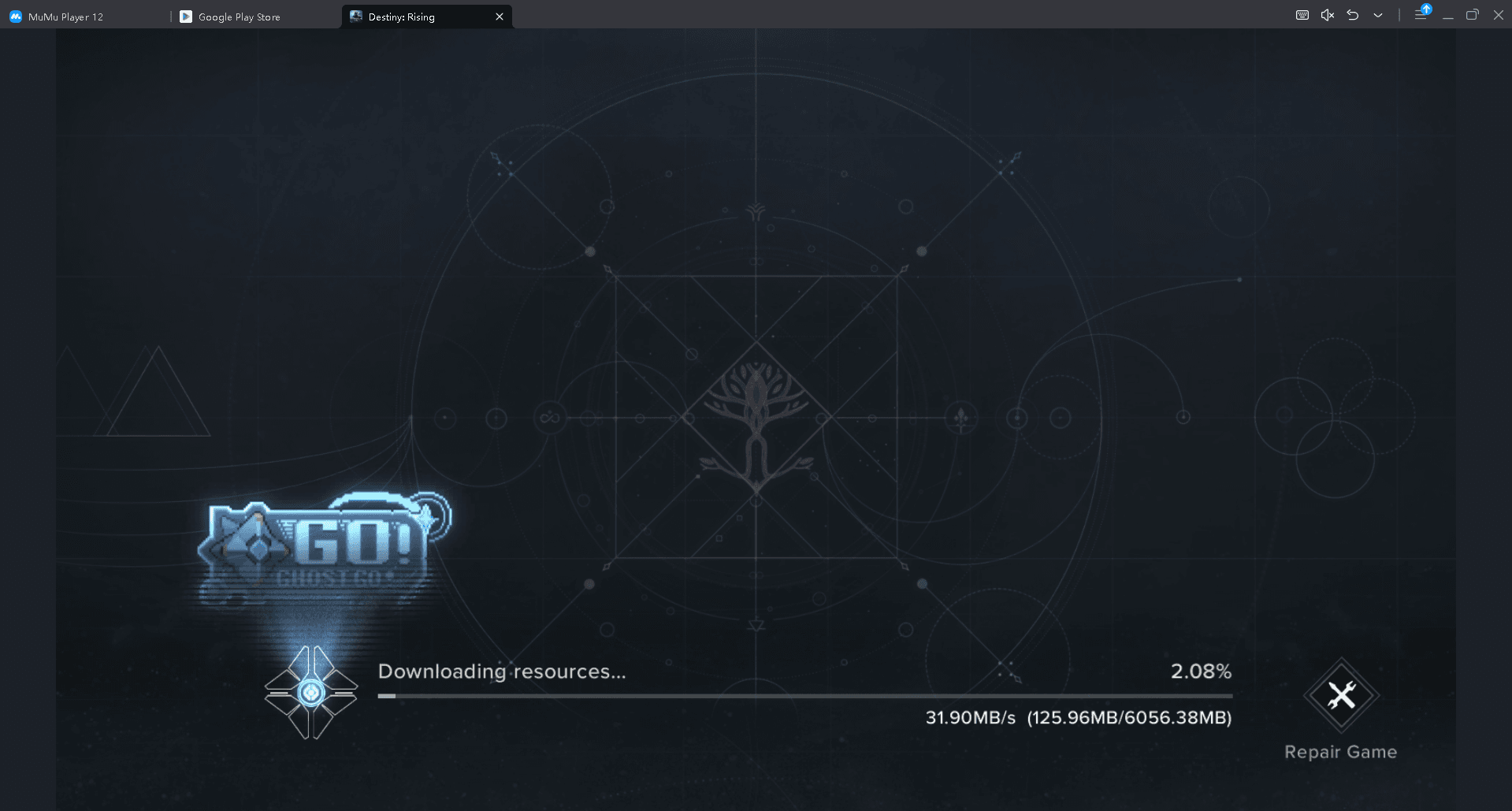
Alternativement, téléchargez MuMu Player directement depuis leur site officiel si vous préférez une installation manuelle. Le processus d'installation est simple :
- Exécutez l'installateur téléchargé
- Lancez MuMu Player une fois l'installation terminée
- Connectez-vous au Google Play Store dans l'émulateur
- Recherchez "Destiny Rising" (il apparaît généralement comme le premier résultat)
- Installez et lancez le jeu
MuMu Player inclut une personnalisation robuste des contrôles. Cliquez sur l'icône du clavier dans la barre d'outils supérieure pour accéder aux options de mappage des touches. Vous pouvez assigner le mouvement à WASD, la visée à l'entrée de la souris, et les capacités aux touches numériques ou aux boutons de la souris.
Le support des manettes fonctionne parfaitement avec les manettes Xbox Wireless, DualSense et DUALSHOCK 4. Jumelez d'abord votre manette via Windows, puis elle fonctionnera normalement dans l'émulateur.
Option alternative : Émulateur BlueStacks
Téléchargez BlueStacks 5 depuis leur site officiel et installez-le sur votre système. Pour des performances optimales de Destiny Rising, créez une instance Pie 64 bits (Android 9) via le Gestionnaire multi-instances.
Guide Destiny: Rising : Comment jouer sur PC avec un émulateur
Suivez ces étapes pour la configuration :
- Ouvrez le Gestionnaire multi-instances de BlueStacks
- Créez une nouvelle instance avec Android 9 (Pie 64 bits)
- Allouez au moins 4 Go de RAM et 4 cœurs de CPU
- Lancez la nouvelle instance
- Installez Destiny Rising via le Google Play Store
Pour tirer le meilleur parti de votre émulateur, il est utile de faire quelques ajustements avant de commencer à jouer. Commencez par fermer toutes les applications d'arrière-plan inutiles afin que votre système puisse consacrer plus de ressources au jeu. Cette simple étape réduit souvent le lag et améliore la stabilité globale.
Ensuite, allouez autant de RAM que possible à l'émulateur, idéalement entre six et huit gigaoctets. Plus de mémoire permet un gameplay plus fluide, surtout lors des scènes exigeantes. Il est également important d'activer l'option de fréquence d'images élevée dans les paramètres de l'émulateur. Cela garantit que le jeu fonctionne avec un mouvement fluide, ce qui rend les batailles et l'exploration beaucoup plus réactives.
Si votre ordinateur dispose d'une carte graphique dédiée, telle qu'un modèle NVIDIA ou AMD, assurez-vous que l'émulateur est configuré pour l'utiliser au lieu des graphiques intégrés. La puissance de traitement supplémentaire améliorera considérablement les visuels et les performances. Enfin, l'installation de l'émulateur sur un disque SSD accélère les temps de chargement et rend les transitions dans le jeu plus fluides.
Configuration système recommandée
Bien que Destiny Rising cible le hardware mobile, l'émulation ajoute une surcharge. Voici les exigences réalistes pour un gameplay à 60 FPS :
| Composant | Minimum | Recommandé |
|---|---|---|
| CPU | Intel i5-8400 / AMD Ryzen 5 2600 | Intel i7-10700 / AMD Ryzen 7 3700X |
| RAM | 8 Go | 16 Go |
| Stockage | 25 Go d'espace libre | SSD avec 25 Go |
| Carte graphique | GTX 1060 / RX 580 | GTX 1660 Ti / RX 6600 |