
Les meilleurs réglages de départ pour FINAL FANTASY RESONANCE sont des graphismes PC en Élevé (High), une résolution native lorsqu'elle est proposée et un verrouillage stable à 60 FPS. Pour votre confort au quotidien, sélectionnez le texte Instantané (Instant), activez la sauvegarde automatique (Autosave On) et choisissez Inverser le sprint (Invert Sprint) pour que Rain sprinte par défaut. Ensuite, traitez séparément le flou visuel et les baisses de framerate : comparez le post-traitement (Post-Processing) pour obtenir l'image de votre choix et essayez de réduire les ombres (Shadows) si les performances sont insuffisantes. Les joueurs sur console disposent d'une configuration d'affichage plus simple, avec un réglage de la luminosité plutôt que les catégories graphiques du PC.
Options d'affichage et de framerate

Quel framerate choisir sur PC ?
Le sélecteur de FPS sur PC propose 30, 60, 120, 144 et Illimité (Unlimited). 60 FPS constitue la cible de départ la plus raisonnable, à condition que votre PC puisse la maintenir avec une qualité visuelle que vous jugez acceptable.
| Cible de framerate | Idéal pour | Pourquoi la choisir ? |
|---|---|---|
| 30 FPS | Les PC ne pouvant pas maintenir 60 FPS avec votre qualité préférée | Offre une cible plus basse sans exiger autant de compromis visuels |
| 60 FPS | Votre premier test de configuration | Un point de départ pratique pour équilibrer fluidité des mouvements et qualité d'image |
| 120 FPS | Les PC disposant d'une marge de performance et d'un écran adapté | À tester si votre matériel et votre écran peuvent prendre en charge cette fréquence plus élevée |
Choisir une limite ne garantit pas un débit d'images régulier et ne corrige pas les micro-saccades. Comparez le même court trajet à différentes fréquences cibles au lieu de supposer que la valeur la plus haute offrira le meilleur rendu.
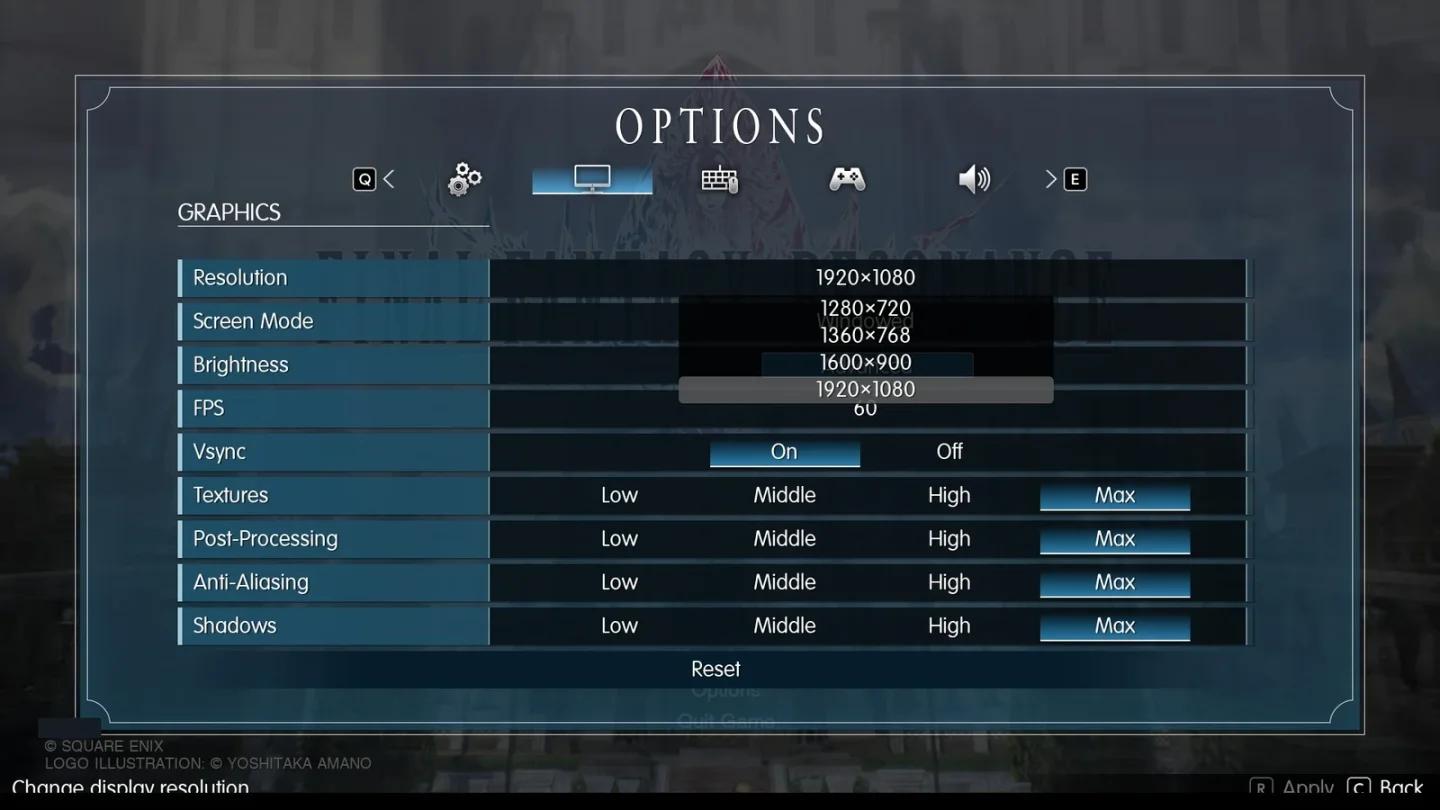
Comparez les limites de framerate disponibles
Quelles résolution et luminosité utiliser ?
Sur PC, choisissez la résolution native de votre écran lorsqu'elle est disponible avant de juger de la netteté de l'image. La résolution de sortie ne détermine pas à elle seule la résolution de rendu interne du jeu.
Sur console, Brightness est le seul paramètre d'affichage. Sa valeur par défaut est de 5 ; commencez donc par là et ajustez-la selon votre écran et vos préférences visuelles.
Paramètres graphiques à ajuster en priorité
Le menu Graphics sur PC sépare Textures, Post-Processing, Anti-Aliasing et Shadows. Chaque catégorie propose Faible (Low), Moyen (Middle), Élevé (High) et Max, ce qui vous permet de modifier un élément visuel sans devoir tout abaisser simultanément.
Réglez ces quatre catégories sur Élevé pour votre première comparaison. Le niveau Élevé est une recommandation de départ, et non un réglage optimal absolu pour tous les PC.
| Paramètre graphique | Valeur de départ | Premier ajustement à envisager | Raison |
|---|---|---|---|
| Textures | High | Ne pas modifier lors de vos premières comparaisons | Maintient la qualité des textures constante pendant l'évaluation des autres réglages |
| Post-Processing | High | Comparer avec Middle si l'image semble trop floue | Permet d'évaluer le rendu visuel que vous préférez |
| Anti-Aliasing | High | Ne pas modifier au départ | Évite de changer une autre variable de qualité d'image en même temps |
| Shadows | High | Comparer avec Middle si la cible de FPS n'est pas atteinte | Offre un axe d'ajustement ciblé pour améliorer les performances |
Comment corriger une image qui manque de netteté ?
Final Fantasy Resonance utilise une mise au point sélective dans son rendu HD-2D. Les personnages et les dialogues peuvent rester nets tandis que les éléments au premier plan ou les décors lointains paraissent plus flous ; observez donc votre groupe et le paysage environnant séparément.
Si ce flou vous gêne, modifiez uniquement Post-Processing entre High et Middle, puis revenez au même angle de vue. Conservez le réglage qui vous convient le mieux au lieu de supposer qu'un niveau inférieur sera systématiquement plus net.
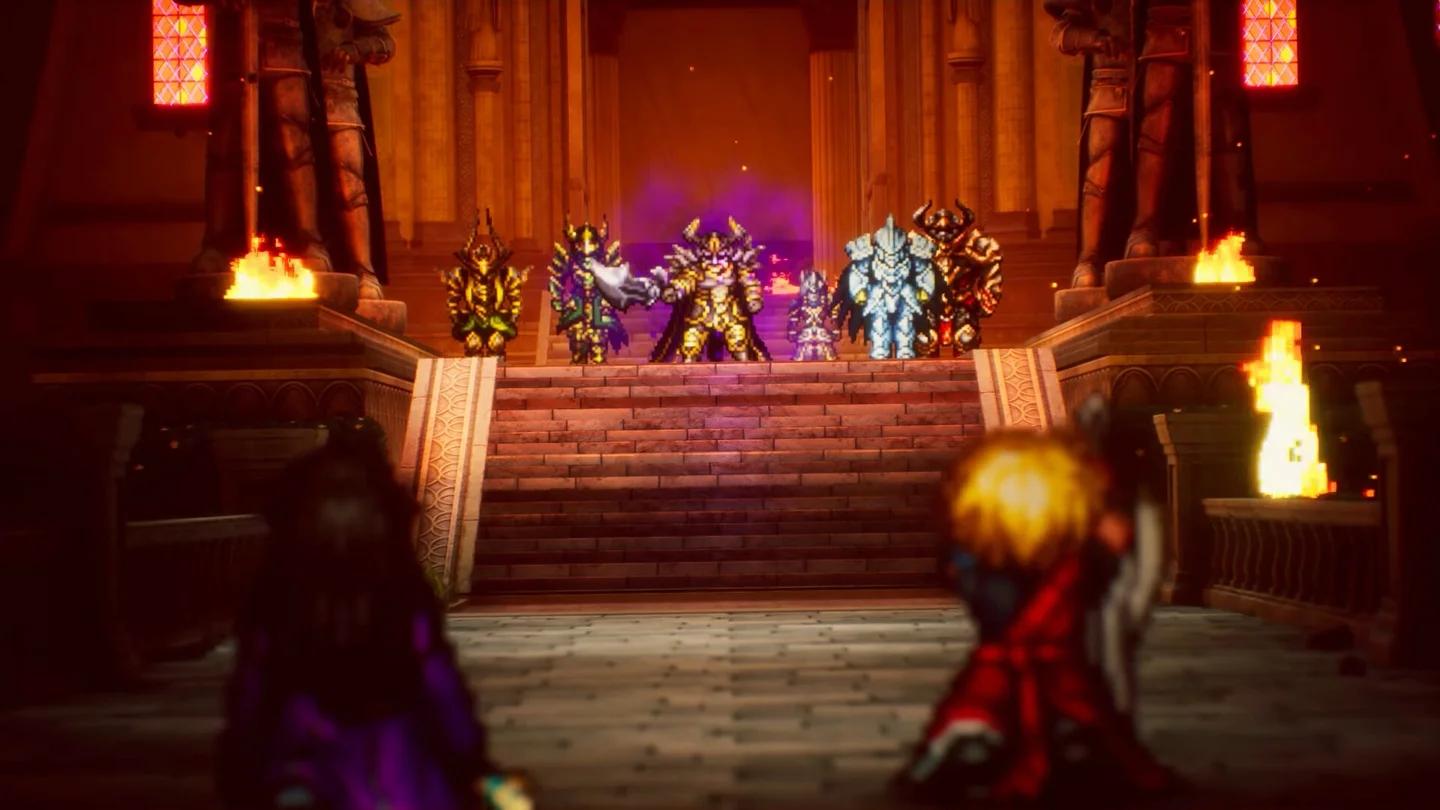
Comparez la qualité du post-traitement
Faut-il réduire les ombres pour gagner des FPS ?
Si votre PC n'atteint pas l'objectif fixé, réglez Shadows sur Middle tout en laissant les autres catégories inchangées. Conservez High si les performances sont déjà suffisantes et que vous préférez ce rendu.
Il n'est pas nécessaire d'aligner tous les niveaux de qualité. Associer un Post-Processing sur High avec des Shadows sur Middle est une combinaison tout à fait logique si vous appréciez cette image et qu'elle respecte votre cible de framerate.
Effets de combat et lisibilité
Comment modifier la vitesse des combats ?
Réglez Battle Speed sur 3x si vous souhaitez accélérer les animations en combat. Il s'agit d'une vitesse de lecture du jeu, totalement distincte du paramètre de FPS sur PC.
Sur console, ajustez ce réglage directement pendant un combat :
- Lancez un combat contre des ennemis.
- Repérez le bouton de vitesse de combat dans le coin inférieur gauche.
- Sélectionnez la vitesse maximale, 3x Speed.
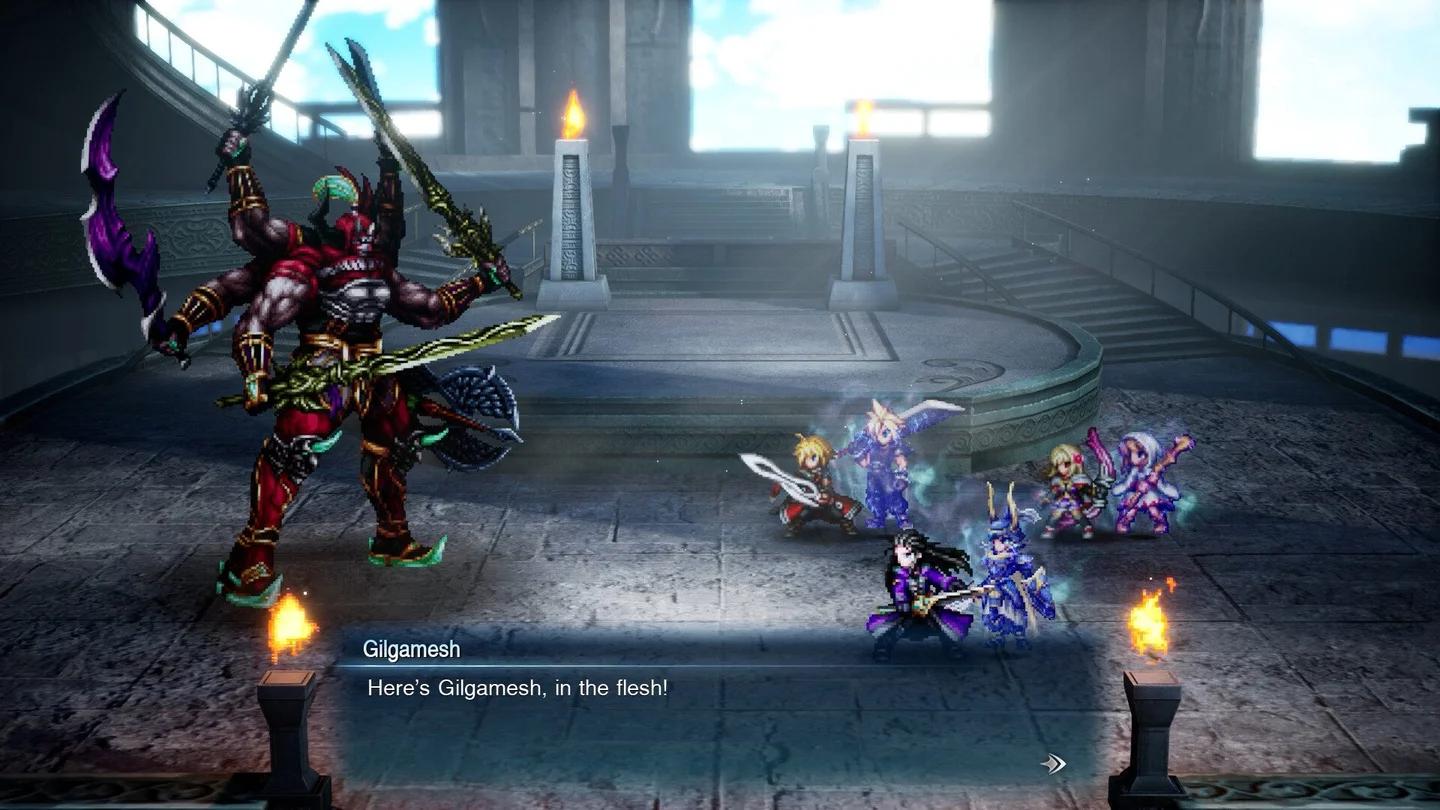
Réglez les animations de combat à une vitesse de 3x
Si votre priorité est la qualité visuelle, continuez à comparer Post-Processing et Shadows indépendamment de la vitesse de combat. Des animations plus rapides et un framerate plus élevé répondent à des problématiques différentes.
Pour vous aider à préparer votre équipe, consultez le guide des meilleures compétences et combos de capacités.
Paramètres de caméra et d'interface
Quelles commandes modifier en priorité ?
Sprint Type est réglé par défaut sur Maintenir (Hold). Changez-le pour Invert Sprint si vous préférez que Rain sprinte sans devoir appuyer sur une touche ou la maintenir enfoncée.
| Paramètre | Choix recommandé | Idéal pour et pourquoi |
|---|---|---|
| Sprint Type | Invert Sprint | Les joueurs souhaitant que Rain sprinte par défaut |
| Autosave | On | Conserver les sauvegardes automatiques régulières activées |
| Display Encounter Sensor | On pour obtenir les infos de rencontre | Afficher l'indicateur type sonar sur la mini-carte pour anticiper les combats aléatoires |
| Command Cursor Position | Remember ou Reset selon vos préférences | Choisir si les commandes de combat se rouvrent sur la dernière position du curseur |
| Switch Confirm Button | Selon votre préférence (console uniquement) | Ajuster l'attribution des touches Confirmer et Annuler |
Le réglage Command Cursor Position mérite votre attention si la fenêtre de commande en combat ne se rouvre pas là où vous l'attendez. Choisissez le comportement correspondant à vos habitudes de navigation plutôt que de conserver une option peu intuitive.
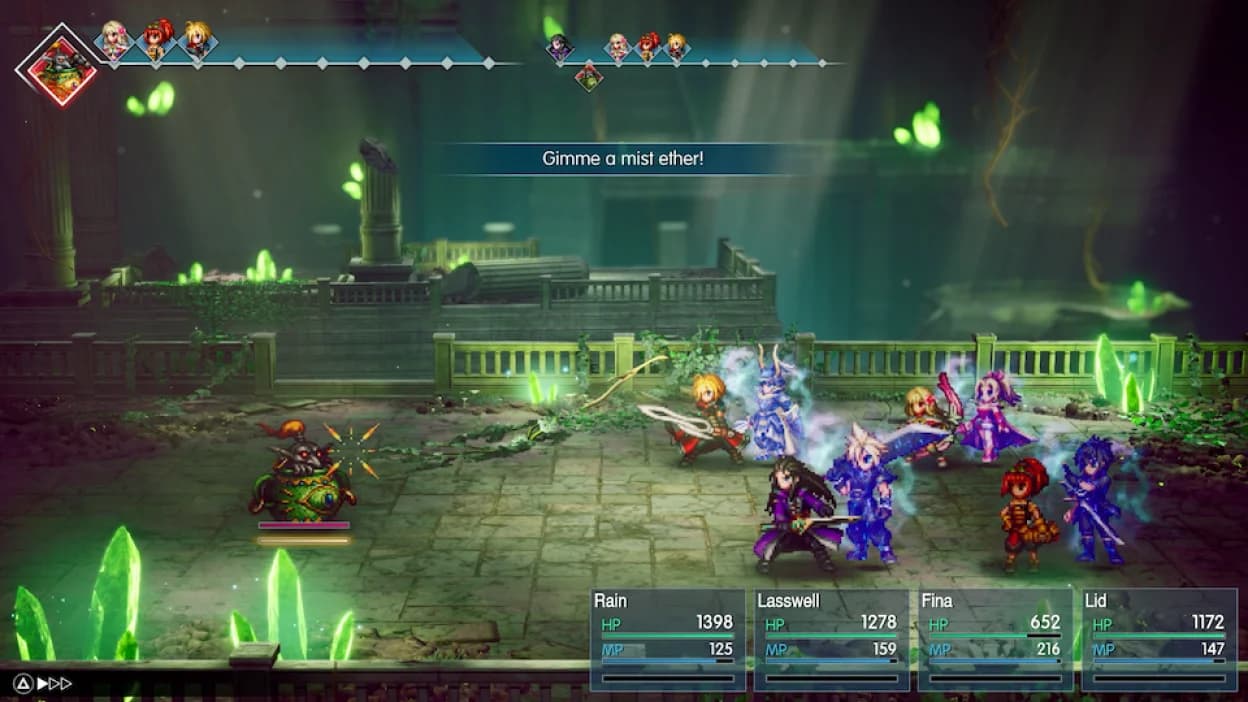
Faites sprinter Rain par défaut
Comment configurer la caméra du vaisseau ?
Utilisez Airship Horizontal Camera pour choisir entre des contrôles horizontaux normaux ou inversés. Réglez Camera Sensitivity indépendamment pour que la caméra du vaisseau réagisse à une vitesse agréable.
L'option Additional Landing Marker active un marqueur supplémentaire pour signaler les zones où le vaisseau ne peut pas atterrir. Activez-la si vous souhaitez disposer de cette indication pendant le vol.
Quelles options audio et textuelles ajuster ?
Text Speed est initialement réglé sur Normal. Choisissez Rapide (Fast) pour accélérer le défilement des dialogues, ou Instantané (Instant) pour que le texte apparaisse immédiatement.
Pour vous guider lors des choix de répliques, gardez le guide des choix de dialogue et bonus de stats à portée de main pendant vos conversations.
Final Fantasy Resonance propose huit langues pour les sous-titres et deux langues pour les voix (japonais et anglais). Text Language et Voice Language sont des réglages indépendants : configurez chacun selon vos préférences.
Les cinq curseurs audio (Master, Music, SFX, Voice et Ambience) sont tous réglés sur 10 par défaut. Ajustez-les individuellement pour équilibrer les dialogues, les musiques, les effets sonores et l'ambiance sans modifier uniquement le volume général.
Comment tester l'impact des changements de performances
Utilisez une zone précise et reproductible de Final Fantasy Resonance pour vos comparaisons. Conservez la même résolution et la même limite de FPS lorsque vous testez une catégorie graphique, afin d'identifier clairement l'effet du réglage modifié.
- Commencez avec la résolution native si possible, les options graphiques en Élevé et une limite de 60 FPS si votre matériel le permet.
- Parcourez la même zone et vérifiez si les performances atteignent cet objectif.
- En cas de ralentissements, basculez uniquement Shadows sur Middle et refaites le même trajet.
- Si l'image manque de netteté, comparez le Post-Processing séparément sur le même plan.
- Rétablissez tout paramètre dont le niveau inférieur n'apporte aucun gain notable pour vous.
- Envisagez une autre cible de FPS après avoir défini les compromis visuels que vous êtes prêt à accepter.
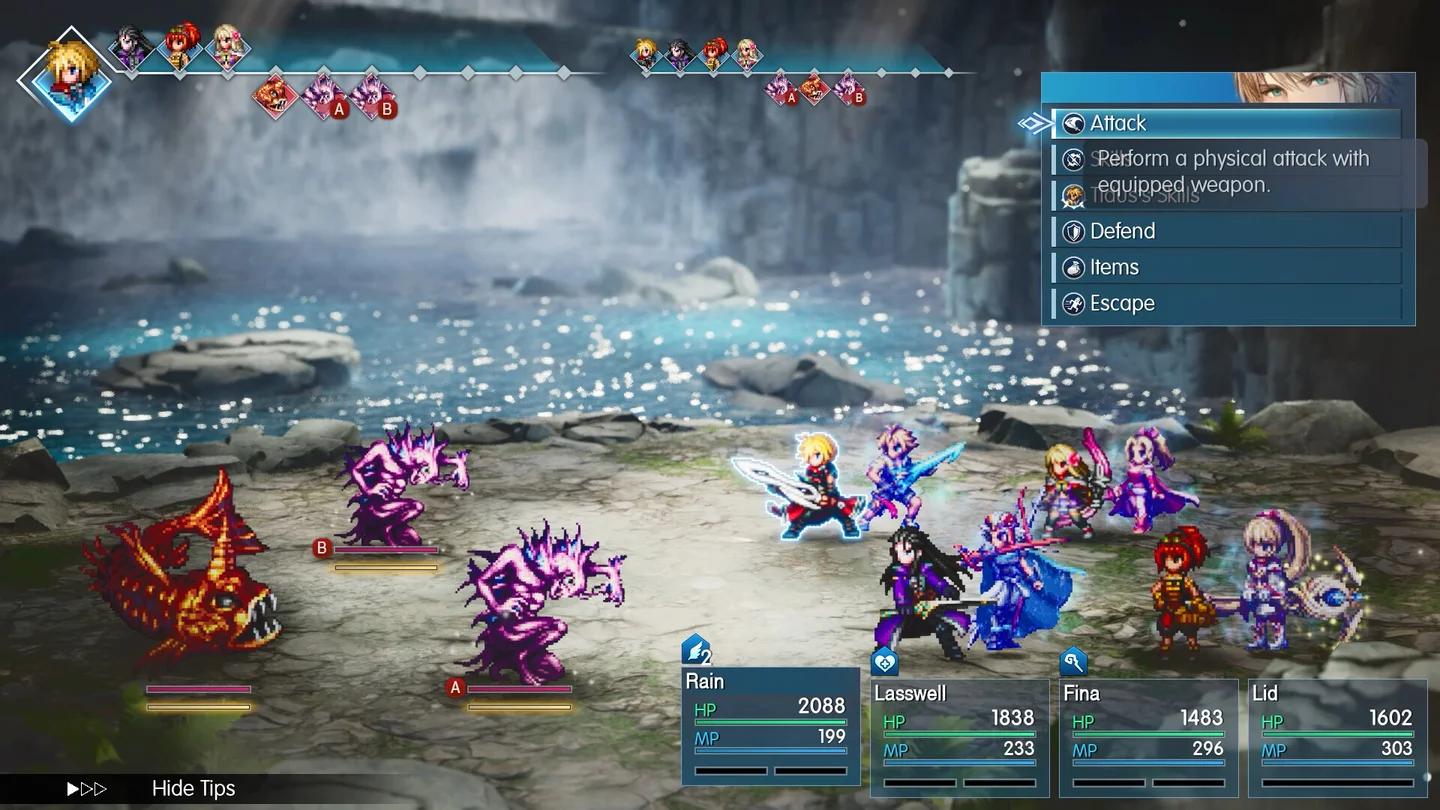
Comparez les ombres en High et Middle
Un compteur de FPS peut vous aider à vérifier si Final Fantasy Resonance atteint votre objectif. Observez aussi la fluidité à l'écran : atteindre une moyenne de 60 FPS ne garantit pas une parfaite régularité d'affichage des images.
Erreurs courantes
- Abaisser toutes les catégories graphiques en même temps. Laissez Textures et Anti-Aliasing inchangés lorsque vous comparez Post-Processing ou Shadows, pour que chaque modification réponde à un besoin précis.
- Utiliser la vitesse de combat pour pallier les soucis de performances sur PC. L'option 3x accélère uniquement les animations de combat ; réglez votre cible de fluidité via le paramètre de FPS sur PC.
- Conserver le Post-Processing en Middle sans apprécier son rendu. Repassez en High si le test n'améliore pas l'image à vos yeux.
- Sélectionner 120 FPS sans évaluer les performances réelles. Ne l'activez que si votre PC dispose d'une marge de puissance suffisante et que votre écran peut en tirer parti.
Conseils d'expert
Séparez les décisions relatives à la qualité d'image et aux performances
Régler le Post-Processing sur High et les Shadows sur Middle peut être l'équilibre parfait pour votre PC. Gardez le premier si vous préférez son esthétique, et le second s'il offre un compromis avantageux pour atteindre votre cible de FPS.
Configurez les options de confort avant de vous lancer
Activez le texte Instantané, Inverser le sprint et la sauvegarde automatique avant d'entamer votre partie. Sur console, réglez la Battle Speed sur 3x dès votre premier combat.
Les menus et leur comportement peuvent évoluer au fil des mises à jour. Vérifiez à nouveau ces réglages de départ si un patch ultérieur de Final Fantasy Resonance modifie les options disponibles sur votre plateforme.
Foire aux questions
La vitesse de combat 3x correspond-elle à 3x plus de FPS ?
Non. Battle Speed modifie la vitesse des animations de combat, tandis que le sélecteur FPS sur PC définit une cible de framerate. Réglez ces deux options indépendamment.
Les joueurs sur console peuvent-ils appliquer les recommandations graphiques du PC ?
Les paramètres d'affichage sur console proposent Brightness, réglé par défaut sur 5. Les conseils concernant Textures, Post-Processing, Anti-Aliasing, Shadows et FPS s'appliquent exclusivement aux options graphiques PC.
Faut-il choisir les graphismes en Élevé ou en Max ?
Commencez en Élevé (High) pour établir une base de référence solide. L'option Max est disponible pour les quatre catégories de rendu sur PC, mais le choix idéal dépendra de vos préférences visuelles et du framerate que votre machine peut soutenir.
Que faire après avoir ajusté vos réglages ?
Si votre objectif est désormais de renforcer Rain et le reste de votre équipe, poursuivez avec le guide de progression et de montée de niveau des personnages.