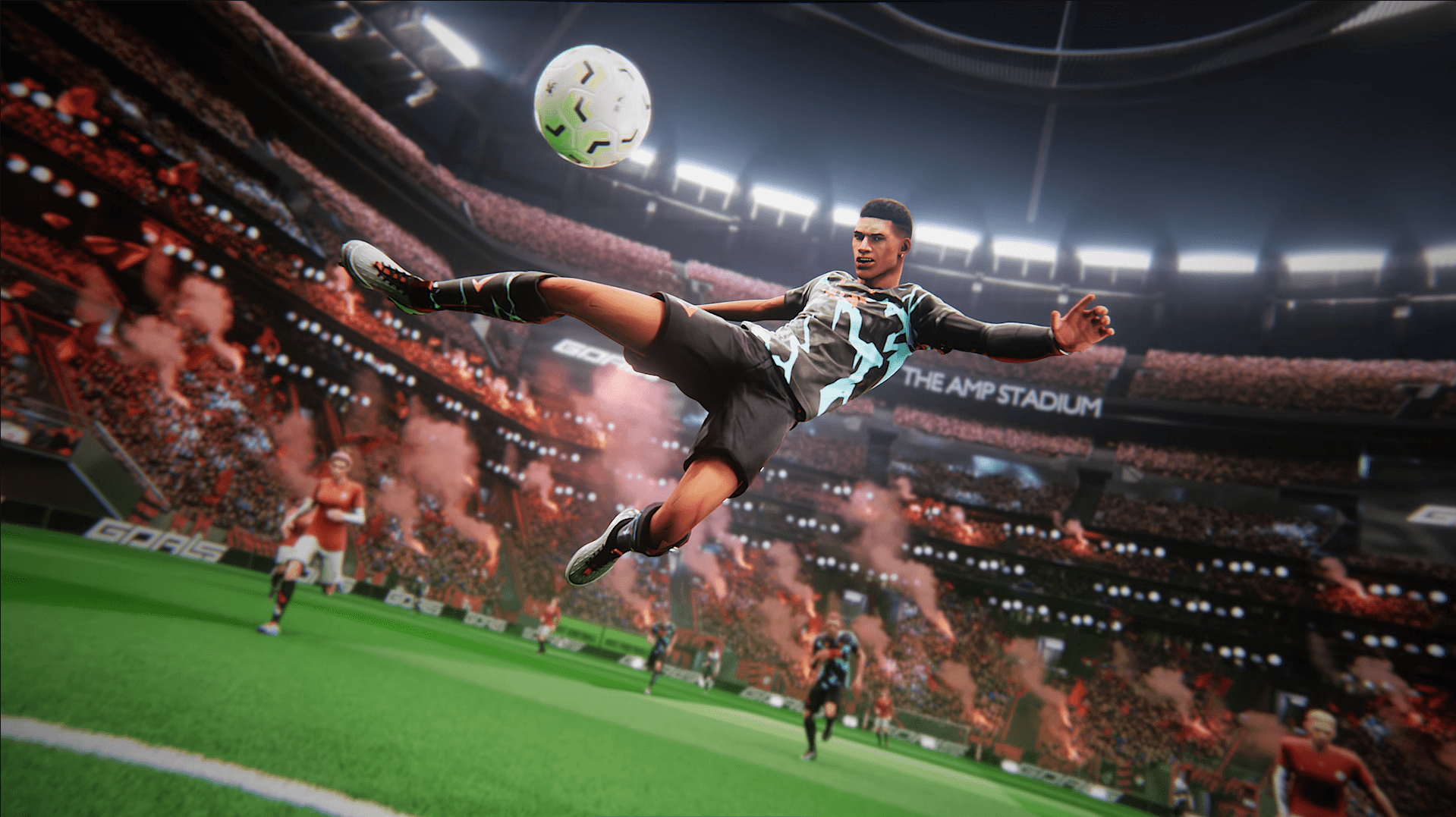


Le jeu de football free-to-play GOALS possède l'une des configurations système les plus légères du genre, mais cela ne signifie pas que vous pouvez ignorer le menu des paramètres. Des saccades et une latence d'entrée (input lag) pendant une séance de tirs au but ou une contre-attaque de dernière minute peuvent vous coûter un match avant même que votre matériel ne commence à chauffer. La bonne nouvelle : quelques ajustements ciblés dans le menu graphique vous permettront d'obtenir un gameplay fluide et réactif sans donner l'impression que le jeu a été rendu en 2003.
Quels sont les meilleurs paramètres graphiques de GOALS pour un max de FPS ?
Les paramètres ci-dessous ont été testés sur un AMD Ryzen 7 5700X couplé à une AMD Radeon RX 9060 XT 16 GB et 32 GB de RAM DDR4, avec le jeu installé sur un SSD (ce que le jeu recommande). Cela constitue une base solide milieu à haut de gamme, et les valeurs recommandées ci-dessous s'adaptent également de manière judicieuse au matériel moins puissant.
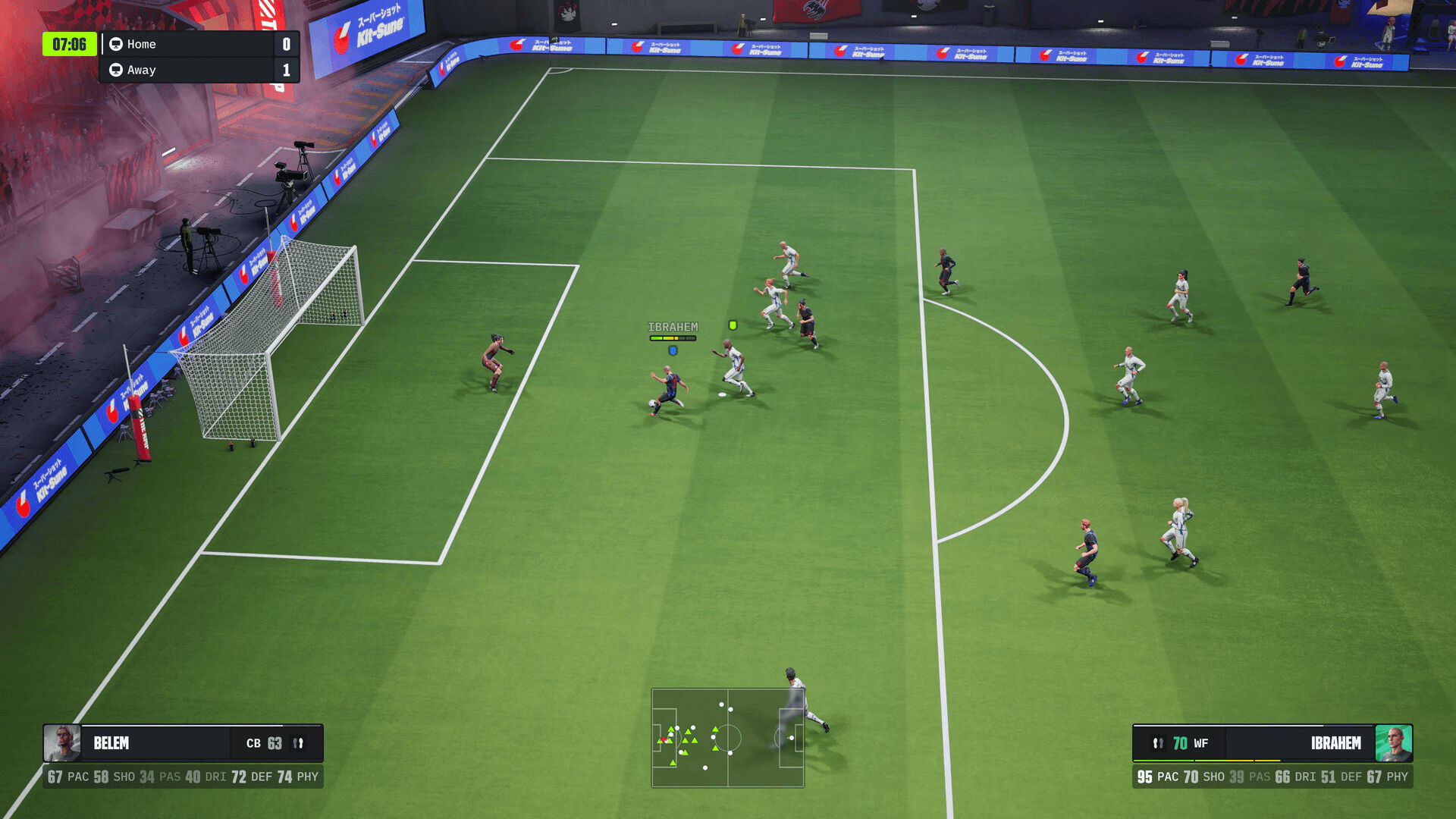
Guide GOALS : Paramètres graphiques optimaux pour un max de FPS
Paramètres recommandés
Pourquoi la qualité de rendu est-elle si importante ?
La Qualité de rendu réglée sur Moyenne est le paramètre ayant le plus d'impact dans le menu. Le pousser sur Élevé ou Ultra sollicitera sensiblement votre GPU lors des moments intenses du match, en particulier lorsque le ballon se trouve dans une surface de réparation bondée. Le réglage Moyen reste visuellement cohérent et maintient des temps de trame stables, ce qui compte bien plus dans un jeu de football rapide que quelques détails de texture supplémentaires sur la foule.
Faut-il activer la génération d'images ?
Gardez la Génération d'images désactivée à moins que votre matériel ne soit vraiment à la peine. Sur des configurations performantes, elle ajoute de la latence, ce qui est l'opposé de ce que vous voulez dans un jeu où le temps de réaction détermine si vous interceptez une passe en profondeur ou si vous la regardez filer devant votre gardien. Si votre framerate est déjà confortablement au-dessus de 60, laissez-la désactivée.
À quoi sert le mode thermique dans GOALS ?
Le Mode thermique réglé sur Température indique au jeu de réduire automatiquement les performances avant que votre matériel ne commence à subir un bridage. Sur les ordinateurs portables ou les configurations de bureau plus petites avec une circulation d'air limitée, ce paramètre évite les chutes soudaines de FPS qui se produisent lorsque votre CPU ou GPU atteint un plafond thermique en plein match. Ce n'est pas un paramètre que la plupart des jeux de sport exposent directement, il vaut donc la peine d'y prêter attention.
Comment fonctionne l'anti-aliasing sans support DLSS ?
GOALS ne prend pas actuellement en charge le DLSS, ce qui signifie que les utilisateurs Nvidia ne peuvent pas compter sur l'upscaling par IA pour récupérer des images après avoir augmenté la résolution. Le FXAA est l'alternative pratique : il lisse les bords dentelés avec un coût de performance très faible, ce qui en fait le bon choix pour le matériel Nvidia. Les utilisateurs AMD bénéficient du FSR (FidelityFX Super Resolution), qui gère l'upscaling plus efficacement sur les GPU AMD et constitue le meilleur choix sur cette plateforme.
L'Échelle de résolution sur Qualité vous offre un bon équilibre entre netteté et performance. Si vous baissez tout le reste et que vous constatez toujours des saccades, passer l'Échelle de résolution sur Performance est le prochain levier à actionner.
Conseils rapides pour une expérience GOALS plus fluide
- Installez GOALS sur un SSD plutôt que sur un disque dur. C'est la recommandation du jeu lui-même, et cela fait une différence mesurable sur les temps de chargement et le streaming des textures.
- Gardez la Réduction de latence activée en tout temps. Le coût en performance est négligeable et le bénéfice en réactivité est réel.
- La plupart des saccades dans GOALS pendant le jeu en ligne sont causées par des problèmes de réseau, et non par les performances du GPU. Si votre framerate semble correct dans l'overlay mais que le jeu semble saccadé, vérifiez votre connexion avant d'ajuster les paramètres graphiques.
- La VSync vaut la peine d'être activée si vous remarquez des déchirures d'écran sur votre moniteur, mais sachez qu'elle plafonnera votre framerate à la fréquence de rafraîchissement de votre écran.
Pour plus de conseils et de stratégies sur le jeu, la collection de guides GOALS couvre tout, des commandes aux tactiques de match avancées.