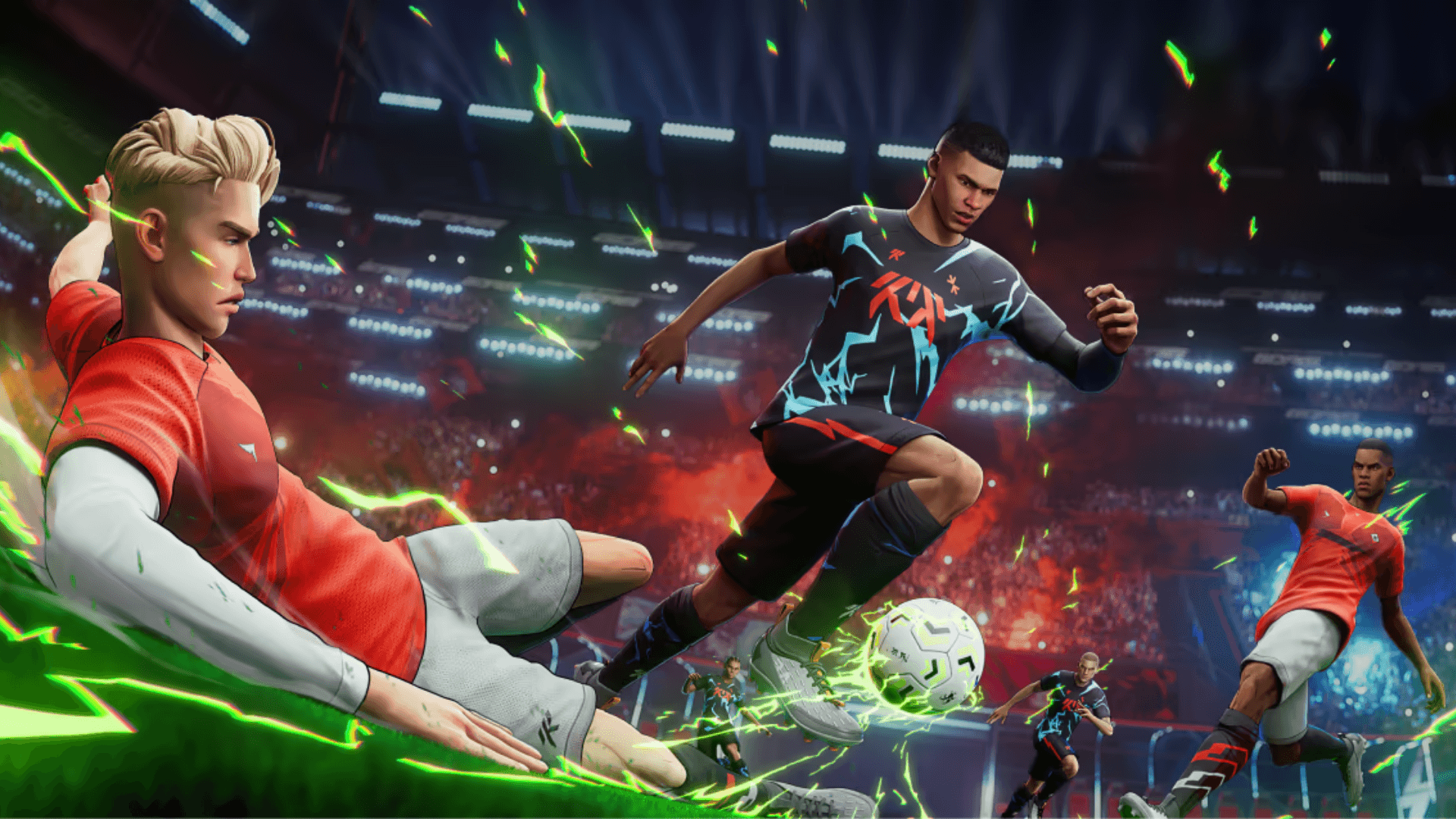


GOALS a été lancé sur PC, PlayStation 5 et Xbox Series X|S en tant que jeu de football compétitif free-to-play axé sur le skill et le contrôle du joueur. Le lancement s'est déroulé sans accroc sur la plupart des plateformes, mais une partie des joueurs Steam s'est immédiatement heurtée à un mur : le jeu se télécharge correctement, puis reste bloqué sur un écran Finishing Install (Finalisation de l'installation) sans jamais progresser. La boucle se répète indéfiniment et aucune indication en jeu ne vous dit quoi faire.
La bonne nouvelle, c'est qu'il existe deux solutions fonctionnelles. La mauvaise, c'est qu'aucune ne provient d'un correctif, car la cause profonde n'est pas encore identifiée. Voici ce que vous pouvez essayer.
Qu'est-ce que le bug « Finishing Install » de GOALS ?
Le bug Finishing Install se déclenche durant la phase finale du processus d'installation sur Steam. Au lieu de se terminer et de lancer le jeu, celui-ci reste bloqué dans une boucle à cette étape. Le problème semble aléatoire, ce qui signifie que certains utilisateurs Steam installent le jeu sans aucun souci tandis que d'autres y sont confrontés à chaque fois. Aucune configuration matérielle ou spécification système particulière n'a été identifiée comme étant la cause.
Comment corriger le bug « Finishing Install » dans GOALS ?
Il existe deux approches. L'une est plus rapide mais moins fiable. L'autre demande plus de préparation mais permet d'éviter le problème de manière constante.
Solution 1 : Désinstaller et réinstaller via Steam
La première option consiste à désinstaller complètement GOALS de Steam et à relancer le téléchargement depuis le début. Certains joueurs sur le fil de discussion officiel ont confirmé que cela avait résolu le problème pour eux. Le processus est simple :
- Faites un clic droit sur GOALS dans votre bibliothèque Steam
- Sélectionnez Gérer puis Désinstaller
- Confirmez la désinstallation et attendez qu'elle se termine
- Relancez Steam et réinstallez le jeu
Le piège est que le bug peut se déclencher à nouveau lors de la deuxième tentative. Rien ne garantit qu'une réinstallation propre fonctionnera. Si cela fonctionne, tant mieux. Si la boucle revient, passez à la Solution 2.
Solution 2 : Installer GOALS via l'application Xbox sur PC
C'est la solution de contournement la plus fiable. Télécharger GOALS via l'application Xbox sur PC contourne entièrement le processus d'installation de Steam, et le bug « Finishing Install » ne semble pas affecter cette méthode.
Voici ce dont vous avez besoin :
- L'application Xbox installée sur votre PC (téléchargement gratuit)
- Un compte Microsoft (également gratuit à créer si vous n'en avez pas)
Une fois que vous avez les deux, recherchez GOALS dans l'application Xbox, validez les invites de téléchargement et l'installation se déroulera correctement. Le jeu utilise le même compte sur toutes les plateformes, donc toute progression ou profil que vous configurez sera conservé, quel que soit le client utilisé pour l'installation.
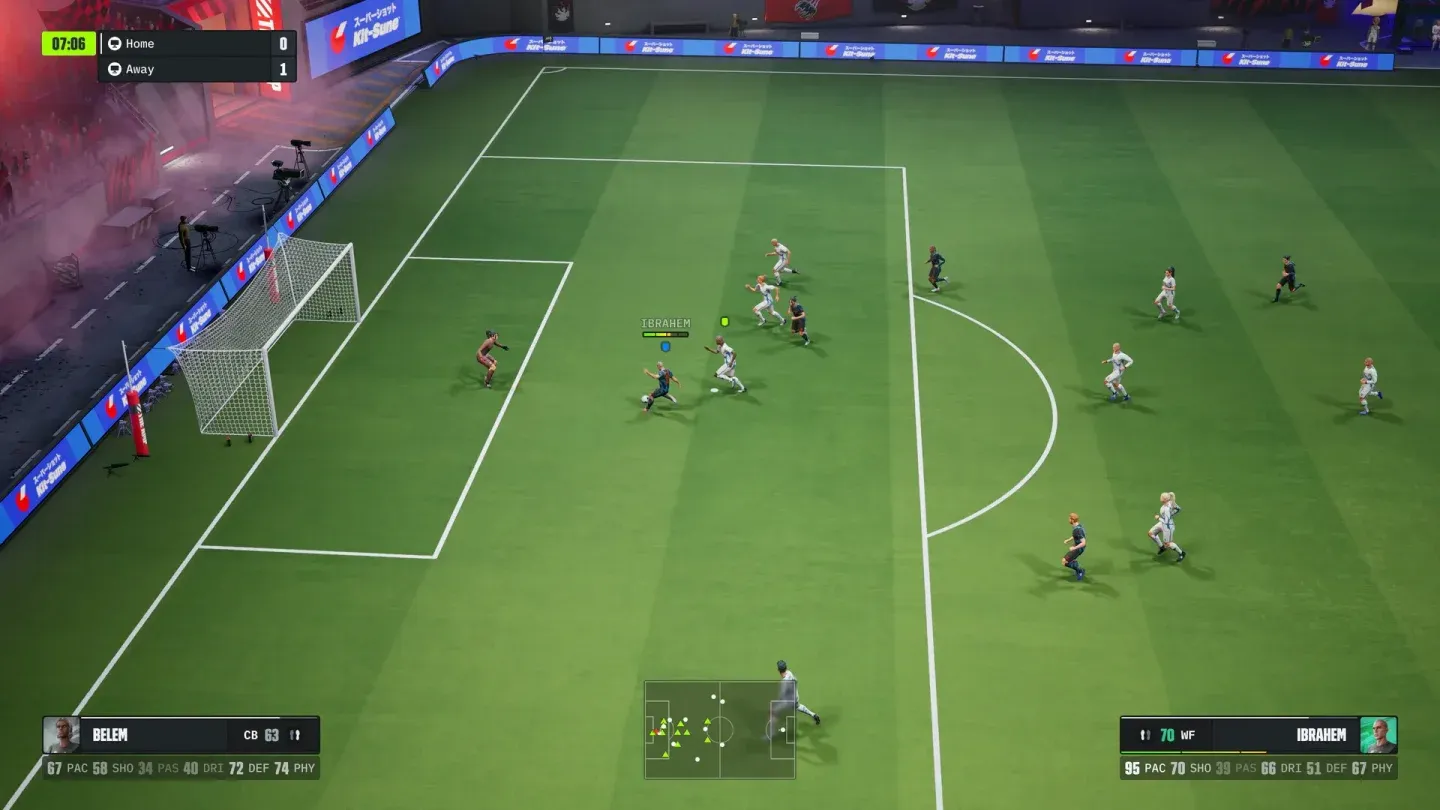
résoudre le bug d'installation de GOALS via l'application Xbox
Est-ce un problème lié à Steam ou à GOALS ?
Le fait que l'installation via l'application Xbox fonctionne sans problème indique que la source probable se situe du côté de Steam. Le jeu lui-même s'installe et fonctionne correctement une fois que vous avez dépassé l'écran bloqué. Aucun contenu en jeu ni aucun problème de performance n'a été lié à ce bug ; une fois que vous y êtes, vous y êtes.
L'équipe de GOALS n'a pas publié de correctif traitant ce problème au 4 juin 2026, la solution de contournement via l'application Xbox reste donc la méthode la plus fiable pour quiconque se retrouve bloqué dans cette boucle.
Pour plus d'aide sur le jeu, consultez la collection complète des guides GOALS à mesure que du nouveau contenu est ajouté. GOALS rejoint une gamme croissante de jeux de sport adoptant le modèle free-to-play, et réussir à dépasser l'écran d'installation est la première étape pour pouvoir y jouer.