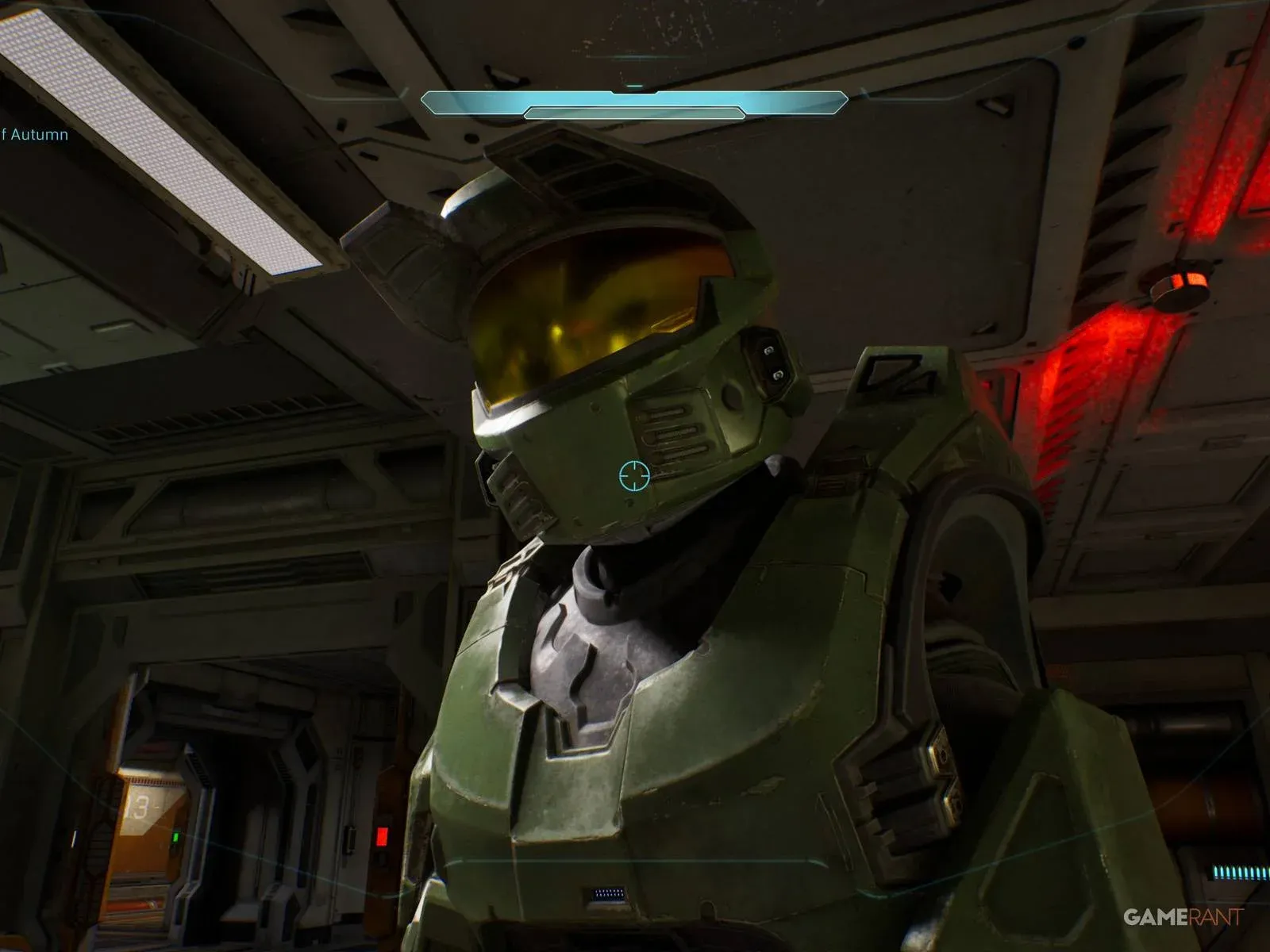

Si vous vous lancez dans Halo: Campaign Evolved sur PS5, il y a une chose qui se dresse entre vous et le jeu : un compte Microsoft. Oui, même sur PlayStation, 343 Industries exige que vous connectiez un compte Xbox avant de pouvoir commencer à jouer. Cela peut sembler étrange, mais la procédure est simple une fois que vous en connaissez chaque étape. Ce guide vous accompagne dans la création de vos comptes Microsoft et Xbox, la configuration d'un Gamertag et la liaison de l'ensemble à votre PS5.
De quels comptes avez-vous besoin pour jouer à Halo: Campaign Evolved sur PS5 ?
Vous avez besoin de deux choses avant que le jeu ne vous laisse dépasser l'écran de démarrage : un compte Microsoft et un compte Xbox avec un Gamertag. Ils sont techniquement distincts mais liés. Considérez le compte Microsoft comme la base (votre identifiant e-mail) et le compte Xbox comme le profil de joueur qui s'y superpose. La création des deux est gratuite.
Si vous n'avez jamais possédé de console Xbox ou utilisé de service Microsoft, vous partez de zéro. Aucun problème. La configuration complète prend environ 10 minutes.

Écran de démarrage de liaison de compte


Comment créer un compte Microsoft
Rendez-vous sur la page de création de compte Microsoft. Si vous possédez déjà une adresse e-mail Hotmail ou Outlook, vous pouvez l'utiliser directement. Sinon, vous devrez créer une nouvelle adresse e-mail lors du processus d'inscription en ajoutant @outlook.com à l'alias de votre choix.
Une fois le compte créé et que vous pouvez vous connecter sans problème, vous êtes prêt pour l'étape suivante.
Comment créer un compte Xbox et un Gamertag
La page de support officielle de Halo renvoie les joueurs vers https://aka.ms/HaloCEAccount pour cette étape. Voici la procédure complète :
- Visitez https://aka.ms/HaloCEAccount.
- Sélectionnez Créer un compte en bas de la fenêtre de connexion.
- Entrez l'adresse e-mail associée à votre compte Microsoft. Si vous avez besoin d'une nouvelle adresse, ajoutez @outlook.com à l'alias de votre choix.
- Créez un mot de passe pour votre compte Microsoft.
- Sélectionnez votre pays ou région, puis entrez votre date de naissance.
- Entrez votre nom et prénom. Si vous y êtes invité, créez et confirmez votre code secret (Passkey).
- Vérifiez l'apparence de votre profil Xbox. Sélectionnez l'icône en forme de crayon pour personnaliser votre image de joueur (Gamerpic) et votre Gamertag, ou cliquez sur Aléatoire si vous n'avez pas de préférence.
- Sélectionnez Enregistrer et continuer.
- Choisissez vos préférences concernant les données de diagnostic facultatives.
- Sélectionnez Continuer.
Une fois ces étapes terminées, votre compte Xbox et votre Gamertag sont actifs et prêts à être connectés.

Configuration et personnalisation du Gamertag
Comment lier vos comptes Microsoft et Xbox à la PS5
C'est la partie qui pose problème à la plupart des joueurs car elle implique à la fois votre téléphone et votre téléviseur. Lorsque vous lancerez Halo: Campaign Evolved pour la première fois, le jeu vous demandera de connecter vos comptes. Gardez votre téléphone à portée de main.
- Scannez le QR code affiché à l'écran avec votre téléphone.
- Entrez le code à huit caractères indiqué sous l'étape 2 sur votre téléviseur.
- Confirmez l'accès sur votre téléphone.
- Autorisez Microsoft à envoyer un code de vérification à votre adresse e-mail liée.
- Cliquez pour envoyer la notification.
- Notez le nombre à deux chiffres qui apparaît sur l'écran de votre téléphone.
- Appuyez sur la fenêtre contextuelle « Essayez-vous de vous connecter ? » dans votre application Hotmail ou Outlook.
- Entrez le nombre à deux chiffres que vous avez noté.
- Appuyez pour approuver.
- Une fenêtre contextuelle de confirmation du site Xbox devrait apparaître, confirmant que le compte est connecté.
- Choisissez C'est parti.
- L'écran de votre téléviseur se mettra à jour et vous demandera de confirmer les détails du compte.
- Appuyez sur la case de confirmation et sélectionnez Se connecter.
Une fois cette connexion finale effectuée, vous êtes prêt à jouer.
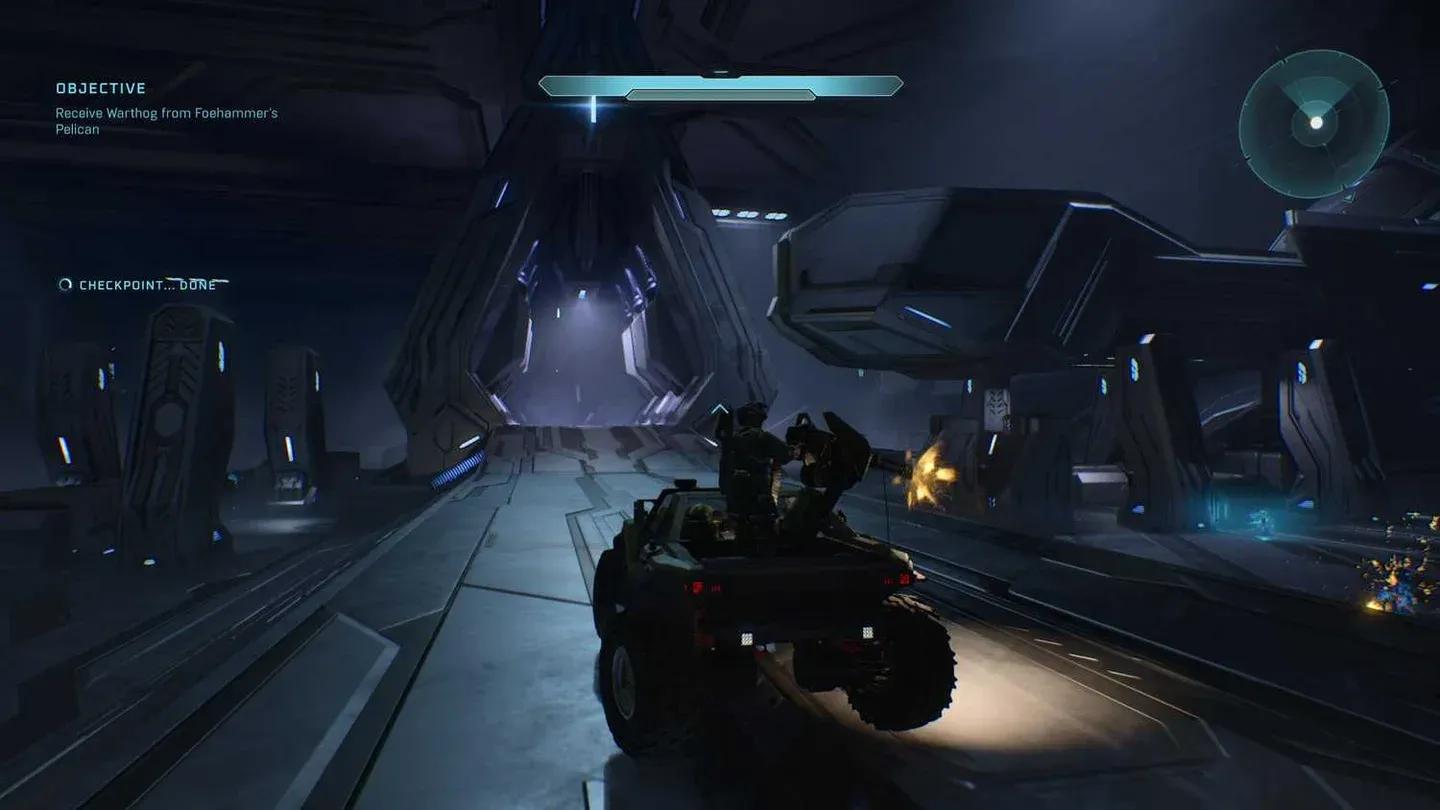
Invite de liaison par QR code sur PS5
Dépannage : que faire si le processus de liaison échoue ?
Plusieurs facteurs peuvent bloquer ce processus. Le problème le plus courant est l'expiration du code de vérification en cours de route. Si cela se produit, redémarrez le flux de liaison à partir du scan du QR code. Assurez-vous que les notifications par e-mail de votre téléphone sont activées pour l'adresse e-mail associée à votre compte Microsoft, afin que la fenêtre contextuelle Hotmail apparaisse rapidement.
Si le lien de confirmation du site Xbox n'apparaît pas après avoir approuvé sur votre téléphone, essayez d'actualiser le navigateur sur votre téléphone ou de fermer puis de rouvrir l'invite de démarrage de Halo: Campaign Evolved sur votre PS5.
| Étape | Appareil | Action |
|---|---|---|
| Scanner le QR code | Téléphone | Ouvrir l'appareil photo ou le scanner QR |
| Entrer le code à 8 caractères | PS5 | Saisir le code affiché sur le téléviseur |
| Confirmer l'accès | Téléphone | Appuyer sur confirmer dans le navigateur |
| Noter le nombre à 2 chiffres | Téléphone | Le noter immédiatement |
| Approuver la fenêtre de connexion | Téléphone | Entrer le nombre à 2 chiffres |
| Connexion finale | PS5 | Sélectionner Se connecter sur le téléviseur |
Est-ce la même chose pour la coopération et le crossplay ?
Oui. L'exigence du compte Microsoft s'applique quelle que soit votre façon de jouer. Que vous fassiez la campagne en solo ou que vous vous lanciez dans une coopération en ligne avec des amis sur Xbox ou PC, le compte lié est obligatoire. Pour plus de détails sur les modes coopératifs disponibles, consultez le guide multijoueur de Halo: Campaign Evolved, qui couvre tout, des sessions en ligne à 4 joueurs aux options d'écran scindé local.
Si vous êtes curieux de jouer avec des amis sur différentes plateformes, le guide du crossplay pour Halo: Campaign Evolved explique exactement comment fonctionne la progression multiplateforme entre Xbox, PC et PS5.
Pour tout ce dont vous avez besoin avant et après le lancement, la collection complète de guides Halo: Campaign Evolved couvre les temps de préchargement, la disponibilité sur le Game Pass, les éditions, et plus encore.