
Invincible VS est un jeu de combat en équipe 3c3 développé par Quarter Up, un studio composé de vétérans de Killer Instinct, et il tourne à un rythme qui punit la moindre image perdue. Sur le ROG Ally et le ROG Xbox Ally X, atteindre une fréquence d'images stable de 60 FPS nécessite une configuration minutieuse. Après avoir testé les deux appareils en 1080p, voici les réglages exacts qui vous permettront d'y parvenir.
Qu'est-ce qu'Invincible VS et pourquoi les performances sont-elles importantes ?
Invincible VS est sorti le 30 avril 2026 et met en scène 18 personnages de la série Amazon et des Image Comics dans un système de combat compétitif. Mark Grayson, Omni-Man et la nouvelle venue Ella Mental sont en tête d'affiche, tous doublés par les acteurs originaux. Les mécaniques de base, les Active Tags pour prolonger les combos et les Counter Tags pour échapper à la pression, exigent des inputs précis à la frame près. Une fréquence d'images qui chute en dessous de 60 en plein combo n'est pas seulement agaçante ; elle vous coûte des manches.
Le niveau le plus exigeant du jeu est la Nuclear Missile Base, qui présente des arrière-plans dynamiques et destructibles qui se reconstruisent à chaque round. Les deux appareils testés ont montré leurs fréquences d'images les plus basses spécifiquement sur ce niveau, considérez-le donc comme votre référence pour les performances dans le pire des cas.

Test de performance de la Nuclear Missile Base


Comment configurer correctement la VRAM sur le ROG Ally ?
Avant de toucher à une option graphique du jeu, réglez votre VRAM à 5 Go ou plus. Le ROG Ally et le ROG Xbox Ally X bénéficient de cette allocation lors de l'exécution d'Invincible VS. Si vous laissez la VRAM à la valeur par défaut plus basse, attendez-vous à des apparitions de textures tardives et à des problèmes de fluidité, quels que soient les réglages que vous effectuez dans le jeu.
Pour ajuster la VRAM, suivez le guide dédié à la VRAM sur le site ROG Ally Life. Il vous guide à travers les étapes du BIOS nécessaires pour augmenter l'allocation. Faites cela en premier.
Comment configurer le TDP pour la meilleure fréquence d'images ?
La configuration du TDP est gérée via Armoury Crate SE, et non dans le jeu lui-même. Le processus est le même sur les deux appareils, mais les puissances cibles diffèrent.
Ouvrez Armoury Crate, appuyez sur Paramètres, sélectionnez Mode de fonctionnement, puis basculez sur Mode manuel. Une fois cela activé, le curseur du Centre de commande devient réglable.
TDP du ROG Ally et du ROG Ally X
Augmentez le curseur au maximum. À 25W à 30W, les tests ont produit une moyenne de 50 à 60 FPS en 1080p, la partie inférieure apparaissant sur le niveau Nuclear Missile Base.
TDP du ROG Xbox Ally X
Augmentez le curseur au maximum pour atteindre le Mode Turbo à 35W ou fonctionnez à 30W. À 30W à 35W, le ROG Xbox Ally X a offert une expérience proche de 60 FPS en 1080p sur la plupart des niveaux.
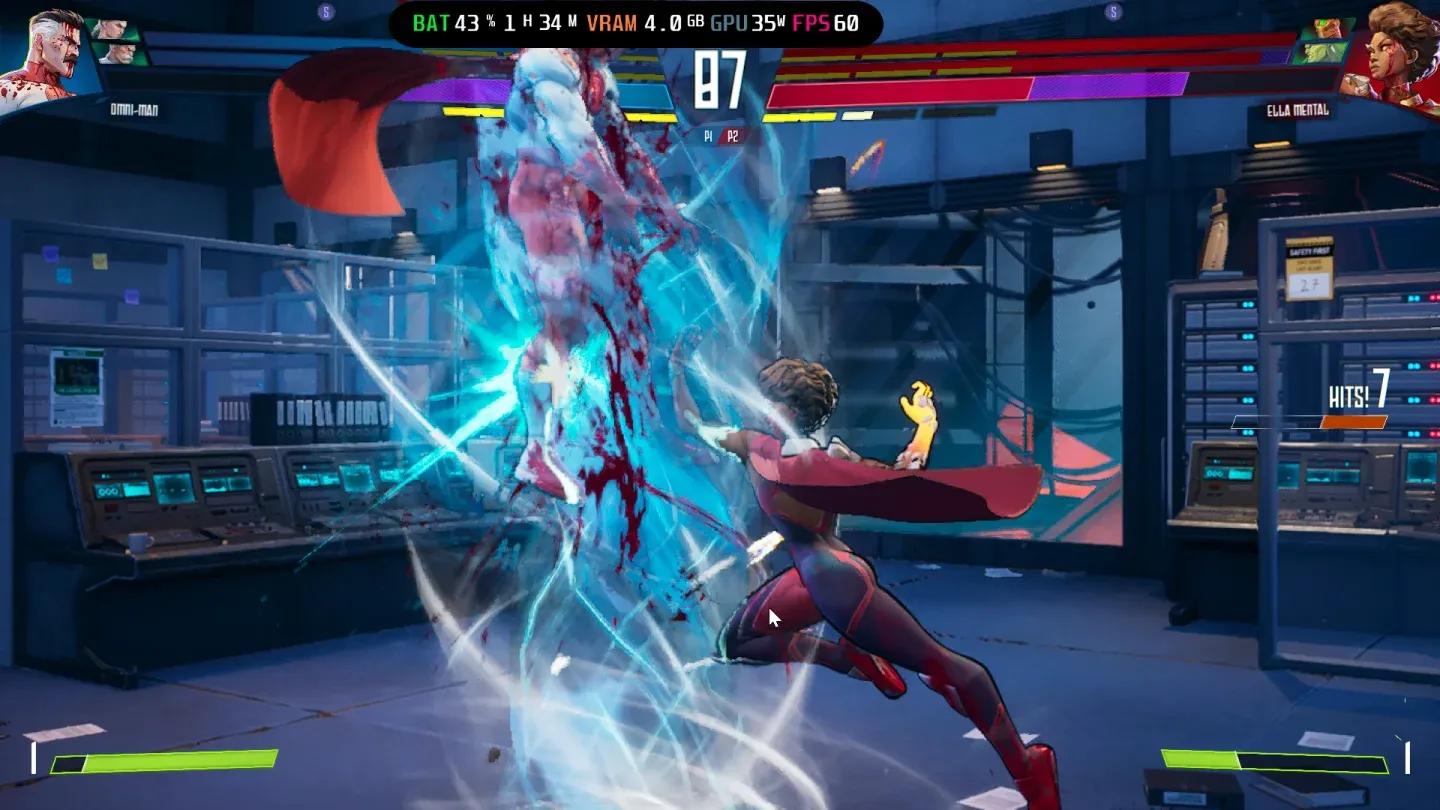
Configuration du curseur TDP d'Armoury Crate
Quels sont les meilleurs réglages graphiques en jeu ?
Les réglages ci-dessous proviennent directement de tests pratiques en 1080p. Les deux appareils partagent la plupart des valeurs mais diffèrent sur la Qualité de résolution et l'Occlusion ambiante.
Tableau comparatif : ROG Ally vs ROG Xbox Ally X
| Réglage | ROG Ally / ROG Ally X | ROG Xbox Ally X |
|---|---|---|
| Mode fenêtre | Plein écran | Plein écran |
| Résolution | 1920 x 1080 | 1920 x 1080 |
| VSync | Désactivé | Désactivé |
| Qualité de résolution | 40 | 50 |
| Qualité des ombres | Moyenne | Moyenne |
| Type d'ombre | Simple | Simple |
| Flou de mouvement | Désactivé | Désactivé |
| Reflets | Désactivé | Désactivé |
| Occlusion ambiante | Désactivé | Activé |
| Méthode d'anti-aliasing | TAA | TAA |
Le ROG Ally fonctionne avec une Qualité de résolution de 40 et l'Occlusion ambiante désactivée car le matériel a besoin de cette marge pour rester proche de 60 FPS. Le ROG Xbox Ally X dispose de suffisamment de marge TDP supplémentaire à 35W pour augmenter la Qualité de résolution à 50 et laisser l'Occlusion ambiante activée sans coût significatif en termes de fréquence d'images.
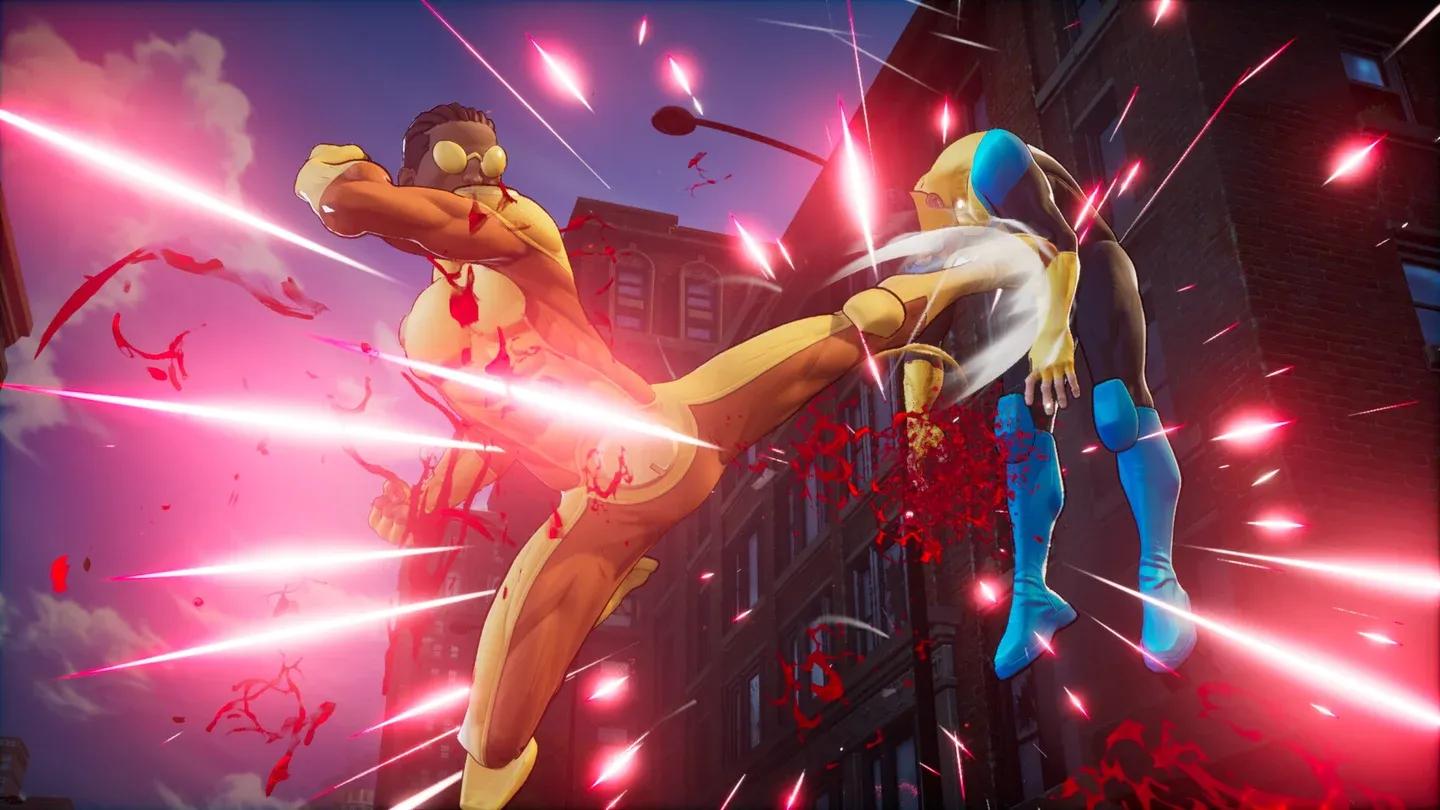
Panneau des réglages graphiques en jeu
Pourquoi désactiver le flou de mouvement dans un jeu de combat ?
Le flou de mouvement est désactivé sur les deux appareils pour une raison pratique : les mouvements rapides des personnages et les animations de combos créent déjà un flou de mouvement naturel à travers l'animation elle-même. L'ajout d'une couche de flou post-traitement rend plus difficile la lecture des animations de l'adversaire, ce qui est précisément l'information dont vous avez besoin pendant les séquences d'Active Tag. Désactivez-le et laissez-le désactivé.
Le TAA (Temporal Anti-Aliasing) reste activé car il gère les bords dentelés des modèles de personnages sans le coût en fréquence d'images des méthodes AA de meilleure qualité. En 1080p sur un écran portable, la différence entre le TAA et des options plus coûteuses est négligeable.
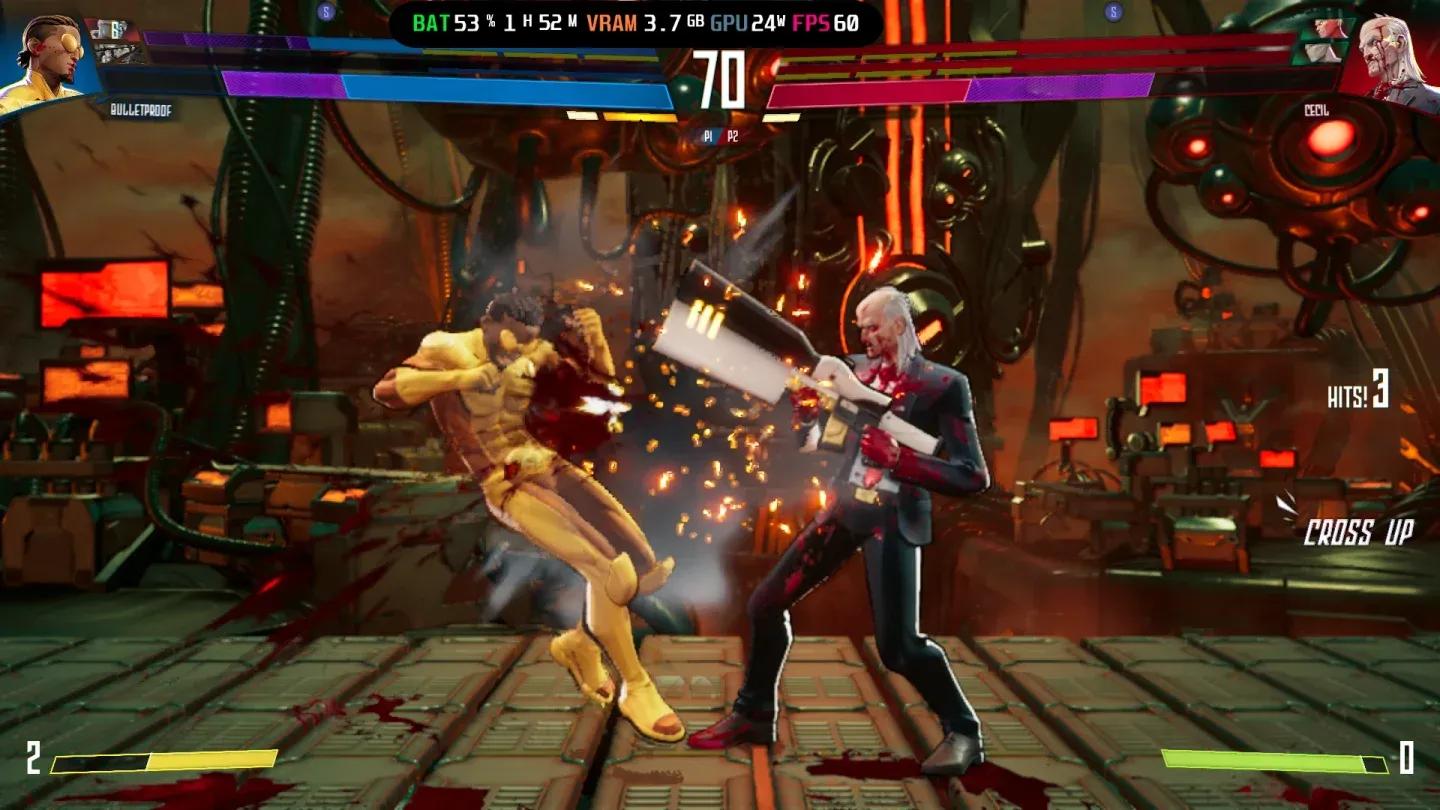
Combo Active Tag en action
Qu'est-ce qui fait qu'Invincible VS tourne différemment des autres jeux de combat ?
Les arrière-plans dynamiques sont la principale variable. La plupart des jeux de combat utilisent des arrière-plans statiques ou en boucle qui ont un coût GPU prévisible. La Nuclear Missile Base dans Invincible VS change sa géométrie à chaque round à mesure que la destruction s'accumule, ce qui signifie que la charge GPU n'est pas constante. C'est pourquoi les baisses de performance spécifiques au niveau apparaissent même avec des réglages optimisés. Il n'y a pas d'option en jeu pour désactiver la destruction de l'arrière-plan, donc accepter des baisses occasionnelles sur ce niveau est l'attente réaliste.
Pour un aperçu plus approfondi des mécaniques du jeu, y compris le fonctionnement du système de tag 3c3 en pratique, le guide de gameplay d'Invincible VS sur invinciblevs.org couvre en détail les Active Tags, les Counter Tags et la composition d'équipe. Si vous prévoyez de faire tourner le jeu sur PC plutôt que sur un appareil portable, les exigences système PC et le guide d'optimisation sur le même site détaillent les spécifications minimales et recommandées ainsi que des conseils sur les réglages graphiques.
Liste de contrôle de configuration rapide
- Réglez la VRAM à 5 Go ou plus dans le BIOS avant de lancer
- Ouvrez Armoury Crate, basculez en Mode manuel, augmentez le curseur TDP au maximum
- Réglez le Mode fenêtre sur Plein écran et la Résolution sur 1920 x 1080
- Désactivez le VSync, le Flou de mouvement, les Reflets et (sur ROG Ally) l'Occlusion ambiante
- Réglez la Qualité des ombres sur Moyenne et le Type d'ombre sur Simple
- Réglez l'Anti-aliasing sur TAA
- ROG Ally : Qualité de résolution 40. ROG Xbox Ally X : Qualité de résolution 50
Pour plus de guides sur les jeux de combat et de conseils sur le jeu sur appareils portables, parcourez la bibliothèque complète de guides sur GAMES.GG.