Rechercher des jeux, articles, guides...CtrlK
Se connecterCommencer
Optimisez vos FPS sur Marathon avec des réglages en jeu, des astuces Windows et des optimisations réseau pour un gameplay plus fluide et compétitif.

Écrit par
Voir plus de guides GAMES.GG sur Google
Ajoutez-nous comme source préférée et notre guides apparaîtra en premier dans vos résultats.
Guide Marathon Sentinel : Maîtrisez le contrôle de zone en Saison 2
Maîtrisez les capacités de Sentinel, optimisez votre équipement de la Saison 2 et verrouillez les zones pour piéger vos ennemis.
Guide du Sentinel Shell dans Marathon : Capacités et builds (Saison 2)
Maîtrisez le Sentinel Shell dans Marathon Saison 2 grâce à nos meilleurs builds, équipements et stratégies de contrôle de zone.
Guide de survie Marathon : Maîtriser le PvE en solo
Ne vous faites plus éliminer en Sponsored Survival. Apprenez à bloquer les ROOKs et à survivre seul dans Night Marsh.
Obtenir des images fluides et stables dans Marathon n'est pas seulement une question d'apparence. Cela détermine directement si vos tirs touchent leur cible, si vos mouvements sont réactifs, et si vous survivez au combat d'extraction final ou si vous êtes éliminé par quelqu'un qui utilise une configuration plus performante. Ce guide vous accompagne à travers chaque étape de l'optimisation des performances, des réglages du jeu à la configuration de Windows et à la stabilité du réseau, afin que vous puissiez atteindre et maintenir ce taux d'images par seconde compétitif.
Marathon est un shooter d'extraction au rythme effréné où les décisions à la fraction de seconde déterminent la survie. À 30 FPS, les mouvements semblent retardés et les tirs imprécis. À 144+ FPS, vos actions se traduisent presque instantanément à l'écran, votre suivi reste constant lors des combats chaotiques, et le retour visuel arrive assez rapidement pour réagir.
Voici une répartition pratique de ce que chaque plage de FPS signifie pour votre gameplay :
| Plage de FPS | Qualité de l'expérience | Viabilité compétitive |
|---|---|---|
| 144+ FPS | Parfaitement fluide, retour instantané | ✅ Idéal pour le jeu classé |
| 90–144 FPS | Très fluide, désavantage minimal | ✅ Compétitif |
| 60–90 FPS | Jouable mais légèrement lent | ⚠️ Désavantage mineur |
| 30–60 FPS | Saccades notables, actions retardées | ❌ Difficile de rivaliser |
| Moins de 30 FPS | Instable, frustrant | ❌ Injouable |
L'écart de performance entre 60 FPS et 144 FPS n'est pas subtil dans un jeu comme Marathon. Les zones d'extraction en fin de partie, les rencontres avec de nombreuses capacités et les combats PvP intenses sollicitent votre système aux moments mêmes où des images constantes sont les plus importantes.
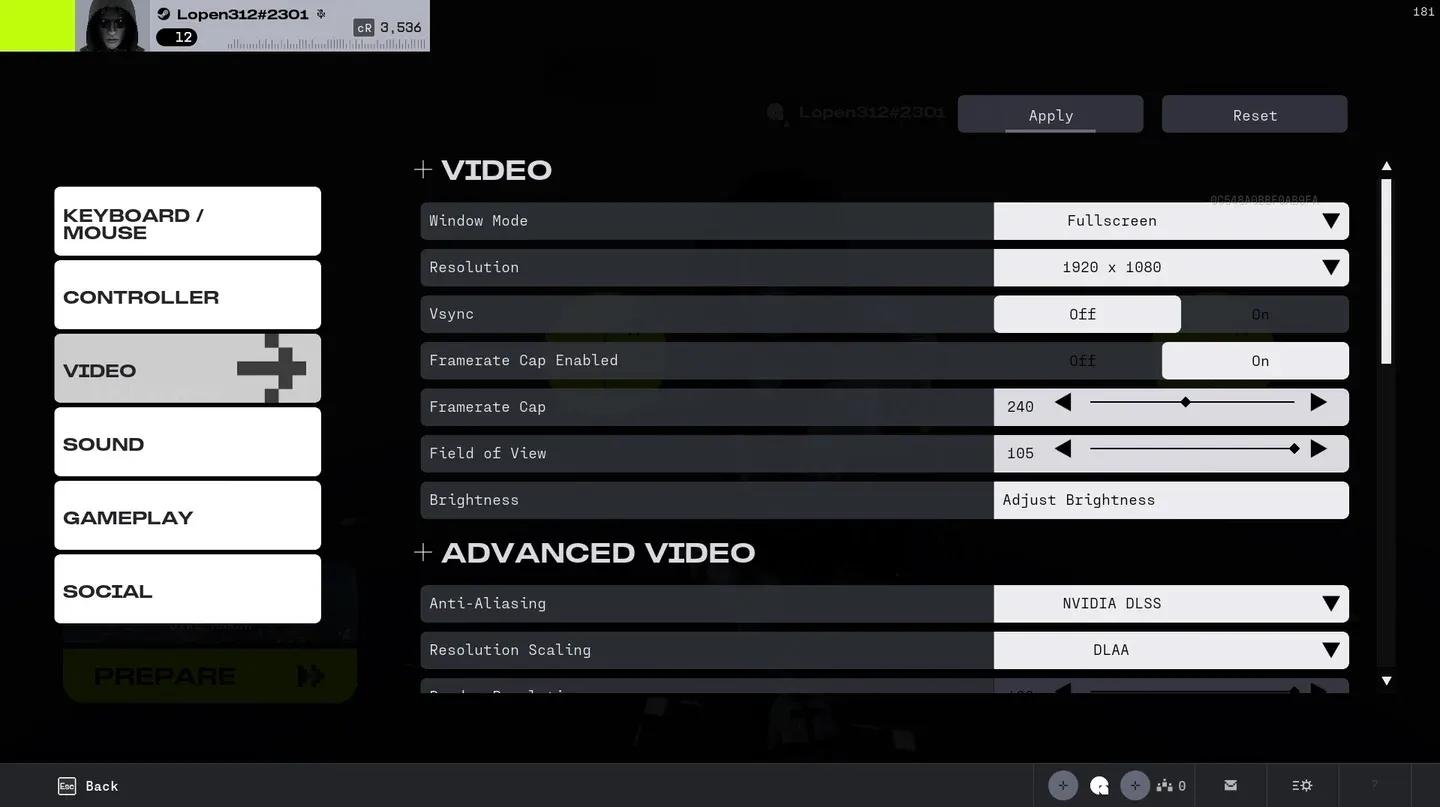
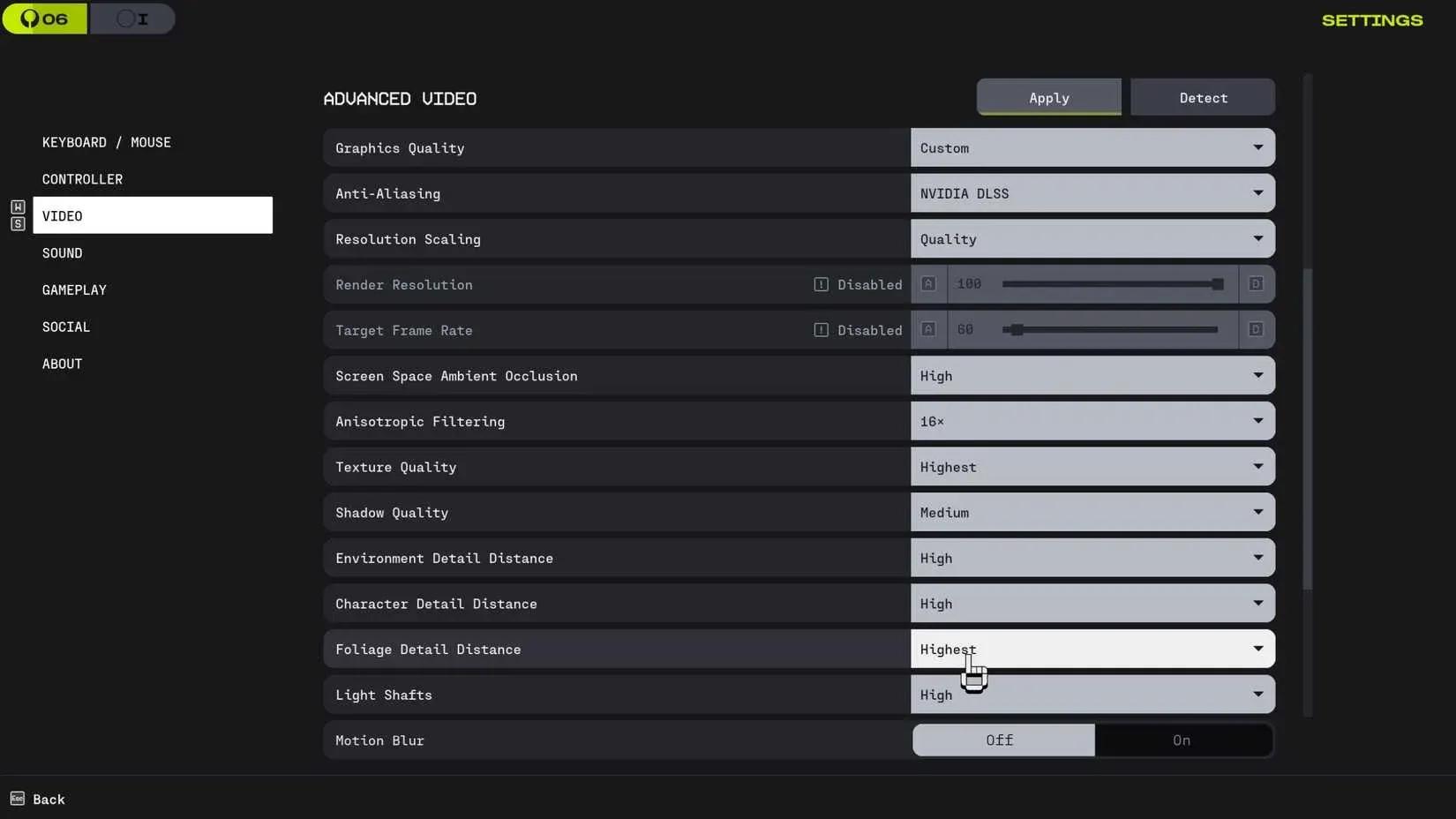
Panneau des paramètres graphiques de Marathon
Vos premiers gains de performance proviennent de l'intérieur du jeu lui-même. L'objectif est de supprimer les effets visuels qui consomment des ressources GPU importantes sans améliorer significativement votre capacité à jouer.
Jouez à la résolution native de votre moniteur avec une échelle de rendu entre 95 et 100%. Baisser l'échelle de rendu de manière trop agressive introduit un flou qui rend le suivi des ennemis plus difficile, ce qui va à l'encontre de l'objectif de recherche de performance.
Réglez votre préréglage général sur Moyen ou Équilibré. Cela maintient la qualité de la géométrie et des textures à un niveau qui ne nuit pas à la lisibilité, tout en libérant de la marge pour le GPU afin d'assurer une livraison d'images constante.
Ces paramètres ont le coût de performance le plus élevé et la valeur de gameplay la plus faible :
Laissez les ombres sur Faible ou Moyen. La qualité des ombres Ultra est l'un des plus grands coûts individuels en FPS dans la plupart des jeux de tir, et la différence visuelle lors d'un combat est négligeable.
Réduisez les effets de post-traitement dans l'ensemble. Ce sont les paramètres qui rendent le jeu cinématographique mais qui créent de l'instabilité lors des moments riches en particules comme les explosions et les activations de capacités.
Définissez votre limite de FPS légèrement au-dessus du taux de rafraîchissement de votre moniteur (par exemple, 165 si vous avez un écran 144Hz). Cela empêche le GPU de faire un travail inutile tout en maintenant un espacement serré des images.
Utilisez toujours le mode Plein écran exclusif. Les modes fenêtrés et sans bordure ajoutent de la latence entre votre GPU et votre écran.
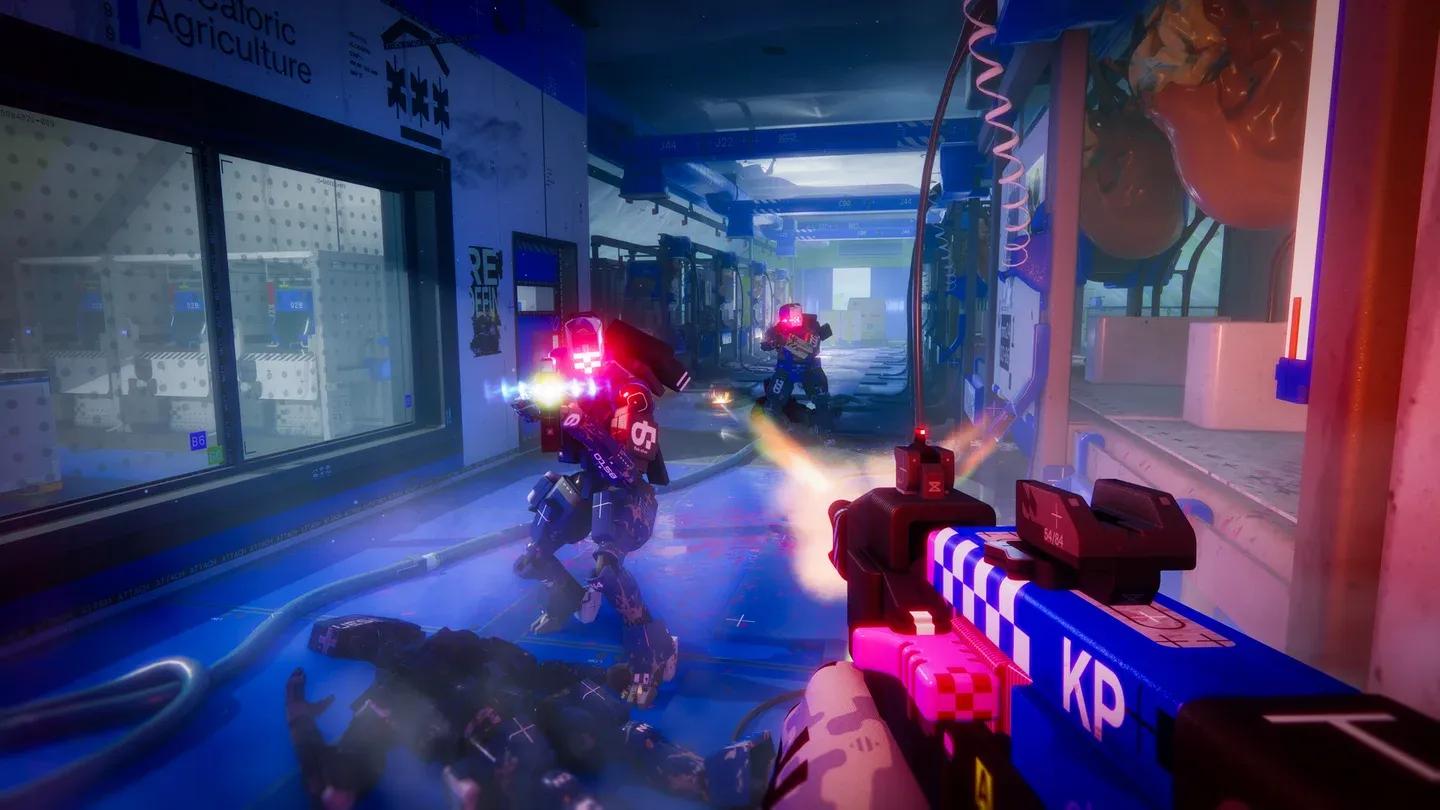
Configuration du mode plein écran
Les paramètres au niveau du système ont un impact plus important que la plupart des joueurs ne le réalisent. Ces ajustements réduisent les interférences en arrière-plan et garantissent que votre CPU et votre GPU sont entièrement dédiés à Marathon.
Xbox Game Bar et Game DVR exécutent des processus d'enregistrement en arrière-plan qui consomment du CPU et de la mémoire. Désactivez les deux via Paramètres > Jeux > Xbox Game Bar et Paramètres > Jeux > Captures. Ces fonctionnalités sont utiles pour l'enregistrement occasionnel mais nuisent activement aux performances compétitives.
Avant de lancer Marathon, fermez tout ce qui n'est pas essentiel : navigateurs, vidéo Discord, logiciels de streaming et tout programme de mise à jour en arrière-plan. Chacun entre en compétition pour le temps de planification du CPU et la bande passante de la RAM.
Maintenez vos pilotes GPU à jour. NVIDIA et AMD publient régulièrement des mises à jour de pilotes optimisées pour les nouveaux titres, et l'utilisation de pilotes obsolètes est une source fréquente de saccades inexpliquées.
Au-delà des options en jeu, votre logiciel GPU offre des contrôles de performance supplémentaires que la plupart des joueurs ne touchent jamais.
Accédez à Gérer les paramètres 3D et appliquez les réglages suivants pour Marathon :
Dans Jeux > Profil Marathon :
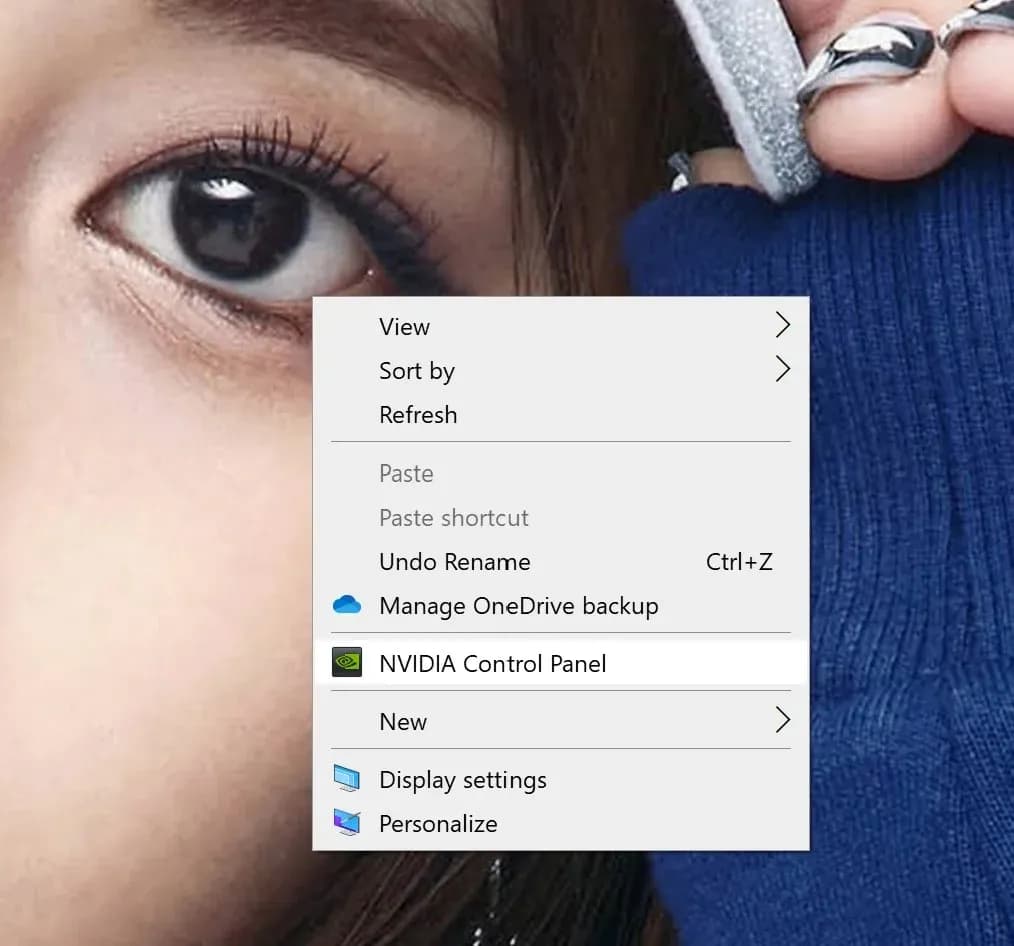
Configuration de la faible latence NVIDIA
C'est là que beaucoup de joueurs se trompent. Les FPS ressemblent à une métrique matérielle pure, mais dans les jeux en ligne, la connexion entre votre machine et le serveur affecte directement la façon dont les images sont rendues et livrées.
Voici la chaîne : vos actions sont envoyées au serveur, le serveur les traite, et la réponse revient avant que votre client ne rende l'image suivante. Lorsque la latence du réseau augmente ou que des paquets sont perdus, cette chaîne se brise. Le client du jeu doit attendre la resynchronisation, ce qui se manifeste par des micro-saccades, des chutes d'images et un enregistrement des tirs retardé.
Les symptômes spécifiques des problèmes de performance induits par le réseau comprennent :
Les outils d'optimisation réseau conçus spécifiquement pour les jeux (pas les VPN, qui routent via des tunnels uniques et augmentent souvent la latence) utilisent un routage multipath pour trouver la connexion la plus stable entre vous et le serveur de jeu. Cela stabilise l'espacement des images et peut améliorer les performances perçues de 20 à 60% selon l'instabilité de votre routage initial.
Résultats de l'analyseur de ping réseau
Avant d'envisager des mises à niveau, tirez le meilleur parti de ce que vous avez déjà.
La gestion thermique est le gain de performance gratuit le plus négligé. L'accumulation de poussière restreint le flux d'air, augmente les températures et déclenche la limitation thermique, ce qui réduit directement votre FPS soutenu. Nettoyez physiquement votre PC, vérifiez que les ventilateurs du boîtier sont positionnés pour un bon flux d'air, et surveillez les températures du CPU et du GPU sous charge.
Si votre CPU ou GPU atteint constamment les limites thermiques pendant les sessions de Marathon, réappliquer de la pâte thermique (une solution avancée mais gratuite) peut récupérer des performances significatives sur du matériel plus ancien.
L'optimisation a ses limites. Envisagez une mise à niveau si :
Si vous effectuez une mise à niveau, priorisez dans cet ordre :
Chaque niveau de ce guide s'appuie sur les autres. Les paramètres en jeu réduisent la charge du GPU. Les ajustements de Windows éliminent les interférences en arrière-plan. Les paramètres du panneau de contrôle GPU réduisent la latence d'entrée. L'optimisation réseau stabilise l'espacement des images. La maintenance matérielle empêche la limitation thermique.
Aucune de ces étapes ne nécessite de dépenser de l'argent, et ensemble, elles peuvent transformer une expérience saccadée et incohérente en la performance stable et réactive que les tirs d'extraction compétitifs exigent. Commencez par les paramètres en jeu, parcourez les ajustements système, et accordez autant d'attention à la stabilité de vos images qu'à leur nombre. C'est ce qui permet de gagner des combats dans Marathon.