Vous lancez Minecraft, saisissez l'adresse du serveur de votre ami, cliquez sur connecter, et vous recevez le message « Connection timed out: getsockopt ». Aucune explication supplémentaire. Le jeu vous renvoie simplement au menu comme si de rien n'était. Cette erreur signifie que votre jeu a tenté d'ouvrir une connexion réseau vers un serveur, mais que quelque chose l'a interrompue avant que la connexion ne soit établie. Ce qui est frustrant, c'est que ce « quelque chose » peut être votre pare-feu, votre résolveur DNS, un routeur instable ou même une installation Java obsolète. Il n'y a pas de coupable unique, c'est pourquoi la plupart des joueurs perdent du temps à essayer des correctifs au hasard.
Quelle est la cause réelle de l'erreur getsockopt dans Minecraft ?
L'erreur est une défaillance au niveau de la couche réseau, et non un bug du jeu. L'édition Java de Minecraft s'appuie sur javaw.exe pour gérer toutes les connexions sortantes. Si votre pare-feu traite ce processus comme une menace, il bloque silencieusement la tentative de connexion. Votre résolveur DNS peut également être à l'origine du problème : s'il est lent ou mal configuré, la résolution de domaine pour l'adresse du serveur échoue avant même que la connexion ne commence. L'indisponibilité du serveur est une autre cause fréquente que les joueurs ignorent totalement. Avant de passer 20 minutes à ajuster les paramètres système, prenez 30 secondes pour confirmer que le serveur est bien en ligne.
Les mods ne sont pas la cause. L'erreur getsockopt est un problème lié au réseau et au système, votre liste de mods n'a donc aucune incidence sur son apparition.
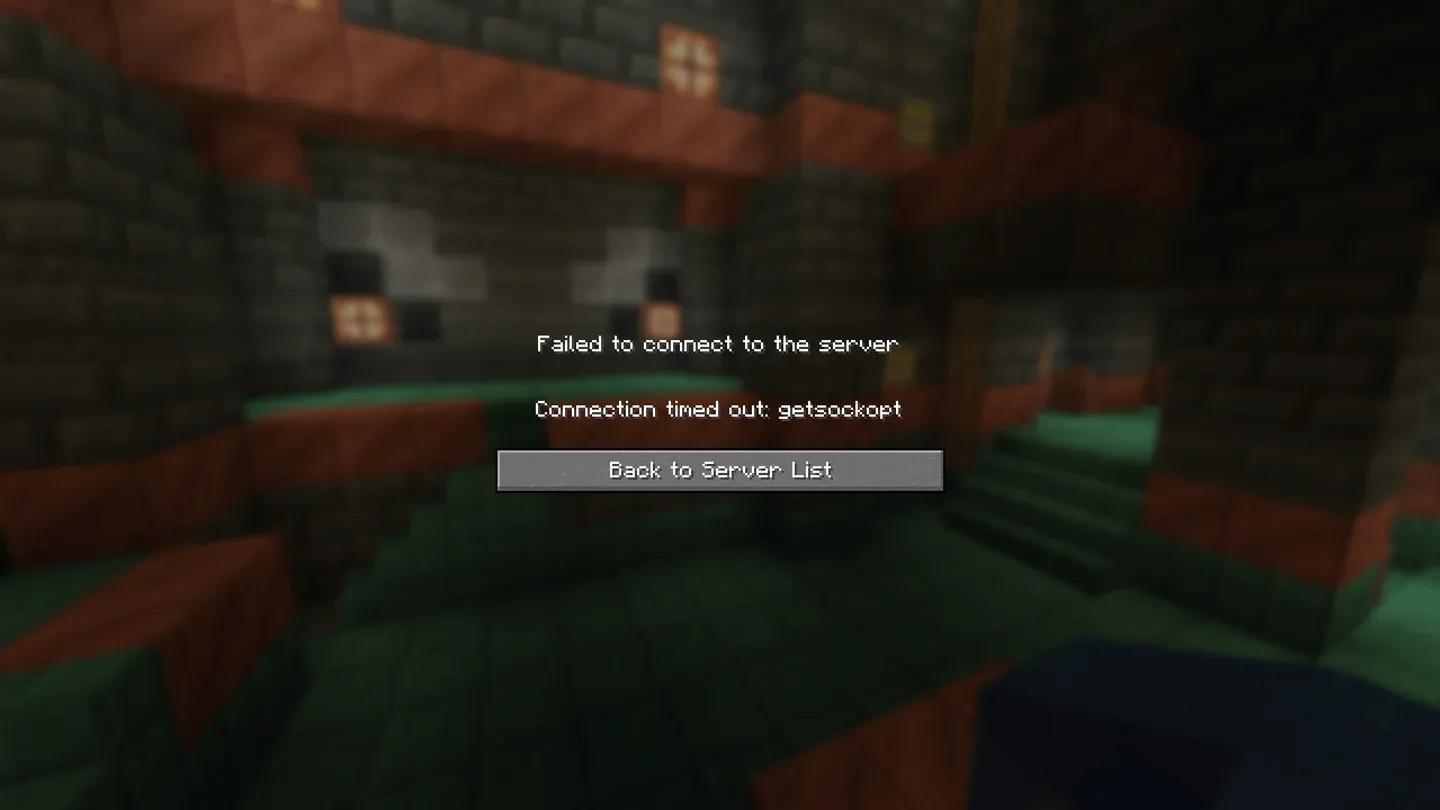
L'erreur de délai d'attente getsockopt


Comment corriger l'erreur Minecraft getsockopt : les vérifications rapides d'abord
Effectuez ces vérifications avant de modifier le moindre paramètre :
- Confirmez que le serveur est en ligne et que l'adresse IP ne contient aucune faute de frappe
- Redémarrez votre routeur (débranchez-le, attendez 30 secondes, puis rebranchez-le)
- Vérifiez que votre connexion Wi-Fi ou Ethernet est stable
- Vérifiez que vous utilisez une version à jour de Java
Le simple redémarrage d'un routeur résout cette erreur plus souvent que la plupart des joueurs ne le pensent. Ne passez aux étapes suivantes que si l'erreur persiste après ces vérifications de base.
Autoriser Minecraft via votre pare-feu
C'est la solution la plus courante. Le Pare-feu Windows Defender peut bloquer javaw.exe, le processus utilisé par Minecraft pour l'activité réseau, sans vous afficher d'avertissement. Voici la procédure exacte :
- Ouvrez le Menu Démarrer et recherchez Pare-feu Windows Defender, puis ouvrez-le.
- Cliquez sur Autoriser une application ou une fonctionnalité via le Pare-feu Windows Defender.
- Faites défiler la liste pour trouver javaw.exe ou Java Platform SE binary. Cochez les colonnes Privé et Public.
- Trouvez Minecraft et Minecraft Launcher dans la même liste et cochez les deux colonnes pour chacun.
- Si aucune de ces entrées n'existe, cliquez sur Autoriser une autre application et accédez au dossier où Minecraft est installé pour les ajouter manuellement.
Après avoir enregistré, relancez Minecraft et tentez à nouveau la connexion.
Faut-il désactiver complètement le pare-feu pour tester ?
Désactiver temporairement le pare-feu est utile comme étape de diagnostic, pas comme solution permanente. Si l'erreur getsockopt disparaît dès que vous désactivez le pare-feu, vous avez confirmé que le pare-feu est le problème et vous pouvez concentrer votre dépannage à ce niveau.
Pour le désactiver temporairement : ouvrez le Pare-feu Windows Defender, cliquez sur Activer ou désactiver le Pare-feu Windows Defender, et sélectionnez l'option désactivée pour les réseaux privés et publics. Testez la connexion, puis réactivez-le immédiatement après. Laisser le pare-feu désactivé pendant que vous naviguez sur Internet expose votre système à un risque réel, il ne s'agit donc que d'un test.
Comment modifier votre DNS pour corriger les erreurs getsockopt
Votre serveur DNS par défaut est attribué par votre fournisseur d'accès à Internet. Certains serveurs DNS de FAI sont lents ou peu fiables, ce qui provoque l'échec des recherches de connexion avant que Minecraft ne puisse atteindre le serveur. Passer au DNS public de Google (8.8.8.8 et 8.8.4.4) est une solution rapide et réversible.
- Ouvrez le Panneau de configuration et accédez à Réseau et Internet, puis au Centre Réseau et partage.
- Cliquez sur Modifier les paramètres de la carte.
- Faites un clic droit sur votre connexion active (Ethernet ou Wi-Fi) et sélectionnez Propriétés.
- Sélectionnez Protocole Internet Version 4 (TCP/IPv4) et cliquez sur Propriétés.
- Choisissez Utiliser l'adresse de serveur DNS suivante.
- Définissez le Serveur DNS préféré sur 8.8.8.8.
- Définissez le Serveur DNS auxiliaire sur 8.8.4.4.
- Cliquez sur OK et redémarrez votre PC.
Que faire si aucune de ces solutions ne fonctionne ?
Si vous avez suivi chaque étape ci-dessus et que l'erreur getsockopt apparaît toujours, l'étape suivante consiste à mettre à jour Java. Minecraft fonctionne sur Java, et une version obsolète peut causer des problèmes de compatibilité avec les connexions aux serveurs. Téléchargez la dernière version sur le site officiel de Java, installez-la et testez à nouveau.
Vérifiez également une fois de plus l'adresse IP du serveur. Un seul caractère erroné dans l'adresse produit une variante « connexion refusée » de l'erreur getsockopt qu'aucun réglage de pare-feu ne pourra résoudre.
Si l'erreur n'apparaît que sur des serveurs spécifiques et non sur d'autres, le problème vient du côté du serveur, pas du vôtre. Contactez l'administrateur du serveur ou le support de Mojang Studios directement pour les problèmes qui persistent sur tous les serveurs après avoir essayé toutes les solutions.
Plus de guides Minecraft à mettre en favoris
Une fois votre connexion rétablie, il y a beaucoup à faire. La collection de guides Minecraft couvre tout, des nouveaux biomes aux mécaniques de blocs ajoutées lors des récentes mises à jour. Si vous explorez le contenu de Chaos Cubed, le guide sur comment obtenir du Soufre puissant vaut la peine d'être lu avant de vous aventurer dans ces zones. Et si vous souhaitez avoir une vision plus large de ce qui rend le jeu digne de votre investissement en temps, le test de Minecraft l'explique clairement.