

Streamlabs OBS est un logiciel largement utilisé et apprécié par les gamers et les créateurs de contenu pour son interface intuitive et ses fonctionnalités robustes. Bien qu'il partage des similitudes avec OBS Studio, souvent appelé OBS OG ou OBS Black, Streamlabs OBS se distingue par une conception plus conviviale.
Ce guide vous accompagnera à travers les étapes de téléchargement, d'installation et de configuration de Streamlabs OBS, vous assurant d'être bien équipé pour enregistrer et streamer votre contenu efficacement. Que vous soyez nouveau dans la création de contenu ou que vous cherchiez à passer d'une autre plateforme, ce guide complet vous aidera à démarrer avec Streamlabs OBS.
Téléchargement et installation de Streamlabs OBS
Ouvrez votre navigateur
- Lancez votre navigateur web préféré. Pour les gamers, Opera GX est un choix populaire.
- Naviguez vers le site officiel de Streamlabs : streamlabs.com.
Téléchargez Streamlabs OBS
- Sur la page d'accueil de Streamlabs, cliquez sur "Download to Desktop" (Télécharger sur le bureau) situé à côté de "Login" (Connexion) et "Sign Up" (S'inscrire).
- Enregistrez le fichier de téléchargement sur votre ordinateur.
Installez Streamlabs OBS
- Double-cliquez sur le fichier téléchargé pour lancer le processus d'installation.
- Lorsque le système vous y invite, cliquez sur "Oui" pour accorder les autorisations administratives.
- Acceptez les conditions d'utilisation et sélectionnez votre emplacement d'installation préféré.
- Suivez l'assistant d'installation pour terminer l'installation.

Démarrer avec Streamlabs
Configuration de Streamlabs OBS
Ouvrez Streamlabs OBS
- Lancez Streamlabs OBS depuis votre bureau ou le menu Démarrer une fois l'installation terminée.
Connectez-vous (facultatif)
- La connexion offre des options supplémentaires, mais elle n'est pas requise pour la configuration de base. Passez cette étape si vous le souhaitez.
Configuration audio
Configuration du microphone
- Localisez l'icône du microphone dans le coin inférieur droit, où vous pouvez voir les niveaux audio monter en flèche.
- Cliquez sur la roue dentée à côté de l'icône du microphone, allez dans les propriétés et sélectionnez votre périphérique microphone par défaut ou choisissez-en un autre manuellement.
Configuration de l'audio du bureau
- Cliquez sur la roue dentée à côté de l'icône audio du bureau, allez dans les propriétés et assurez-vous qu'il est réglé sur par défaut.
- Ajustez les niveaux audio pour éviter qu'ils ne montent dans le rouge, ce qui peut entraîner une perte audio.
Ajout de sources
Capture de fenêtre
- Cliquez sur l'icône '+' dans la boîte 'Sources' et sélectionnez 'Capture de fenêtre'.
- Ajoutez la source, nommez-la et utilisez-la pour capturer la fenêtre de jeu ou d'application spécifique.
Capture de jeu
- Cliquez sur l'icône '+' et sélectionnez 'Capture de jeu'.
- Ajoutez la source et réglez-la sur automatique, capturez n'importe quelle application en plein écran, ou une fenêtre spécifique selon les besoins.
Capture d'écran
- Cliquez sur l'icône '+' et sélectionnez 'Capture d'écran'.
- Ajoutez la source, en gardant à l'esprit que cela capturera tout ce qui se trouve sur l'écran, ce qui peut ne pas convenir à toutes les fins d'enregistrement.
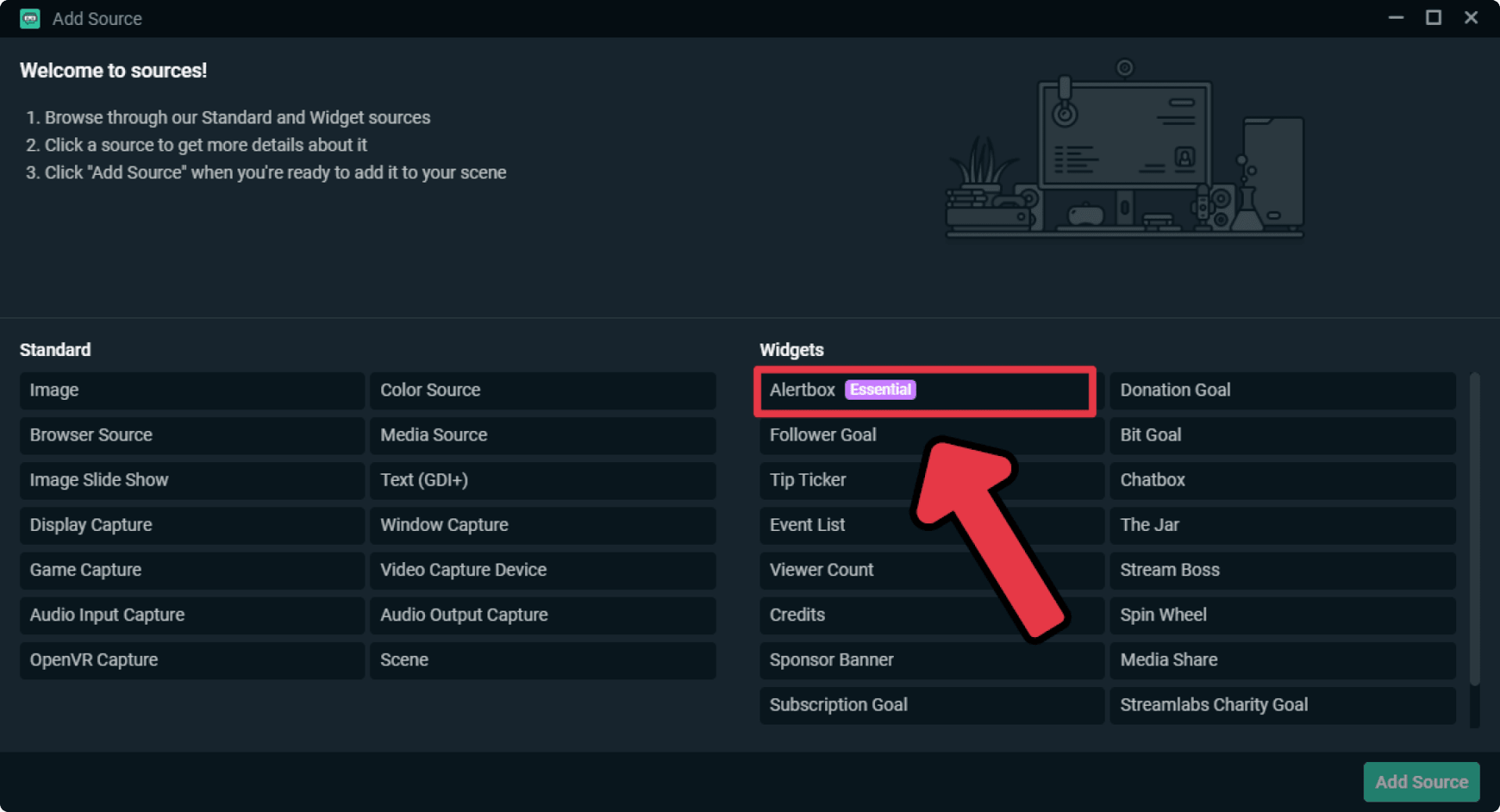
Ajouter des sources à Streamlabs
Ajout d'une caméra
Périphérique de capture vidéo
- Cliquez sur l'icône '+' dans 'Sources' et sélectionnez 'Périphérique de capture vidéo'.
- Ajoutez la source et choisissez votre périphérique caméra, tel que la caméra virtuelle OBS.
Configuration de la caméra
- Si vous avez plusieurs caméras, sélectionnez celle qui convient à votre configuration d'enregistrement.
Vérifications finales et enregistrement
Vérifiez votre configuration
- Assurez-vous que toutes vos sources (audio, capture de fenêtre, capture de jeu, capture d'écran et caméra) sont correctement configurées.
- Vérifiez que tout fonctionne comme prévu.
Commencez l'enregistrement
- Cliquez sur 'Démarrer l'enregistrement' pour commencer à capturer votre contenu.
Streamlabs : Tout ce dont vous avez besoin pour passer en direct
Réflexions finales
Avec Streamlabs OBS maintenant configuré sur votre ordinateur, vous êtes prêt à vous lancer dans l'enregistrement et le streaming de votre contenu en toute simplicité. Ce guide vous a fourni les étapes essentielles pour télécharger, installer et configurer le logiciel, assurant une configuration transparente pour la capture audio et vidéo de haute qualité.
En ajoutant diverses sources et en personnalisant vos paramètres, vous pouvez créer un contenu professionnel et attrayant. Dans les prochaines leçons, vous explorerez les options de streaming et les plateformes pour étendre davantage votre portée. Restez à l'écoute pour plus d'informations et de conseils pour améliorer votre parcours de création de contenu. Bon enregistrement et bon streaming !



