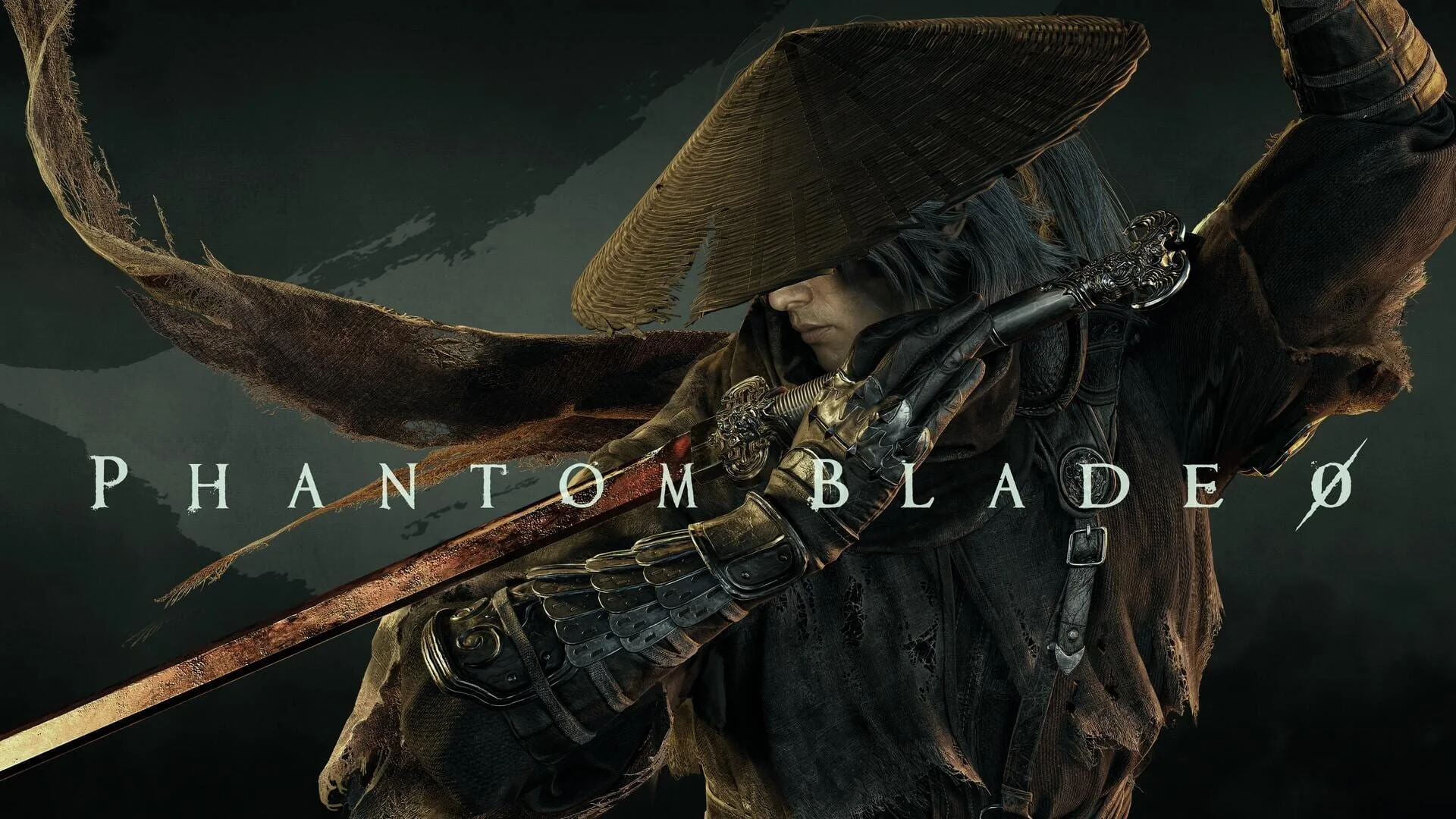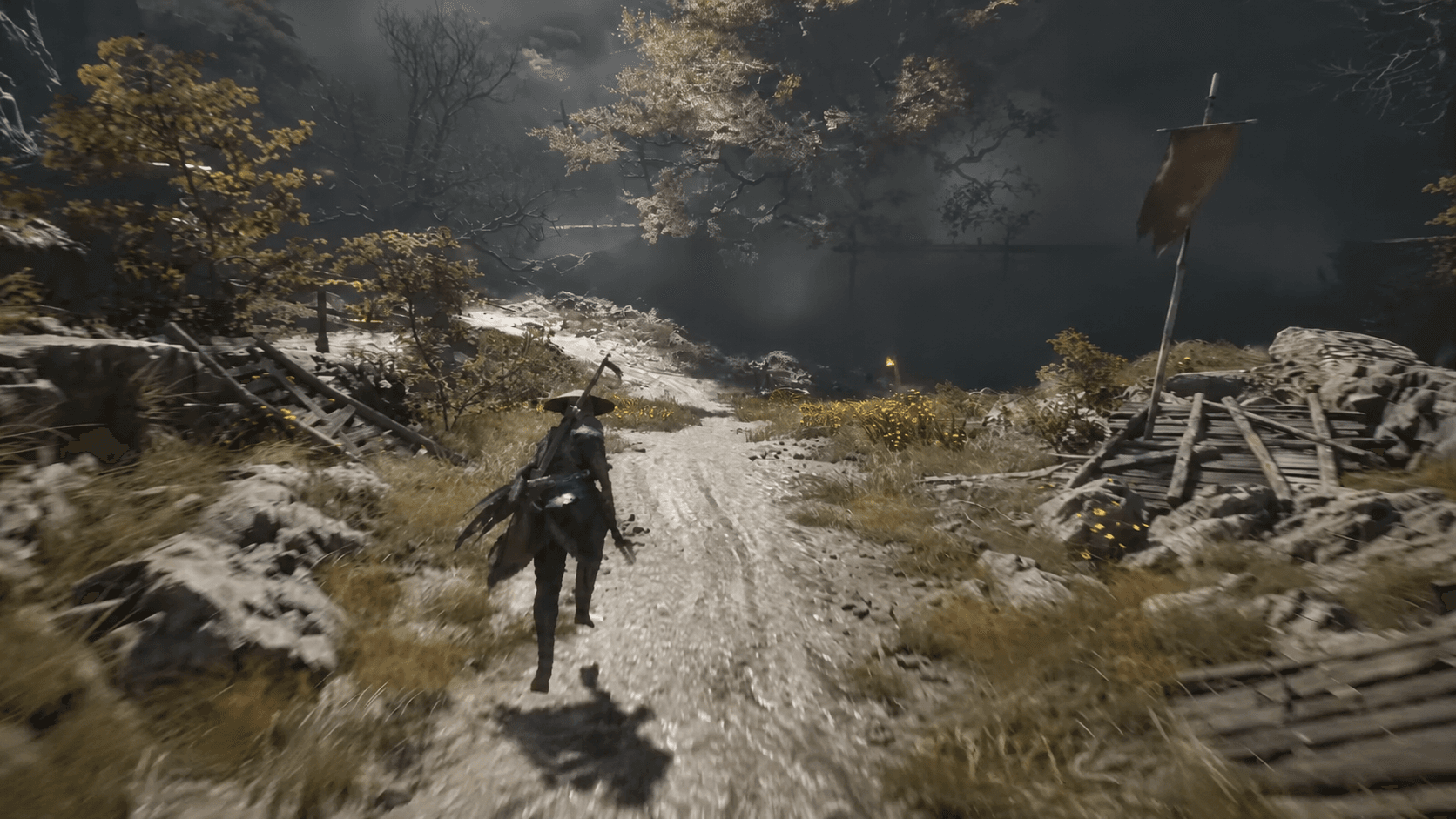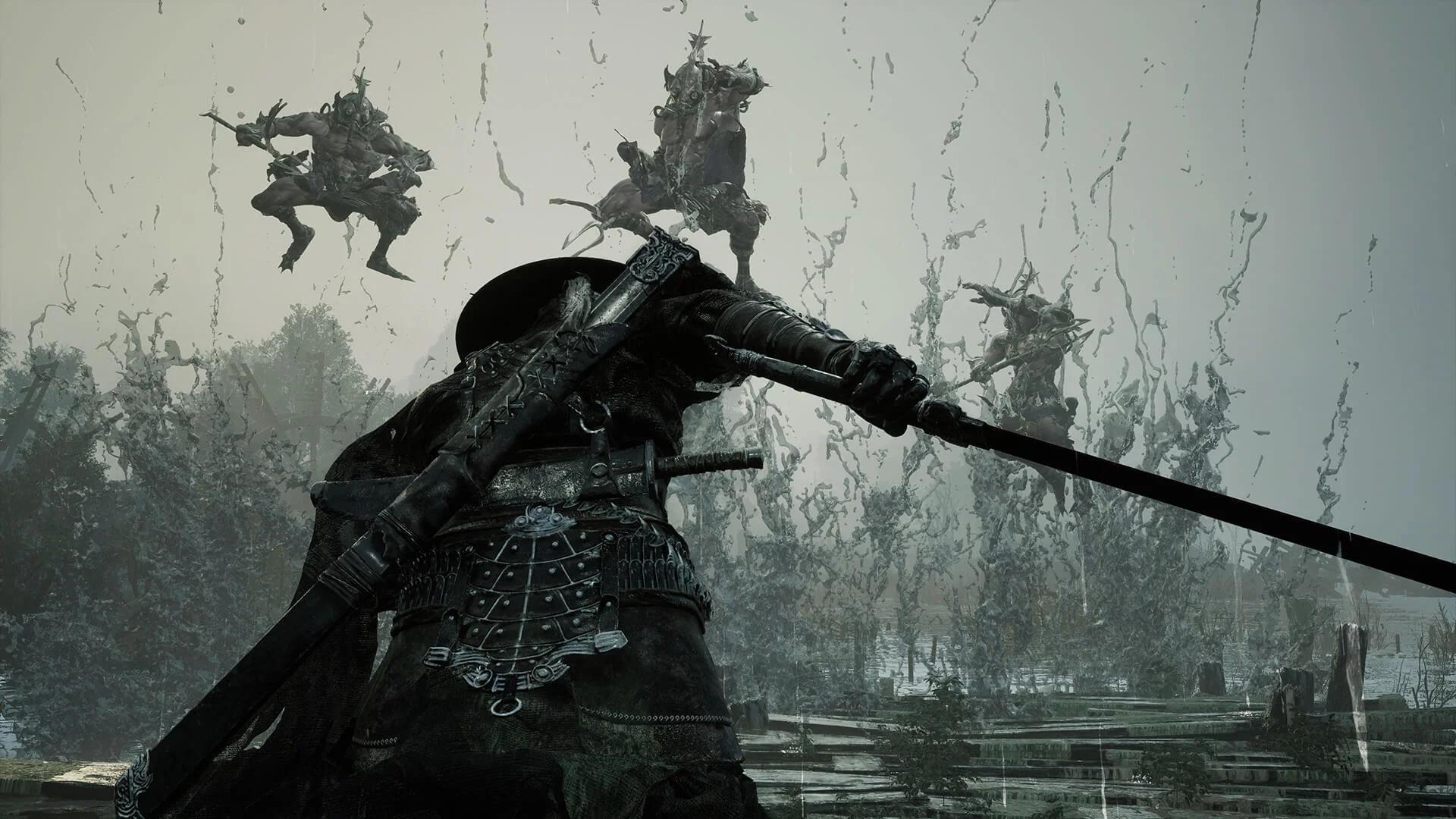

Commencez le dépannage PC de Phantom Blade Zero en finalisant le patch day-one et en vérifiant votre pilote graphique. S-GAME recommande le pilote NVIDIA 617.42 avec une installation propre après avoir constaté des instabilités sur la version 621.01. Les erreurs de lancement liées à SteamAPI et Denuvo ne disposent toujours d'aucun correctif confirmé propre au jeu.
Si le jeu se ferme après le logo, se fige sur Compiling Shaders ou saccade pendant les combats, ces symptômes nécessitent des vérifications différentes. Suivez la section correspondante ci-dessous plutôt que de tout réinstaller d'un coup. Vous pouvez analyser le problème sans désactiver les fonctionnalités de sécurité de Windows ni modifier plusieurs paramètres en même temps.
Version concernée : version de lancement de Steam sous Windows avec le patch day-one d'environ 5 Go. Les recommandations NVIDIA reflètent l'annonce de S-GAME du 28 octobre 2026. Les patchs et pilotes ultérieurs peuvent modifier ces conseils.
Votre configuration requise et les mises à jour du jeu sont-elles au point ?

Vérifier le matériel et l'espace d'installation
Avant de résoudre les crashs de Phantom Blade Zero, comparez votre PC avec ces configurations requises au lancement. Un SSD est obligatoire, y compris pour la configuration minimale.
| Composant ou vérification du stockage | Configuration requise au lancement ou recommandation |
|---|---|
| Mémoire vive | 16 Go de RAM |
| API graphique | GPU compatible DirectX 12 |
| GPU NVIDIA minimum | GeForce GTX 1660 6 Go |
| GPU AMD minimum | Radeon RX 5500 XT 8 Go |
| Disque d'installation | SSD requis |
| Espace disque requis (installé) | Environ 145 Go |
| Espace libre requis pour le prétéléchargement | Au moins 300 Go |
La taille d'installation de 145 Go et l'espace de 300 Go requis pour le prétéléchargement correspondent à des besoins de stockage distincts. Si Steam peine à décompresser un prétéléchargement, vérifiez l'espace libre sur le disque contenant cette bibliothèque Steam, plutôt que de vérifier uniquement votre lecteur Windows.
Pour une comparaison matérielle plus détaillée, consultez la configuration requise PC pour Phantom Blade Zero avant de consacrer du temps aux réglages graphiques.
Vérifiez la configuration matérielle de base sur PC
Finaliser le patch day-one
Le patch day-one de S-GAME pèse environ 5 Go et comprend des améliorations de performances pour le ray tracing et le path tracing, ainsi que des corrections de bugs. Les versions prétéléchargées nécessitent cette mise à jour avant le lancement ; les téléchargements effectués après la sortie du jeu l'incluent déjà.
La décompression par Steam est distincte du téléchargement du patch. Des décompressions lentes et des retéléchargements complets d'environ 130 à 140 Go ont été signalés, mais S-GAME n'a pas expliqué ces retéléchargements ni annoncé de correctif spécifique.
Si la décompression semble bloquée, vérifiez d'abord la recommandation des 300 Go d'espace pour le prétéléchargement et laissez à Steam le temps de travailler. Redémarrer Steam et vérifier les fichiers sont des options classiques de dépannage, mais aucune ne constitue une solution confirmée pour une installation bloquée à 1%.
Comment vérifier les fichiers du jeu et choisir un pilote graphique ?
Vérifier l'installation Steam
L'outil de vérification de Steam recherche les fichiers d'installation manquants ou corrompus et les répare si nécessaire. C'est la méthode idéale pour éliminer un problème d'installation avant d'envisager un retéléchargement complet.
- Ouvrez votre Bibliothèque Steam.
- Faites un clic droit sur Phantom Blade Zero et sélectionnez Propriétés.
- Accédez à Fichiers installés.
- Sélectionnez Vérifier l'intégrité des fichiers du jeu.
- Laissez l'analyse se terminer, puis tentez de relancer le jeu.
La vérification n'a pas fait ses preuves en tant que solution aux erreurs SteamAPI ou Denuvo de Phantom Blade Zero. Si Steam termine l'analyse et que la même erreur persiste, passez aux étapes de dépannage dédiées à cette erreur au lieu de répéter la vérification indéfiniment.
Réparez les fichiers manquants ou endommagés
Appliquer les recommandations NVIDIA spécifiques au jeu
Pour cette version de lancement, le pilote NVIDIA 617.42 a la priorité sur le conseil habituel consistant à installer la version la plus récente. S-GAME a constaté des instabilités de performances sur la version 621.01 et recommande de revenir à la version 617.42 via une installation propre.
Pour suivre cette recommandation :
- Téléchargez le pilote 617.42 depuis les archives de pilotes de NVIDIA.
- Lancez le programme d'installation et choisissez Personnalisée (avancé).
- Cochez Effectuer une nouvelle installation.
- Terminez l'installation et confirmez la version installée avant de lancer le jeu.
L'option Restaurer le pilote du Gestionnaire de périphériques revient à une version précédemment installée, qui pourrait ne pas être la 617.42. Vérifiez la version obtenue au lieu de supposer que la restauration a bien sélectionné celle recommandée par S-GAME.
Pour les GPU AMD et Intel, la mise à jour vers des pilotes compatibles reste une démarche classique de dépannage. S-GAME n'a émis aucune recommandation spécifique équivalente pour ces cartes.
Comment résoudre les crashs au démarrage ?
S'agit-il d'un crash ou de la compilation des shaders ?
Si Phantom Blade Zero affiche Compiling Shaders, une barre de progression immobile ne signifie pas automatiquement que le jeu a planté. Des durées rapportées lors du premier lancement incluent 15 à 20 minutes sur un Ryzen 7 9800X3D et environ 55 minutes sur un Intel Core i7-9700K.
Le pourcentage peut rester bloqué pendant plusieurs minutes alors que l'utilisation du processeur reste élevée. S-GAME n'a publié aucun délai officiel d'exécution, et la compilation des shaders peut se relancer après un changement de pilote graphique.
Que faire si SteamAPI ne parvient pas à s'initialiser ?
L'erreur de démarrage de SteamAPI vous invite à vérifier que Steam fonctionne et que vous êtes connecté à un compte possédant Phantom Blade Zero. Commencez par vérifier le compte, puis tentez une vérification des fichiers.
Il n'existe aucun correctif confirmé propre au jeu pour cette erreur. Redémarrer Steam, redémarrer Windows et vérifier les fichiers n'ont pas fonctionné pour certains joueurs concernés ; aucune de ces actions ne doit donc être considérée comme une solution fiable.
Que faire si Denuvo indique que le serveur est inaccessible ?
Pour le message The Server is not reachable, vérifiez votre connexion Internet et essayez une connexion domestique classique, sans VPN ni proxy. Il s'agit d'une vérification de diagnostic pour l'erreur de connexion, et non d'une solution confirmée pour Denuvo.
Des règles de pare-feu sortant basées sur la localisation géographique représentent un autre facteur potentiel. Deux joueurs soumis à des restrictions régionales ont signalé avoir pu lancer le jeu après avoir assoupli un blocage affectant un serveur hébergé en Irlande, mais les détails du serveur et cette solution de contournement n'ont pas été vérifiés.
Si vous devez vérifier les autorisations d'application sous Windows, ouvrez Sécurité Windows, puis Pare-feu et protection du réseau, et sélectionnez Autoriser une application via le pare-feu. Vérifiez la ligne de Phantom Blade Zero ainsi que les autorisations adaptées à votre réseau.
Que faire si le jeu se ferme après son logo ?
Les crashs survenant immédiatement après le logo de Phantom Blade Zero et les messages tels que current device not supported ne disposent d'aucun correctif universel confirmé. Vérifiez la version du pilote, lancez la vérification des fichiers, redémarrez Windows et testez le jeu sans overlay avant d'envisager des modifications plus invasives.
Les solutions de contournement impliquant l'Intégrité de la mémoire de Windows et la sécurité basée sur la virtualisation ont donné des résultats mitigés. Désactiver ces protections réduit le niveau de sécurité de Windows, et modifier l'hyperviseur peut affecter WSL ainsi que vos machines virtuelles. C'est une mauvaise réaction initiale face à un crash au lancement, c'est pourquoi ce guide ne les recommande pas dans le cadre d'un dépannage standard.
Comment réduire les saccades et les pics de frame-time ?
Commencer par le ray tracing et le path tracing
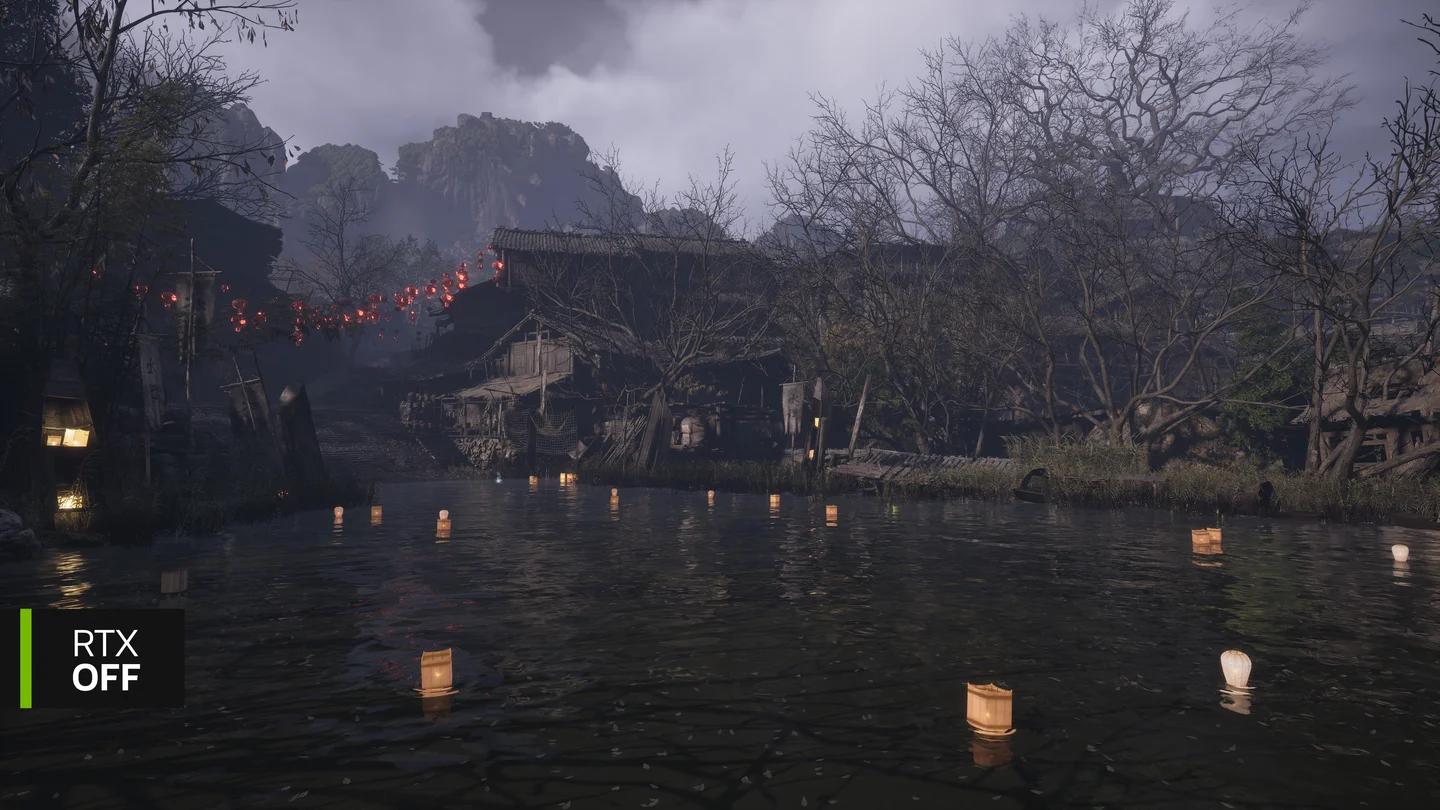
En cas de saccades pendant les combats ou lors des déplacements entre les zones, désactivez le path tracing et le ray tracing afin d'établir une base de diagnostic. Ces deux options alourdissent considérablement le rendu, et les retours sur la version de lancement font état de saccades de transition lorsque le tracing est actif.
Modifiez ces options depuis le menu principal avant de reprendre votre partie. Installez d'abord le patch day-one, car ses améliorations annoncées ciblent précisément les performances du ray tracing et du path tracing.
Testez le tracing avant de reprendre votre partie
Une méthode de comparaison efficace consiste à modifier une seule option de tracing, à retourner dans la zone où le problème est apparu et à vérifier si les saccades ont évolué. Notez le résultat afin que l'ajustement suivant s'appuie sur une observation concrète.
Vérifier la génération d'images séparément
Un compteur de FPS élevé ne garantit pas la fluidité des mouvements. Des joueurs de Phantom Blade Zero ont rapporté des mouvements de caméra saccadés malgré des taux d'images par seconde affichés élevés, et aucun correctif unique n'a été confirmé.
Essayez de désactiver Frame Generation, puis examinez individuellement V-Sync et la limite de fréquence d'images. Il s'agit de comparaisons de diagnostic pour les problèmes de fluidité signalés, et non de solutions établies pour chaque pic de temps d'affichage.
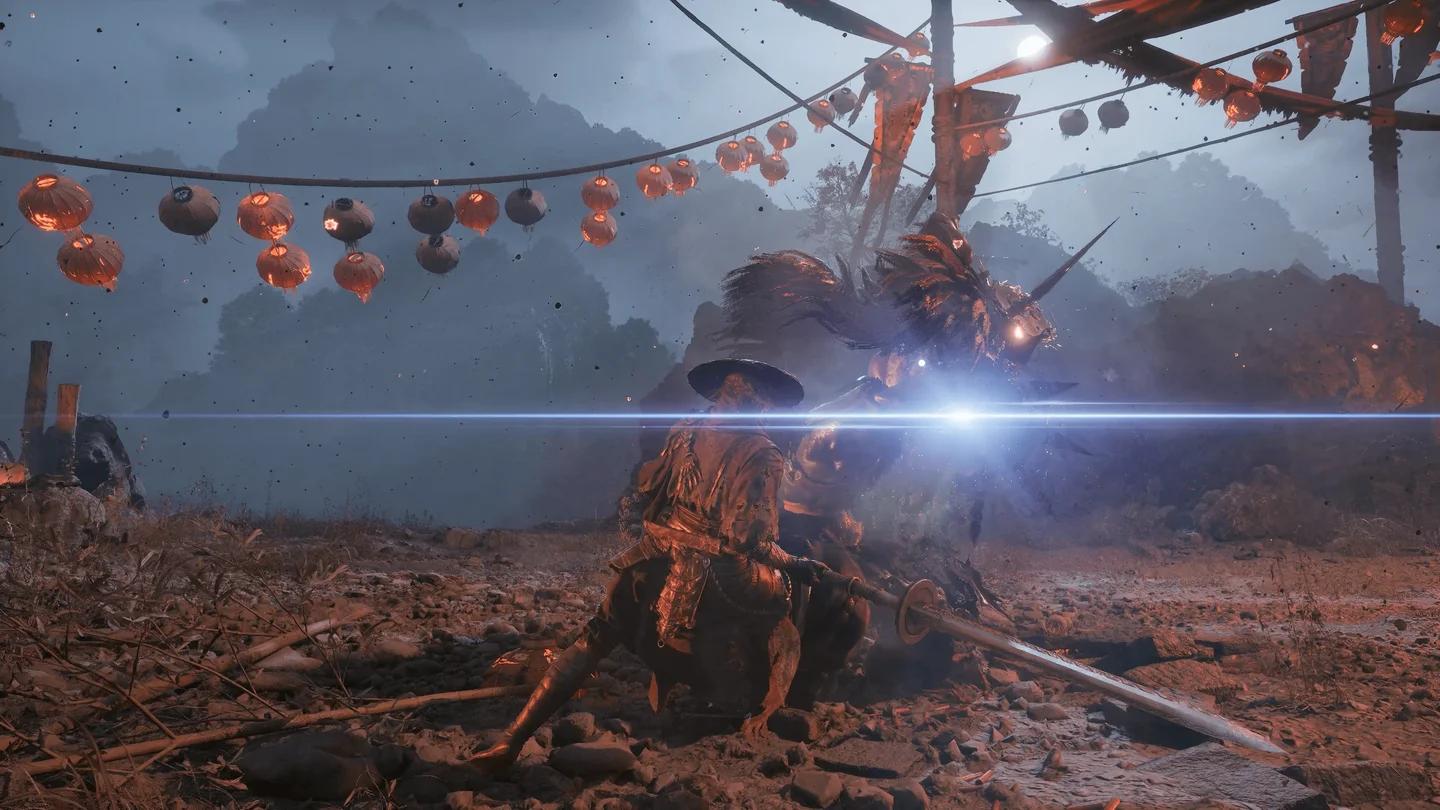
En cas de traînées ou d'artefacts lors des mouvements rapides de caméra, essayez de désactiver Motion Blur. Cela a fonctionné sur une configuration signalée, mais il ne s'agit pas d'une solution universelle vérifiée pour les artefacts de génération d'images.
Comparez les mouvements avec le flou désactivé
Si le problème principal concerne un manque de netteté plutôt que des saccades, vérifiez l'échelle de sortie de Super Resolution. Augmenter une échelle réduite à 100% peut améliorer la clarté au détriment des performances ; modifier l'option Anti-Aliasing affecte le TSR, pas le DLSS.
Une fois le démarrage stabilisé, consultez le guide des meilleurs paramètres PC pour Phantom Blade Zero pour travailler sur la qualité d'image et obtenir des performances plus régulières.
Identifier les bugs graphiques sans courir après de fausses solutions
Des rectangles blancs dans le ciel ont été signalés sur les cartes Radeon RX 9070 XT, RX 9070 et RX 9060 XT. L'utilisation d'anciens pilotes AMD et la modification des réglages graphiques ont dépanné certains joueurs, mais il n'existe aucun correctif vérifié ni aucune recommandation officielle de S-GAME concernant les pilotes AMD.
Les saccades récurrentes de transition ou en plein combat manquent également de solution universelle. Laisser les shaders se compiler entièrement, utiliser un SSD, appliquer les consignes de NVIDIA le cas échéant et comparer les paramètres de tracing peuvent aider à isoler le problème, sans garantir pour autant que chaque micro-gel disparaîtra.
Quels overlays et applications en arrière-plan devez-vous vérifier ?
Les overlays d'enregistrement, de surveillance et de messagerie valent la peine d'être vérifiés lorsque Phantom Blade Zero plante ou affiche un écran noir. Fermer ces outils relève du dépannage général de Windows, et non d'un correctif propre au jeu.
- Fermez les outils d'enregistrement et de capture, puis relancez le jeu.
- Désactivez les overlays de surveillance de performances pour effectuer un test comparatif.
- Vérifiez les overlays de chat séparément.
- Notez quel changement influe, le cas échéant, sur le crash ou le freeze.
Changer de pilote NVIDIA, désactiver plusieurs overlays et réduire les graphismes en même temps rend le résultat plus difficile à interpréter. Isolez ces vérifications afin de déterminer quel ajustement fait réellement la différence.
Que devez-vous inclure dans un rapport de bug ?
Un rapport de bug utile pour Phantom Blade Zero distingue un échec au démarrage d'une compilation de shaders, d'un artefact graphique ou d'une saccade en cours de partie. Incluez les détails qui permettent de cerner précisément votre configuration et vos symptômes :
- Matériel : processeur, carte graphique, mémoire vidéo (VRAM) et RAM du système.
- Logiciel : version de Windows et version exacte du pilote graphique, par exemple 617.42 ou 621.01.
- Installation : version Steam Windows, installation sur SSD et confirmation de l'installation complète du patch day-one.
- Moment du plantage : avant le logo, après le logo, pendant la compilation des shaders ou lors d'une séquence de gameplay spécifique.
- Message d'erreur : copiez textuellement le message d'erreur SteamAPI, Denuvo ou de non-prise en charge du matériel.
- Paramètres graphiques : résolution, upscaler, ray tracing, path tracing et génération d'images.
- Vérifications effectuées : vérification des fichiers, changements de pilotes, vérification des overlays et résultat de chacune.
Pour les problèmes intermittents sur Phantom Blade Zero, distinguez « le jeu se ferme » de « l'image se fige brièvement, puis repart ». Ces descriptions identifient des symptômes différents sans préjuger de la cause.
Erreurs courantes
- Installer le pilote NVIDIA 621.01 par réflexe : S-GAME recommande expressément la version 617.42 pour cette version de lancement en raison d'instabilités constatées.
- Forcer l'arrêt de la compilation des shaders trop vite : la progression peut se figer pendant de longues minutes, et les temps relevés dépassent les 50 minutes sur certains processeurs.
- Penser que 145 Go suffisent pour le prétéléchargement : S-GAME exige au moins 300 Go d'espace libre pour cette opération.
- Désactiver la sécurité de Windows en guise de première solution : les contournements liés à l'intégrité de la mémoire ne sont pas confirmés et dégradent la sécurité.
- Attribuer chaque saccade aux shaders : Phantom Blade Zero connaît également des saccades documentées lors des transitions et des combats, même après la compilation initiale.
Conseils d'expert
- Notez précisément votre version NVIDIA. La mention « pilotes à jour » est moins utile que de savoir si le jeu tournait sur la version 617.42 ou 621.01.
- Comparez les paramètres de tracing avant d'ajuster les autres options graphiques. Le ray tracing et le path tracing étant très gourmands, ils constituent d'excellents premiers points de contrôle en cas de souci de performances.
- Sauvegardez vos fichiers de sauvegarde Steam avant de désinstaller. Les sauvegardes de Phantom Blade Zero sous Steam Windows se trouvent dans son dossier d'installation ; copiez d'abord le sous-dossier numéroté de votre compte vers un autre emplacement.
- Notez aussi les tests non concluants. Savoir que la vérification Steam ou la désactivation d'un overlay n'a rien changé permet de garder vos prochaines tentatives de dépannage ciblées.
Foire aux questions
Phantom Blade Zero nécessite-t-il un SSD ?
Oui. Les configurations minimale et recommandée sur Steam exigent un SSD. Un disque dur traditionnel (HDD) n'est pas pris en charge pour répondre à ce prérequis.
Combien de temps doit durer la première compilation des shaders ?
S-GAME n'a publié aucune durée officielle. Des exemples constatés rapportent 15 à 20 minutes sur un Ryzen 7 9800X3D et environ 55 minutes sur un i7-9700K, la progression pouvant sembler immobile pendant plusieurs minutes.
La vérification des fichiers résout-elle les erreurs SteamAPI ou Denuvo ?
La vérification des fichiers Steam permet de réparer les fichiers d'installation manquants ou corrompus, mais elle ne constitue pas une solution confirmée aux erreurs d'initialisation de SteamAPI ou de serveur Denuvo rencontrées sur Phantom Blade Zero.
Que faire si le jeu continue de planter ?
Utilisez la checklist de rapport de bug ci-dessus pour documenter le plantage exact, la version du pilote et les tests déjà menés. Pour obtenir de l'aide sur les autres fonctionnalités du jeu une fois Phantom Blade Zero lancé, parcourez notre collection de guides Phantom Blade Zero.