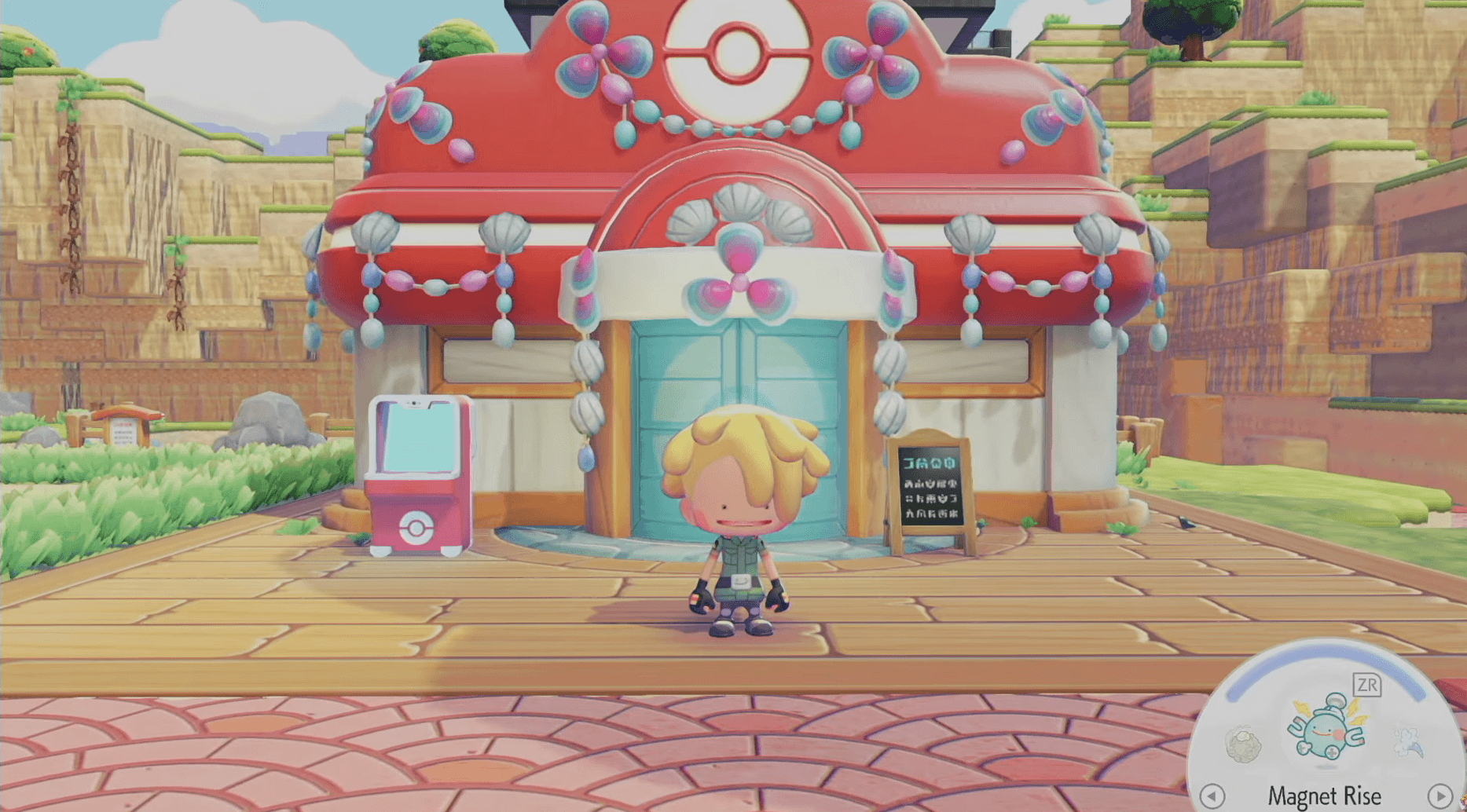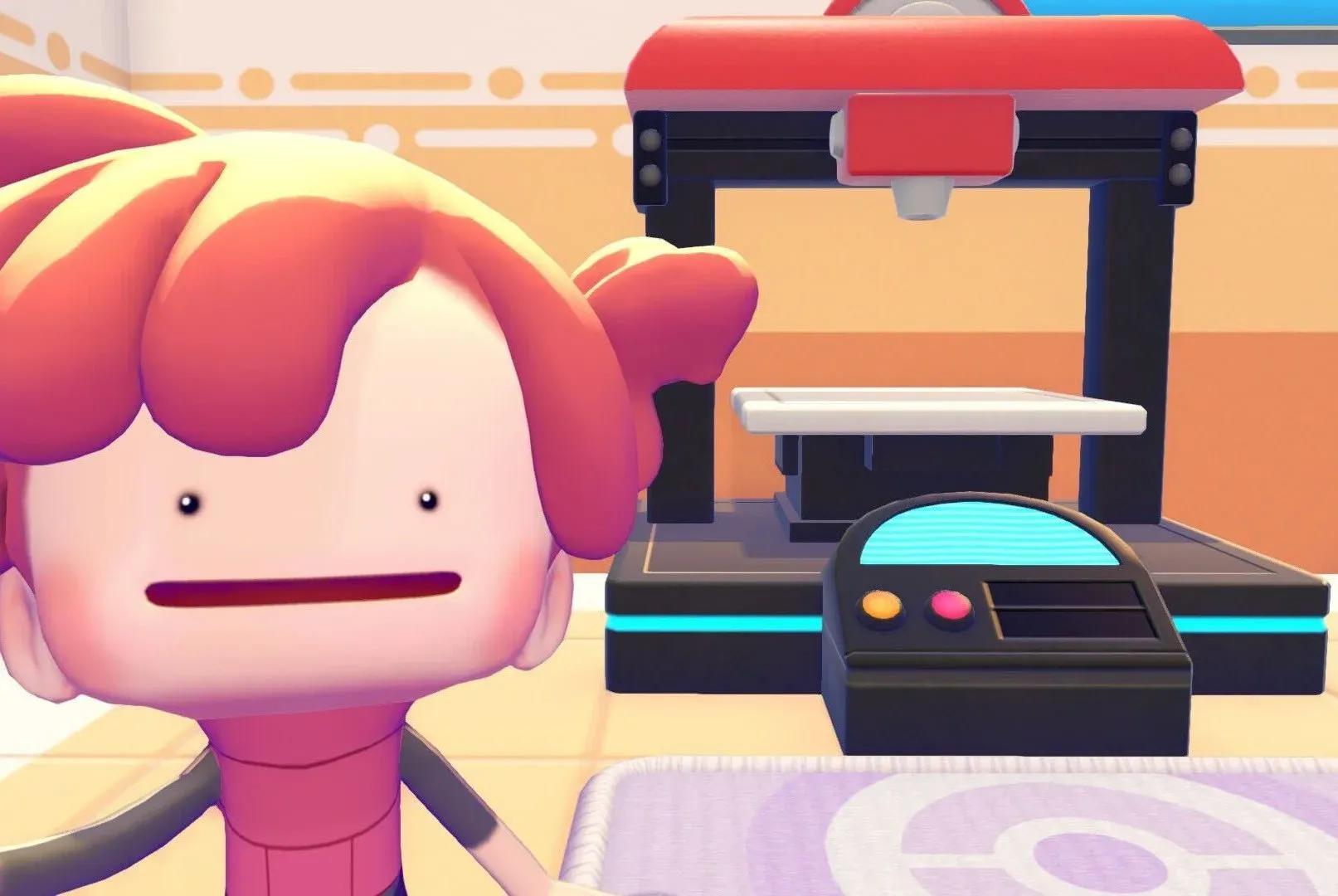

L'Imprimante 3D est l'un des outils les plus utiles dans Pokémon Pokopia, et il est facile de la négliger si vous vous concentrez sur la construction et l'exploration. Nichée dans chaque Centre Pokémon, cette machine vous permet de dupliquer presque tous les objets du jeu, des meubles décoratifs aux Arbres à Baies rares, à condition d'avoir une photo et les bons matériaux. Une fois que vous aurez compris son fonctionnement, vous vous demanderez comment vous avez pu vous en passer.
Comment débloquer l'Imprimante 3D ?
L'Imprimante 3D devient disponible automatiquement une fois que vous avez terminé la reconstruction de votre premier Centre Pokémon. Vous n'avez pas besoin de la fabriquer, de l'acheter ou de terminer une quête secondaire spéciale. À partir de ce moment, chaque Centre Pokémon du jeu en contient une, et vous pouvez l'utiliser autant de fois que vous le souhaitez, sans limite quotidienne.

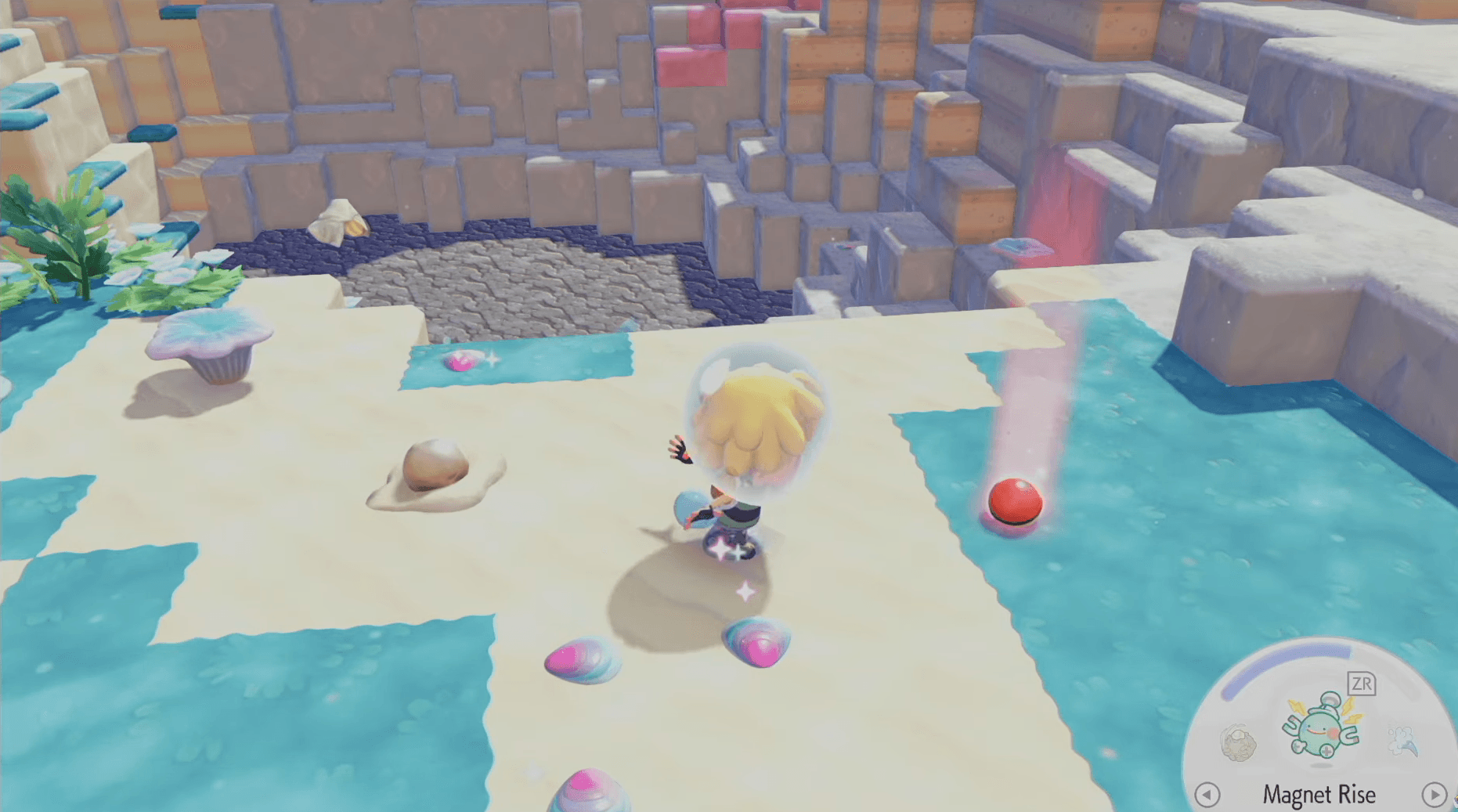
Comment fonctionne l'Imprimante 3D ?
Le processus se déroule en deux étapes : prendre une Photo de Référence de l'objet que vous souhaitez, puis apporter cette photo à l'Imprimante 3D pour produire des copies. Voici la procédure complète étape par étape.
Étape 1 : Prendre une Photo de Référence
- Ouvrez votre Appareil Photo en appuyant sur - ou via le menu principal.
- Par défaut, l'appareil photo démarre en mode Paysage. Appuyez sur Y pour passer en Mode Objet, qui vous permet de vous concentrer sur des objets individuels.
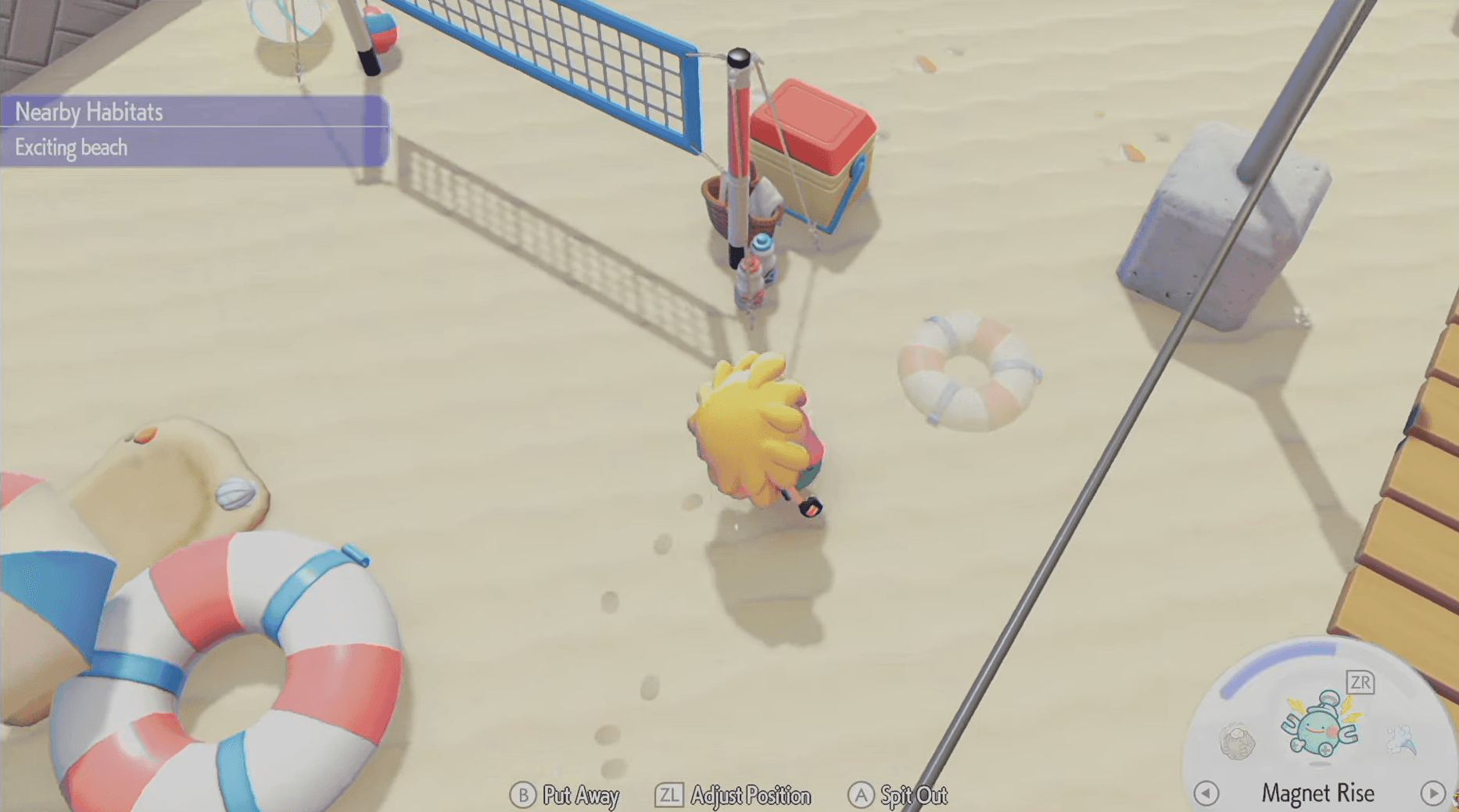
- Visez l'objet que vous souhaitez copier. Lorsqu'il est correctement cadré, le nom de l'objet apparaît au-dessus de lui à l'écran.
- Appuyez sur A pour capturer la Photo de Référence.
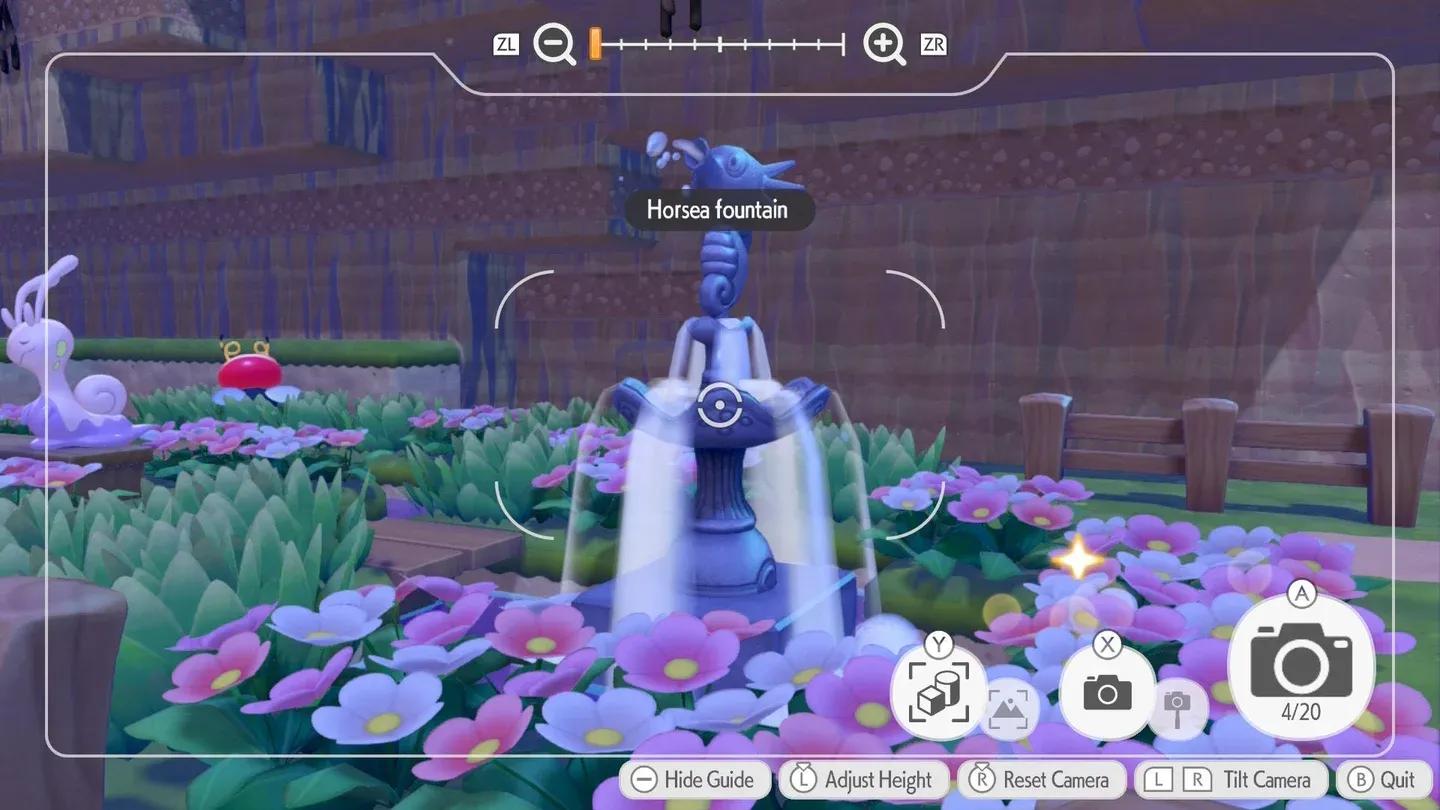
Mode objet pour les photos de référence
Étape 2 : Utiliser l'Imprimante 3D
- Rendez-vous dans n'importe quel Centre Pokémon et interagissez avec l'Imprimante 3D.
- Sélectionnez la Photo de Référence que vous souhaitez utiliser dans votre album.
- Examinez le coût en Poké-métal pour la copie.
- Définissez la quantité souhaitée, confirmez et payez. Vos objets dupliqués arrivent peu de temps après.
Quels matériaux l'Imprimante 3D requiert-elle ?
L'imprimante fonctionne avec du Poké-métal et du Poké-métal rare, le coût variant en fonction de la taille et de la complexité de l'objet. Les meubles simples, en un seul bloc, commencent à seulement 2 Poké-métal, tandis que les objets plus grands ou plus riches en fonctionnalités en demandent beaucoup plus. Certains objets premium, comme la Fontaine d'Horsea ou les Arbres à Baies, nécessitent du Poké-métal rare à la place.
| Type d'objet | Matériau requis | Notes |
|---|---|---|
| Meubles standard (1 bloc) | Poké-métal | Coût minimum : 2 Poké-métal |
| Meubles / décorations plus grands | Poké-métal (quantité plus élevée) | Varie selon la taille |
| Arbres à Baies | Poké-métal rare | Vaut le coût pour la cuisine |
| Reliques perdues | Poké-métal rare | Utile pour la construction d'habitats |
| Fontaine d'Horsea | Poké-métal rare | Objet au motif unique |
Quelles sont les meilleures choses à copier ?
Tous les objets ne valent pas la peine de dépenser du Poké-métal, il est donc judicieux d'être sélectif. Voici les cibles les plus précieuses pour vos Photos de Référence.
Arbres à Baies de l'Île des Développeurs
Les Arbres à Baies sont sans doute la meilleure utilisation de l'Imprimante 3D. Visiter l'Île des Développeurs et photographier les Arbres à Baies qui s'y trouvent vous permet de dupliquer toutes les variétés de baies dont vous avez besoin, même celles qui sont difficiles à obtenir sans échanger avec d'autres joueurs. Ces arbres alimentent directement les buffs de nourriture de Ronflex et débloquent toute la gamme de recettes de cuisine, ce qui en fait un investissement prioritaire malgré le coût en Poké-métal rare.
Meubles d'Habitat
La construction d'habitats spécifiques nécessite souvent des objets dont les recettes sont difficiles à trouver. La Pierre Tombale, par exemple, est nécessaire pour certains habitats rares mais n'est pas facile à fabriquer à partir de zéro. Prendre une photo d'une et imprimer des copies permet de contourner complètement l'exigence de recette, vous permettant de vous concentrer sur la conception de l'habitat plutôt que sur la recherche de ressources.
Meubles aux Motifs Uniques
Certaines pièces décoratives présentent des styles visuels distincts qui ne peuvent pas être reproduits par la fabrication standard. Si vous rencontrez un motif ou un design dont vous souhaitez en avoir plus, le photographier et imprimer des copies est beaucoup plus efficace que de rechercher la recette ou les matériaux d'origine.
Conseils pour tirer le meilleur parti de l'Imprimante 3D
- Photographiez des objets sur les îles d'autres joueurs. Lorsque vous visitez une Île Nuageuse ou la partie d'un ami, apportez votre appareil photo. Tout objet que vous y photographiez peut être imprimé sur votre propre île.
- Gardez votre album organisé. Avec seulement 20 emplacements, supprimez régulièrement les Photos de Référence utilisées (marquées d'une Coche Verte) pour faire place à de nouvelles.
- Priorisez le Poké-métal rare pour les objets de grande valeur. Ne le gaspillez pas pour des meubles que vous pouvez fabriquer normalement. Réservez-le pour les Arbres à Baies, les Reliques perdues et les décorations uniques.
- Vérifiez les exigences des habitats avant d'imprimer. Croisez les informations sur ce dont vos habitats ont besoin avant de dépenser des matériaux, afin que chaque impression serve un objectif.
Prêt à continuer à construire ?
L'Imprimante 3D transforme votre approche de la gestion des ressources dans Pokémon Pokopia. Au lieu de farmer des recettes de fabrication rares ou de compter sur les échanges, une seule photographie bien placée ouvre la duplication à pratiquement tous les objets du jeu. Concentrez-vous d'abord sur les Arbres à Baies, gardez votre stock de Poké-métal rare, et photographiez tout ce qui est intéressant que vous trouvez sur les îles d'autres joueurs. Pour plus de stratégies et de guides sur tous vos jeux préférés, parcourez d'autres guides sur GAMES.GG pour maintenir votre gameplay affûté.