

Configurer correctement Pokemon Pokopia avant de commencer à construire des habitats et à vous lier d'amitié avec des Pokémon fait une différence notable dans la fluidité et le plaisir de l'expérience. Le jeu propose un nombre surprenant d'options réparties en trois catégories : Jeu, Caméra et Son. La plupart des joueurs ignorent ces menus et manquent quelques options qui accélèrent réellement le jeu quotidien. Ce guide détaille chaque réglage, explique ce qu'il fait réellement et vous dit exactement quoi modifier en premier.
Comment accéder aux paramètres dans Pokemon Pokopia ?
Appuyez sur le bouton Plus (+) pendant que vous jouez pour ouvrir le menu Pokédex, puis sélectionnez l'option Paramètres. Ce seul menu abrite les trois catégories : Jeu, Caméra et Son. Vous pouvez y revenir à tout moment pendant une session pour ajuster à la volée, ce qui est particulièrement utile lorsque vous passez de l'exploration à la construction.
Aperçu du menu des paramètres de Pokopia
Paramètres de jeu
La catégorie Jeu contient les options les plus impactantes. Certaines d'entre elles ont des valeurs recommandées claires, tandis que d'autres dépendent des préférences personnelles.
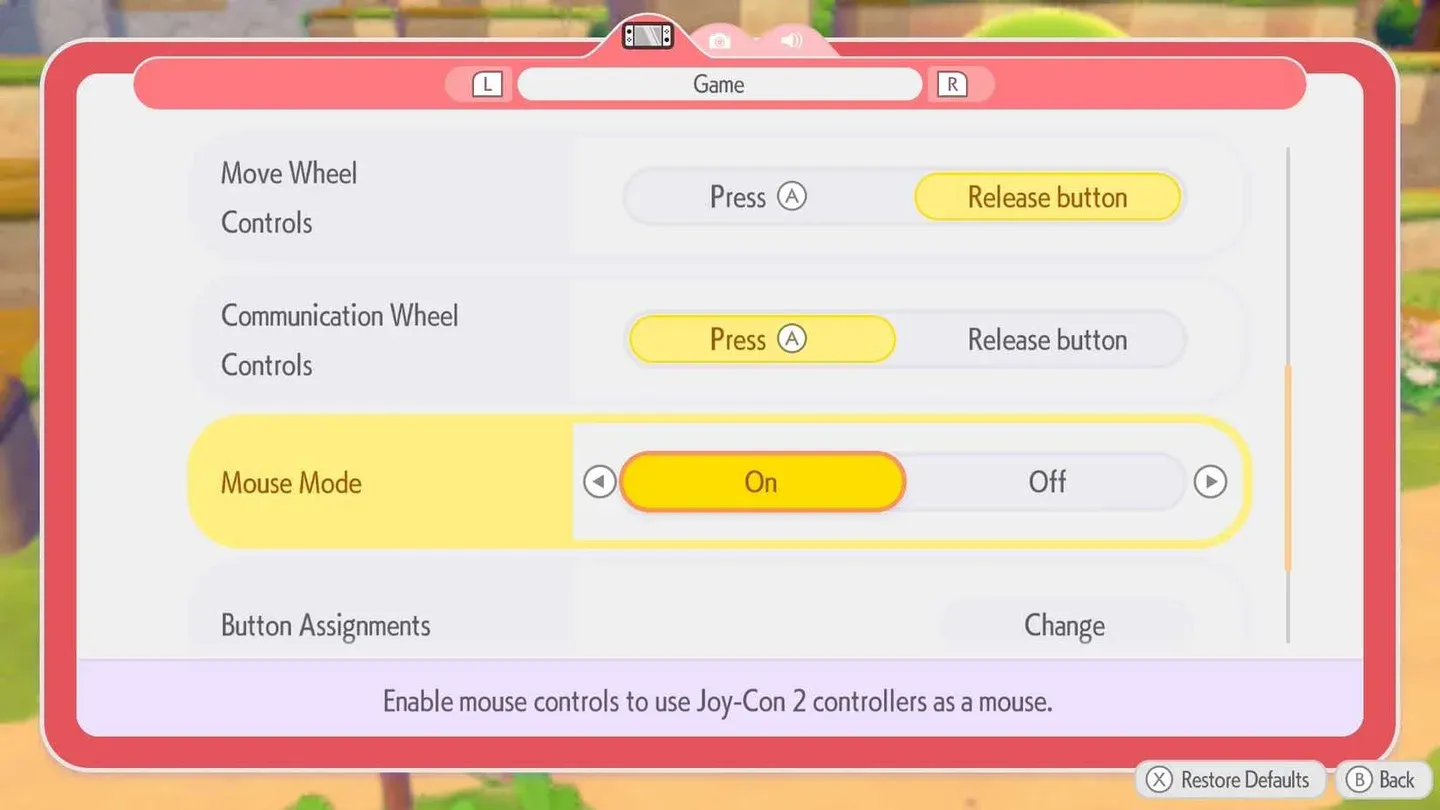
Roue de déplacement réglée sur Relâcher le bouton
Paramètres de caméra
Les paramètres de caméra dans Pokopia dépendent largement des préférences personnelles, mais une option se démarque comme une recommandation claire.
Faut-il activer ou désactiver le réglage automatique de la caméra ?
Activez le Réglage automatique de la caméra. Lorsque cette option est activée, la caméra se repositionne automatiquement pour maintenir un Pokémon centré dans le cadre, ce qui constitue un avantage significatif lorsque vous essayez de photographier des Pokémon pour l'Album Collection. Chasser un Pokémon spécifique pour une photo est déjà chronophage ; avoir la caméra qui dérive de votre sujet à mi-prise de vue aggrave la situation.
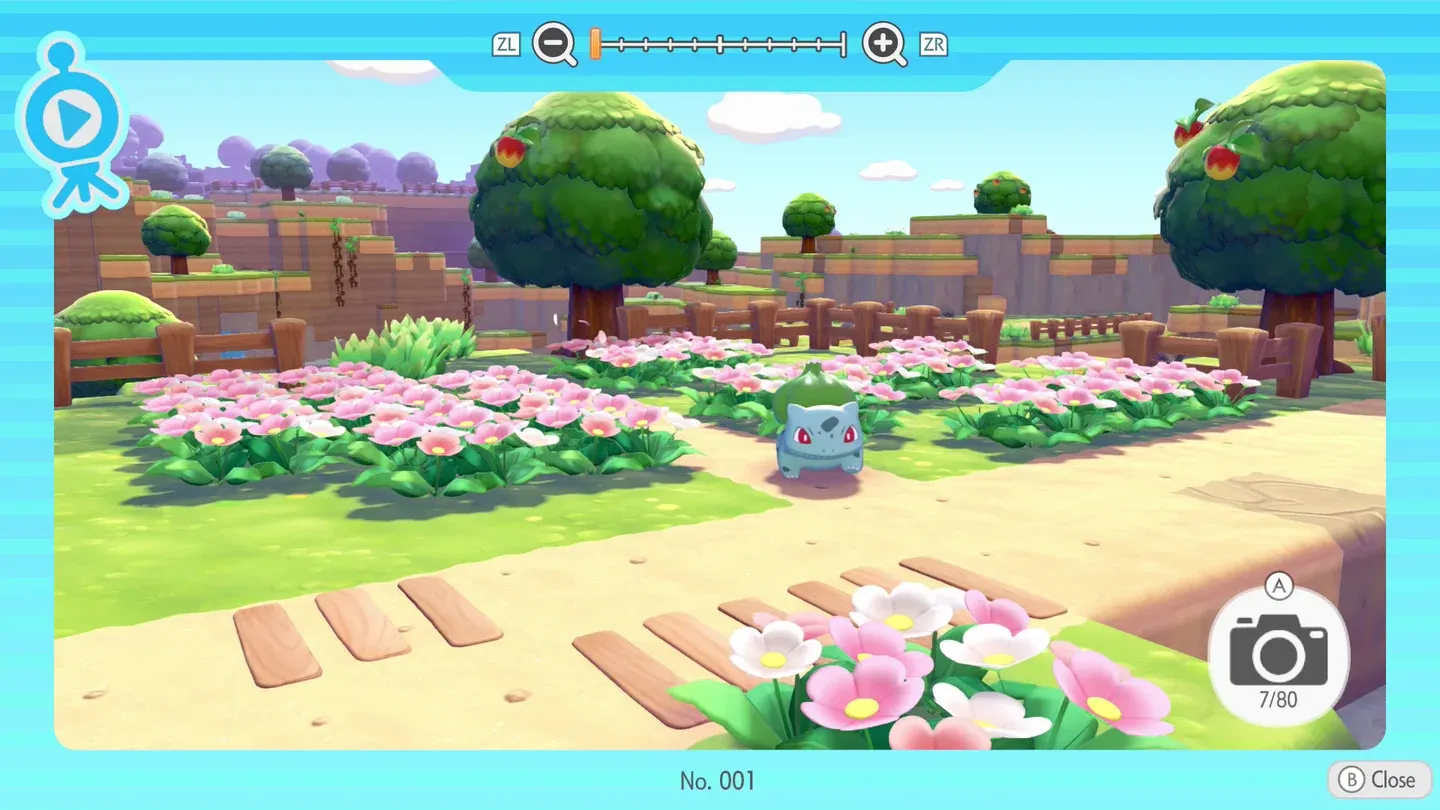
Réglage automatique de la caméra activé
Paramètres audio
Les trois options audio, Musique de fond, Effets sonores et Cris des Pokémon, fonctionnent sur une échelle de 0 à 10 et dépendent entièrement des préférences personnelles. Il n'y a aucun avantage mécanique à un niveau de volume spécifique. Réglez-les sur ce qui vous semble confortable pour votre environnement, que vous jouiez en mode docké dans un salon ou en mode portable avec des écouteurs.
Peut-on ajuster les paramètres graphiques dans Pokemon Pokopia ?
Non. Pokemon Pokopia n'inclut pas de menu de paramètres graphiques manuel. Le jeu fonctionne avec la meilleure sortie disponible par défaut. Sur la Nintendo Switch 2, l'écran intégré fonctionne en 1080p et prend en charge des fréquences d'images allant jusqu'à 120 ips, ce qui signifie que le jeu est déjà diffusé dans sa meilleure qualité sans aucun ajustement nécessaire de la part du joueur.
Pour une meilleure expérience visuelle, il est recommandé de jouer en mode docké, car cela tire pleinement parti des capacités 1080p et 120 ips sur un écran plus grand.