
Pragmata est la première nouvelle licence de Capcom depuis des années, et elle tourne sur le RE Engine, ce qui signifie qu'elle est déjà bien optimisée par défaut. Malgré cela, il existe une réelle marge de manœuvre pour améliorer encore les performances, surtout sur le matériel de milieu de gamme. Après avoir testé les paramètres sur différentes gammes de GPU, voici exactement ce qu'il faut modifier et pourquoi chaque réglage est important.
Quels sont les meilleurs réglages de Pragmata pour les performances ?
Ces paramètres visent le meilleur équilibre entre qualité et performance sur une large gamme de matériel. Ils sont conçus pour vous permettre de maintenir la fidélité visuelle sans chutes de framerate inutiles.
| Paramètre | Valeur recommandée | Notes |
|---|---|---|
| Frame Rate | Variable | Débridé pour une meilleure fluidité |
| Ray Tracing | Off | À activer uniquement pour une RTX 4070 ou supérieure |
| Image Quality | 100% | Rester en natif sauf si vous utilisez le DLSS |
| Dynamic Resolution | Off | Évite le flou en résolution native |
| Hair Quality | Medium | High si le CPU le permet |
| Texture Quality | High (2GB) | Pour les GPU avec 8GB de VRAM ou moins |
| Texture Filtering | High | Peu coûteux, gain de qualité notable |
| Mesh Quality | Medium/High | À équilibrer selon le GPU |
| Shadow Quality | Medium | Paramètre permettant de récupérer beaucoup de FPS |
| Shadow Cache | On | Réduit le coût de recalcul des ombres |
| Contact Shadows | Off (limité par le CPU) | À activer sur les machines capables |
| Effects Quality | Medium/High | |
| Video Quality | Full HD | |
| Anti-Aliasing | FXAA+TAA | Bon équilibre entre netteté et coût |
| Ambient Occlusion | SSAO | Off pour un gain de FPS solide sur les GPU faibles |
| Volumetric Lighting | Low | Coût élevé, faible gain visuel |
| Bloom | Off | |
| Subsurface Scattering | Off (limité par le CPU) | On sinon |
| Motion Blur | Préférence | Off recommandé |
| Lens Flare | Préférence | Off recommandé |
| Lens Distortion | Préférence | Off recommandé |
| Depth of Field | Préférence | Off recommandé |
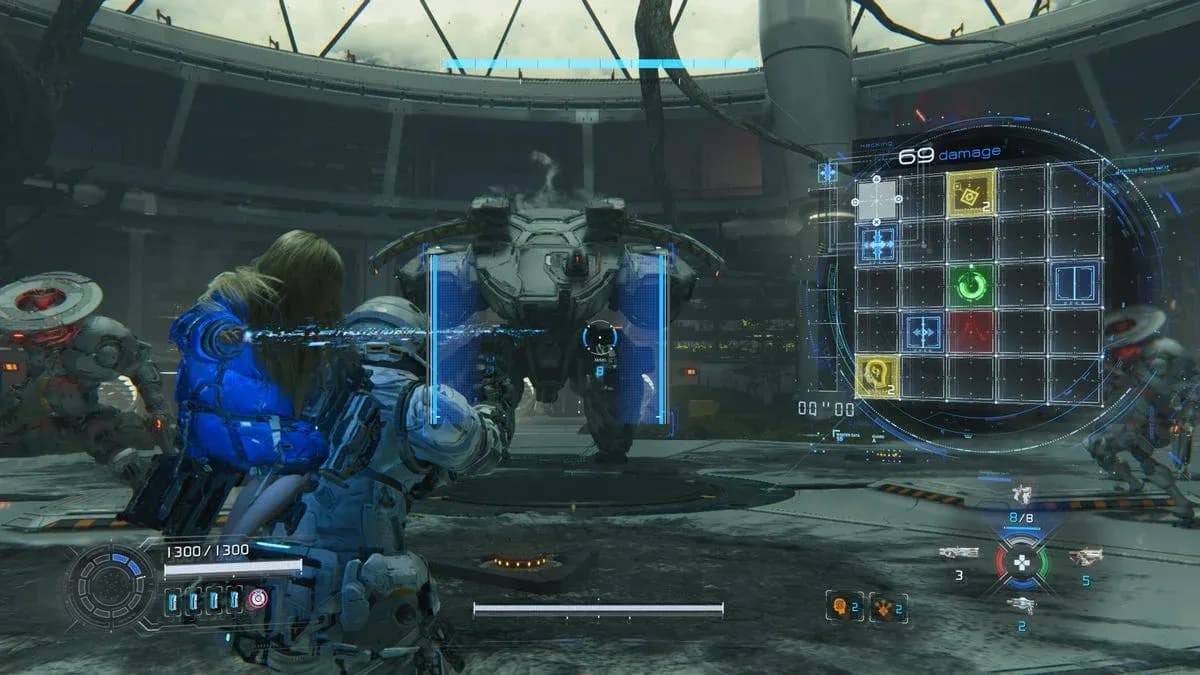
Écran des paramètres graphiques de Pragmata

Quels paramètres ont le plus gros impact sur les FPS ?
Tous les réglages ne se valent pas. Certains consomment des performances sans améliorer significativement le rendu visuel. Voici sur quoi concentrer votre attention en priorité.
Ray Tracing
Le Ray Tracing est le paramètre le plus gourmand en ressources dans Pragmata. Gardez-le désactivé à moins d'utiliser une RTX 4070 ou supérieure. Sur les cartes en dessous de ce seuil, la chute de FPS ne vaut pas l'amélioration visuelle. Le Path Tracing va encore plus loin et n'est réellement utilisable que sur du matériel RTX 4090 ou 5090, où le DLSS peut compenser le coût.
Ambient Occlusion
Passer l'Ambient Occlusion de SSAO à Off peut offrir un gain de FPS significatif sur les machines moins puissantes. La différence visuelle est subtile en mouvement, ce qui en fait l'un des meilleurs compromis performance/réglage disponible.
Volumetric Lighting
Réglez le Volumetric Lighting sur Low. C'est l'un des effets les plus coûteux du RE Engine et la différence de qualité entre Low et High est difficile à remarquer pendant le gameplay actif.
Shadow Quality
Une Shadow Quality sur Medium avec le Shadow Cache activé est la base recommandée. Le Shadow Cache réduit le coût GPU lié au recalcul des ombres à chaque image, donc le garder activé est essentiellement un gain de performance gratuit.
Faut-il utiliser le DLSS ou la Frame Generation dans Pragmata ?
Le DLSS en mode Quality peut aider à maintenir des paramètres visuels élevés sans un coût proportionnel en FPS. Cela dit, la résolution native est préférable lorsque le matériel le permet, car l'upscaling introduit un flou visible sur les détails nets comme le visage de Diana.
La Frame Generation ajoute des images au prix d'une latence d'entrée (input lag). Si vous jouez à un jeu d'action réactif et que la latence est importante pour vous, évitez-la. Si vous avez un GPU de milieu de gamme et que vous voulez un mouvement plus fluide dans les sections riches en cinématiques, c'est une option raisonnable.
Paramètres relevant de la préférence personnelle
Plusieurs options dans le menu de Pragmata n'ont aucun impact significatif sur les performances et dépendent entièrement de vos préférences visuelles.
- Motion Blur : Off est la recommandation par défaut pour la plupart des joueurs, mais certains le préfèrent pour le côté cinématographique
- Lens Flare : Purement esthétique, aucun coût réel en FPS
- Lens Distortion : Même situation que le Lens Flare
- Depth of Field : Peut ajouter une profondeur cinématographique aux cinématiques mais peut être distrayant pendant le gameplay
Aucun de ces réglages ne fera varier votre compteur de FPS de manière significative, réglez-les donc selon l'aspect visuel que vous préférez.
Pour plus de guides sur les dernières sorties de Capcom et d'autres titres majeurs, parcourez d'autres guides sur GAMES.GG.