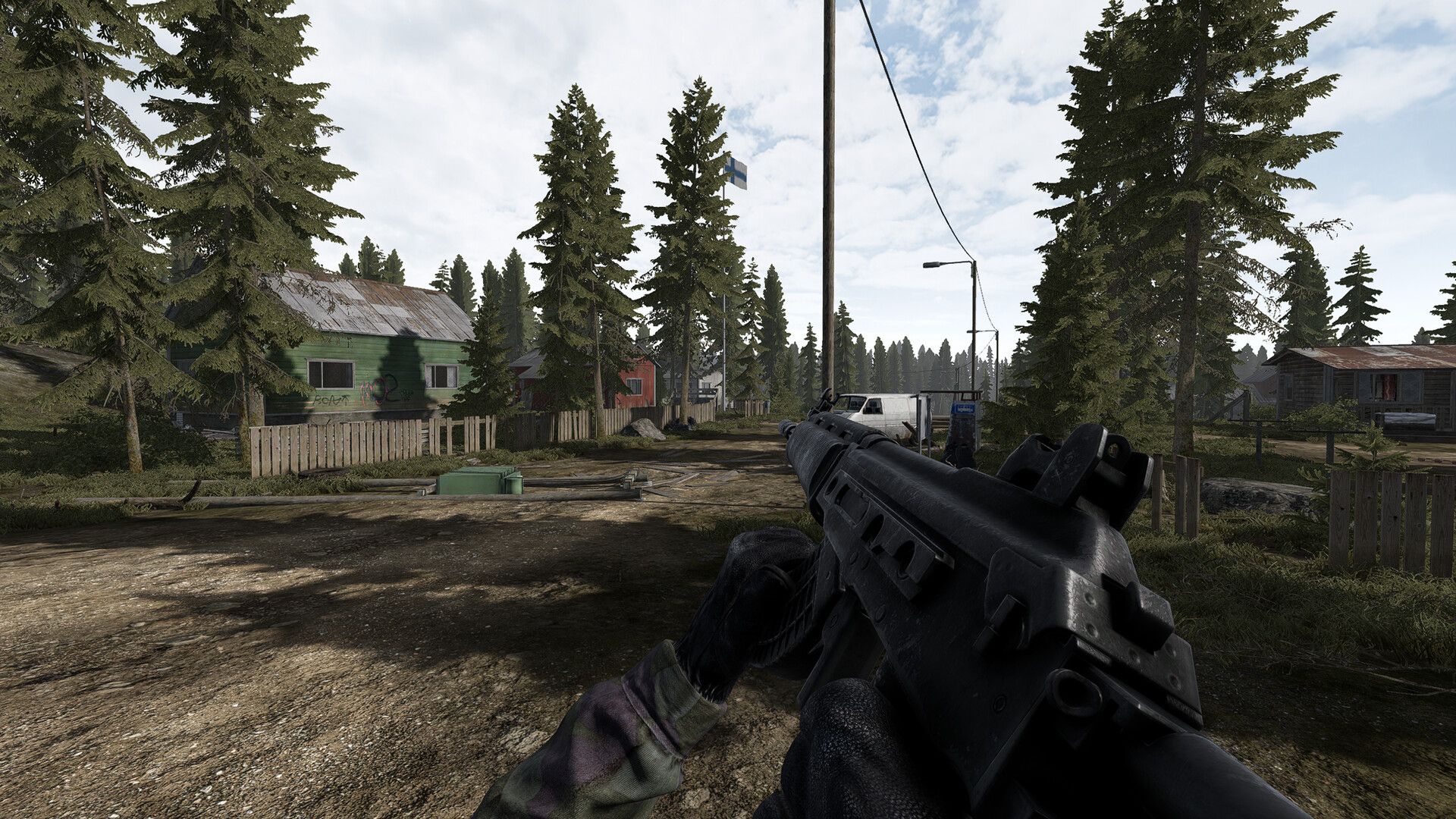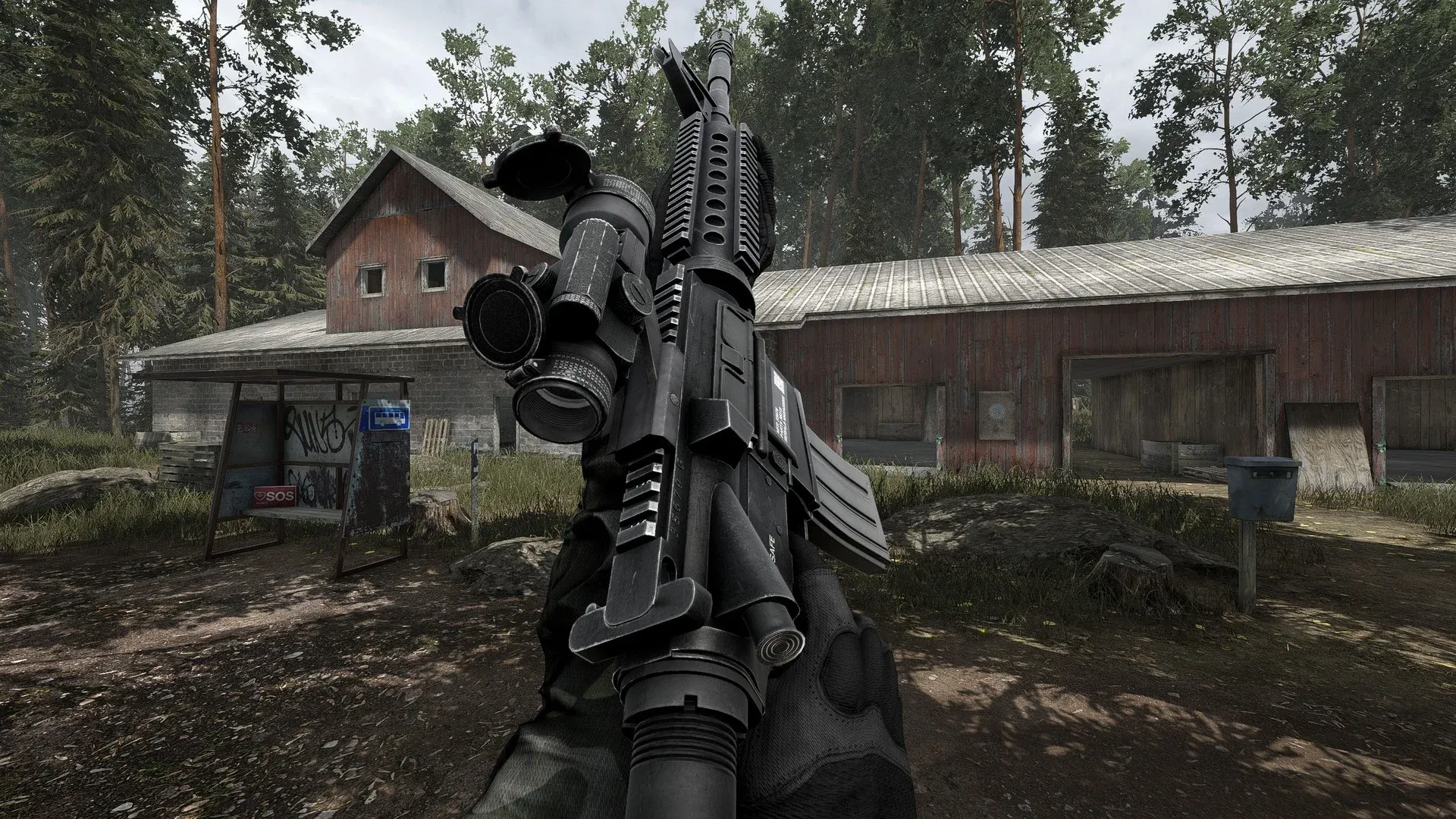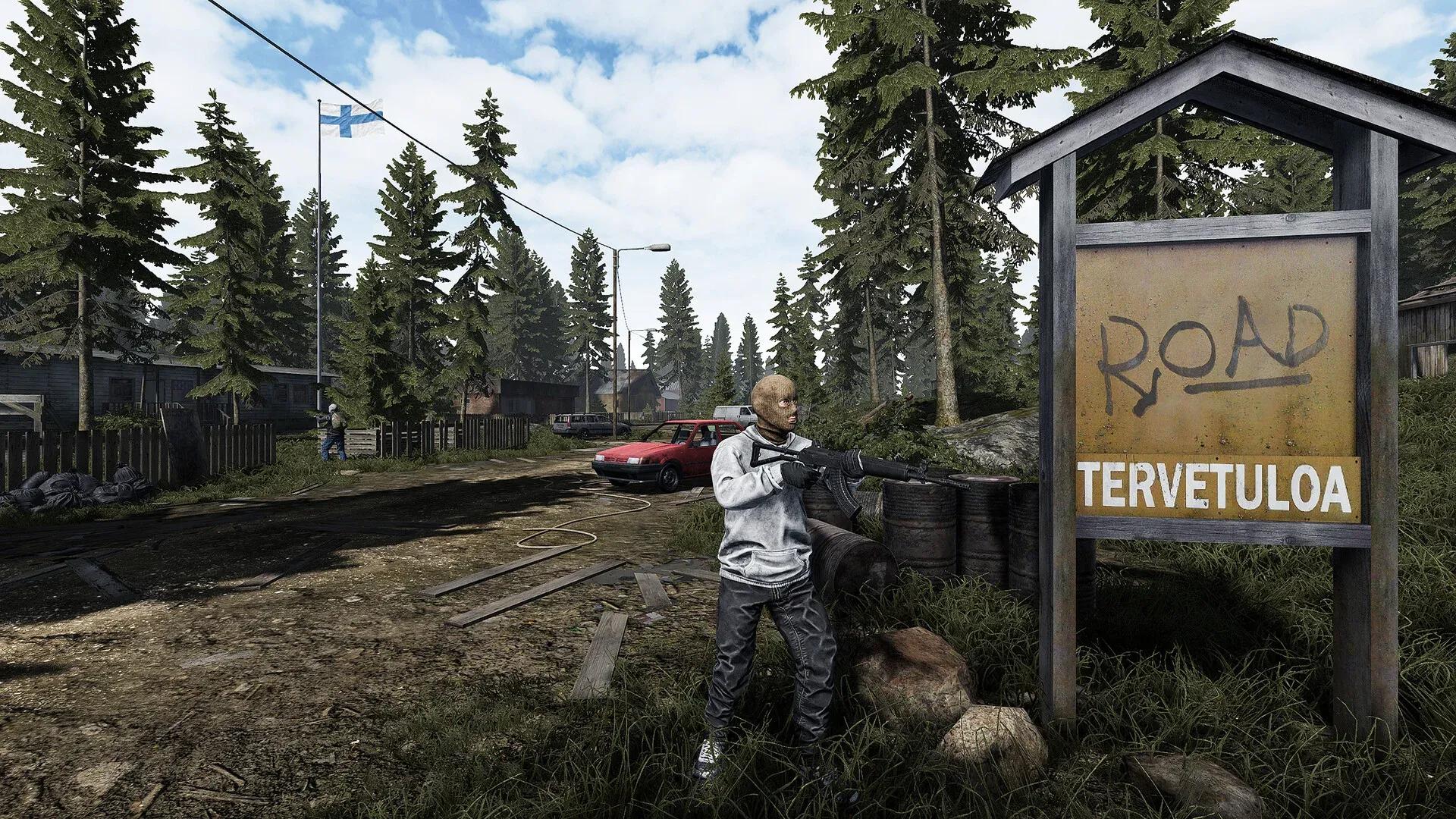

Road to Vostok a rejoint l'accès anticipé (Early Access) de Steam le 7 avril 2026, développé par un seul développeur, Antti Tiihonen, sur le moteur Godot 4. Ce choix de moteur offre une physique et un éclairage vraiment impressionnants, mais il s'accompagne de particularités de performance spécifiques qui ruineront absolument votre partie si vous laissez les paramètres par défaut. Les chutes de FPS en plein combat dans un jeu avec mort permanente (permadeath) ne sont pas seulement agaçantes. Elles mettent fin à vos runs. Ce guide couvre toutes les solutions qui fonctionnent réellement, des curseurs en jeu à la configuration au niveau de Windows, testées sur du matériel allant d'une GTX 1060 à une RTX 4090.
Pourquoi Road to Vostok tourne-t-il mal sur du matériel performant ?
Le moteur Godot 4 traite simultanément l'éclairage dynamique, l'audio spatial et la balistique en temps réel. Tirez avec un fusil sans silencieux à l'intérieur d'une structure en béton et le moteur calcule la physique de la balle, le flash de la bouche du canon comme une source de lumière vive rebondissant sur les surfaces, et la réverbération audio, tout cela en même temps. Sur une configuration haut de gamme moderne, cela crée de l'ambiance. Sur du matériel plus ancien, cela crée un goulot d'étranglement (bottleneck) au niveau du processeur qu'aucune puissance de carte graphique ne peut résoudre.
L'autre coupable majeur est le rendu PiP (Picture-in-Picture) de la lunette. Road to Vostok affiche l'intégralité du monde du jeu deux fois lorsque vous visez à travers une optique grossissante : une fois pour votre vision périphérique et une fois à l'intérieur de la lentille de la lunette. Cela double effectivement la charge du GPU dès que vous utilisez le viseur (aim-down-sights). Désactiver le PiP est le gain de FPS le plus important disponible dans le jeu, offrant systématiquement la plus grande amélioration de performance sur toutes les gammes de matériel.
La végétation dense des forêts finlandaises aggrave encore le problème. Des milliers de pins individuels avec des animations de balancement dynamiques mettent à rude épreuve les cartes limitées en VRAM. Le jeu diffuse également les assets dynamiquement à mesure que vous vous déplacez sur la carte, ce qui signifie qu'un disque dur mécanique provoquera des gels (freezes) de 2 à 3 secondes à chaque fois que vous entrez dans une nouvelle zone. Un SSD n'est pas un luxe ici.

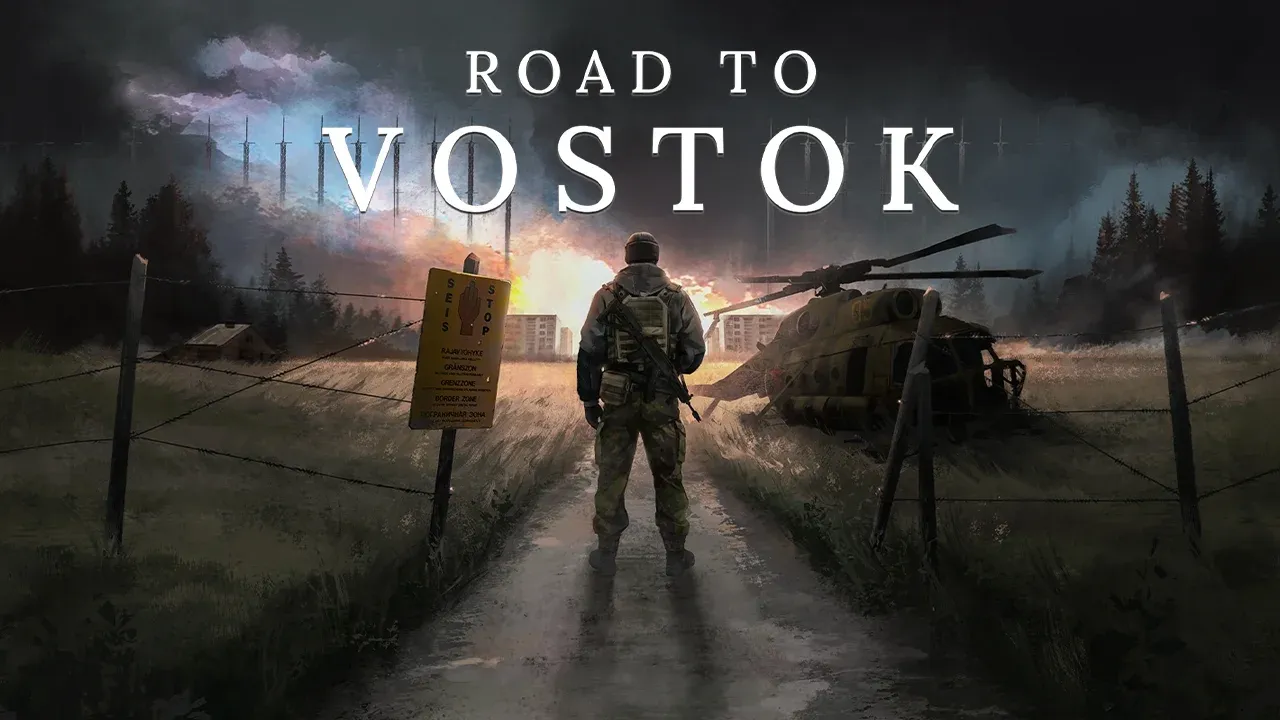
Quels sont les meilleurs paramètres graphiques en jeu pour Road to Vostok ?
L'objectif est une visibilité maximale des ennemis avec un frame pacing parfaitement stable. Mettre tout en Ultra et se demander pourquoi le jeu saccade en visant une ligne d'arbres au loin est une erreur courante. Le tableau ci-dessous reflète les paramètres testés sur plusieurs configurations matérielles, en privilégiant à la fois la performance et la clarté visuelle nécessaire pour repérer les cibles camouflées.
| Paramètre | Valeur recommandée | Impact sur la performance | Raison |
|---|---|---|---|
| Mode d'affichage | Plein écran exclusif | Élevé | Force Windows à dédier les ressources GPU au jeu, réduisant l'input lag |
| Qualité des textures | Élevée (si VRAM > 8 Go) | Faible | Permet de garder le camouflage ennemi et les types d'armure lisibles à distance |
| Qualité des ombres | Moyenne | Très élevé | Supprime les artefacts pixelisés tout en économisant une charge GPU significative par rapport à Élevé ou Ultra |
| Densité du feuillage | Faible ou Moyenne | Élevé | Réduit le regroupement de l'herbe, rendant les ennemis allongés plus faciles à repérer |
| Brouillard volumétrique | Désactivé ou Faible | Très élevé | Limite sévèrement la visibilité des snipers et sature la VRAM ; le désactiver peut booster les FPS de 15 à 20 pour cent |
| Nuages volumétriques | Faible | Moyen | Vous ne regardez pas le ciel pendant un échange de tirs |
| Anti-Aliasing | TAA (Temporal) | Moyen | Élimine le scintillement des clôtures qui peut être confondu avec un mouvement ; le FSR peut causer du ghosting sur les cibles rapides dans la version actuelle |
| Occlusion ambiante | Moyenne | Moyen | Aide à repérer les ennemis cachés dans les coins sombres des bunkers |
| Flou de mouvement | Désactivé | Faible | Détruit la netteté périphérique sans aucun avantage tactique |
| V-Sync | Désactivé | Faible | Force une mise en mémoire tampon des images qui crée un délai d'entrée fatal pour les tirs réflexes au sniper |
| Rendu de lunette PiP | Désactivé (utiliser le mode Zoom) | Extrême | Rendre le monde deux fois pour le grossissement de la lunette est le plus gros tueur de FPS du jeu |
Pour le FOV, une valeur entre 90 et 95 est optimale. Cela évite la distorsion en "fisheye" tout en offrant assez de vision périphérique pour repérer les mouvements de contournement dans les forêts de pins denses.
Comment corriger les saccades et les gels dans Road to Vostok
Les saccades dans Road to Vostok se divisent en catégories distinctes, et la solution dépend du type que vous rencontrez. Essayer des solutions au hasard est une perte de temps.
Identifier votre type de saccade
| Symptôme | Déclencheur | Cause profonde | Solution |
|---|---|---|---|
| Gel au premier tir avec une nouvelle arme | Utiliser un type d'arme pour la première fois | Shaders Vulkan non compilés | Vider le cache des shaders GPU |
| Gel complet en traversant les zones | Déplacement entre le Village et les zones industrielles | Streaming d'assets lent depuis le HDD | Déplacer le jeu sur un SSD NVMe |
| Lag ADS avec lunettes grossissantes | Zoomer avec une lunette LPVO ou sniper | Surcharge du rendu PiP | Désactiver le PiP, baisser la qualité des ombres |
| Micro-saccades aléatoires en forêt | Marcher dans le feuillage dense | Le CFG de Windows interfère avec la gestion mémoire de Godot | Désactiver le Control Flow Guard pour l'exécutable |
Vider le cache des shaders Vulkan
Godot 4 compile les shaders à la volée la première fois qu'il rencontre de nouveaux effets visuels. Si votre cache contient des données corrompues provenant de versions de démonstration ou de mises à jour précédentes, le processeur bloque le GPU en plein milieu d'une image, produisant ce gel caractéristique de 1 à 1.5 seconde. Le vider force une reconstruction propre au prochain lancement.
Pour les utilisateurs NVIDIA :
- Appuyez sur Touche Windows + R, tapez %localappdata%, appuyez sur Entrée
- Ouvrez le dossier NVIDIA, puis DXCache et GLCache
- Supprimez tous les fichiers à l'intérieur (ignorez ceux signalés comme étant en cours d'utilisation)
Pour les utilisateurs AMD :
- Ouvrez le logiciel AMD Adrenalin
- Allez dans Paramètres (icône engrenage) > Graphismes > Avancé
- Cliquez sur Réinitialiser le cache des shaders
Le premier lancement après le nettoyage sera légèrement plus lent car le cache se reconstruit. Ensuite, les saccades en combat dues à la compilation des shaders devraient diminuer considérablement.
Désactiver le Windows Control Flow Guard pour Road to Vostok
Le Windows Control Flow Guard (CFG) est une fonctionnalité de sécurité qui analyse les opérations mémoire en temps réel. La gestion agressive de la mémoire (garbage collection) de Godot 4 lors des transitions de carte entre en conflit direct avec lui, produisant les saccades de traversée signalées par les joueurs lors des changements de zone. Désactiver le CFG uniquement pour l'exécutable du jeu n'affecte pas la sécurité du système ailleurs.
- Appuyez sur la touche Windows, recherchez Protection contre les exploits, ouvrez-la
- Cliquez sur l'onglet Paramètres de programme, puis Ajouter un programme à personnaliser > Choisir le chemin d'accès exact
- Naviguez jusqu'à votre installation Steam et sélectionnez Road to Vostok.exe
- Trouvez Control flow guard (CFG), cochez Remplacer les paramètres du système, basculez sur Désactivé, cliquez sur Appliquer
- Redémarrez votre PC
Vider le cache des shaders Godot depuis AppData
Indépendamment du cache des pilotes GPU, Godot stocke ses propres shaders compilés dans AppData. Des fichiers corrompus provenant d'installations de démos sont une cause documentée de boucles de chargement sur écran noir et de saccades au lancement.
- Appuyez sur Touche Windows + R, tapez %APPDATA%, appuyez sur Entrée
- Naviguez jusqu'au dossier Road to Vostok (ou Road to Vostok Demo si vous avez joué à la démo)
- Supprimez entièrement le dossier shader_cache
- Relancez le jeu ; il se reconstruira automatiquement
Comment corriger l'écran noir au lancement de Road to Vostok
L'écran noir au lancement, où vous entendez l'audio ambiant mais ne voyez rien, est devenu particulièrement courant après le passage à l'API de rendu DirectX avant l'accès anticipé. Appliquez ces correctifs dans l'ordre.
Correctif 1 : Vérifier les fichiers du jeu via Steam Faites un clic droit sur Road to Vostok dans votre Bibliothèque > Propriétés > Fichiers installés > Vérifier l'intégrité des fichiers du jeu.
Correctif 2 : Vider le cache des shaders AppData (voir les étapes ci-dessus)
Correctif 3 : Forcer un pilote de rendu via les options de lancement Steam Faites un clic droit sur Road to Vostok > Propriétés > Général > champ Options de lancement. Essayez-les un par un :
- Forcer DirectX 12 : --rendering-driver d3d12
- Forcer Vulkan : --rendering-driver vulkan --rendering-method forward_plus
- Forcer OpenGL (GPU plus anciens) : --rendering-driver opengl3
- Rendu basse consommation (graphiques intégrés) : --rendering-method mobile
Les utilisateurs d'AMD Radeon rencontrant des corruptions visuelles doivent mettre à jour les pilotes AMD Adrenalin vers la version 25.9.2, qui est le correctif confirmé pour les cartes RX 6800 XT et autres cartes de génération RDNA. Si cette version n'est pas disponible pour votre matériel, revenez à la version 25.6.1 ou utilisez l'option de lancement --rendering-driver opengl3.
Optimisations au niveau de Windows qui font vraiment la différence
Les paramètres en jeu ne suffisent pas. Ces changements au niveau du système améliorent la base de performance.
Activer la planification de GPU accélérée par le matériel (HAGS) Allez dans Paramètres Windows > Système > Affichage > Paramètres graphiques. Activez la planification de GPU accélérée par le matériel. Cela permet à votre GPU de gérer sa propre file d'attente mémoire, réduisant la latence. Redémarrez après l'activation.
Régler le mode d'alimentation de Windows sur Performances élevées Allez dans Panneau de configuration > Options d'alimentation > Performances élevées. Le mode Équilibré bride les vitesses d'horloge du processeur en plein jeu. Plusieurs joueurs ont confirmé que cela corrigeait leurs pics de lag. Sur les ordinateurs portables en particulier, un taux de rafraîchissement non plafonné peut provoquer un thermal throttling qui, paradoxalement, abaisse les FPS moyens. Plafonner à 60 FPS crée une charge de travail stable et évite les pics thermiques.
Paramètres de programme du Panneau de configuration NVIDIA Clic droit sur le bureau > Panneau de configuration NVIDIA > Gérer les paramètres 3D > Paramètres de programme > sélectionnez Road to Vostok :
- Mode de gestion de l'alimentation : Privilégier les performances maximales
- Qualité du filtrage de texture : Haute performance
- Mode faible latence : Ultra
Désactiver les overlays tiers OBS, NVIDIA ShadowPlay, Steelseries Moments et l'overlay d'enregistrement Steam ont tous des conflits documentés avec le backend Vulkan de Godot. Désactivez-les pour identifier le coupable. Pour désactiver spécifiquement l'overlay Steam : clic droit sur Road to Vostok > Propriétés > Général > décochez Activer l'overlay Steam en jeu.
Désactiver les optimisations plein écran sur l'exécutable Dans Steam, clic droit sur Road to Vostok > Gérer > Parcourir les fichiers locaux. Clic droit sur le .exe > Propriétés > onglet Compatibilité > cochez Désactiver les optimisations du mode plein écran. Optionnellement, activez Exécuter ce programme en tant qu'administrateur.
Qu'en est-il de la prise en charge des manettes ?
Road to Vostok n'a pas de prise en charge native des manettes dans son état actuel d'accès anticipé. Le développeur a confirmé son intention de l'ajouter avant la sortie complète. La solution de contournement est Steam Input : allez dans Paramètres Steam > Manette, activez la prise en charge de la configuration pour votre type de manette, puis faites un clic droit sur Road to Vostok > Propriétés > Manette > Activer Steam Input. À partir de là, utilisez l'écran de configuration de la manette pour mapper les boutons aux touches du clavier.
Comment lire le journal de crash
Avant d'essayer toute solution pour un crash vers le bureau, vérifiez d'abord le journal (log). Cela fait gagner du temps. Le fichier journal se trouve à :
%APPDATA%\Godot\app_userdata\Road to Vostok\logs\godot.log
Pour la version démo : %APPDATA%\Roaming\Road to Vostok Demo
Le journal pointera généralement directement vers le shader, le pilote ou l'adresse mémoire défaillant, ce qui vous indique si vous avez besoin d'une mise à jour de pilote, d'un nettoyage de cache ou d'un changement d'API de rendu.
Pour plus de détails techniques sur les bugs connus et les correctifs documentés par la communauté, la page PCGamingWiki de Road to Vostok suit les solutions de contournement au fur et à mesure que le jeu est mis à jour durant l'accès anticipé. Le site officiel de Road to Vostok propose également des mises à jour FAQ du développeur directement d'Antti au fur et à mesure du déploiement des correctifs.
Référence rapide : Aide-mémoire des options de lancement Steam
- --rendering-driver d3d12 — Forcer DirectX 12
- --rendering-driver vulkan --rendering-method forward_plus — Forcer Vulkan
- --rendering-driver opengl3 — Forcer OpenGL (meilleure solution de secours pour les anciens AMD et Intel)
- --rendering-method mobile — Rendu basse consommation pour les graphiques intégrés
Ce sont les seules options de lancement confirmées comme fonctionnant avec la version du moteur Godot. Tout le reste n'est que bruit.
Pour plus de guides de performance PC et d'analyses d'optimisation spécifiques aux jeux, parcourez les derniers guides sur GAMES.GG.