
Le Skill Builder V2 dans The Strongest Battlegrounds sur Roblox est l'un des outils de création les plus flexibles de tous les jeux de combat sur la plateforme. Il vous permet d'enchaîner des mouvements existants pour créer des compétences entièrement personnalisées, puis d'y ajouter des animations, des effets visuels, des traînées et des accessoires jusqu'à ce que le résultat soit totalement unique. Le piège est que l'interface est dense et pas vraiment intuitive lors de la première utilisation. Ce guide passe en revue chaque panneau pour que vous sachiez exactement ce que fait chaque paramètre avant de commencer à construire.
Comment accéder au Skill Builder dans The Strongest Battlegrounds ?
Le Skill Builder est un outil exclusif aux serveurs privés, vous devez donc être dans un serveur privé avant que quoi que ce soit ne fonctionne. Une fois dedans, développez l'outil Settings sur votre écran et accédez aux paramètres pour activer le builder.
Avant de toucher à quoi que ce soit d'autre, allez dans Keybind Settings et ajustez l'échelle de l'interface (UI scale). Les panneaux du builder se chargent par défaut en très petite taille, et augmenter la taille de l'interface dans la section UI rend chaque panneau beaucoup plus facile à lire et à manipuler.
Pendant que vous êtes dans les Keybind Settings, trouvez l'option Gauntlet Validator. Désactivez-la une fois, puis réactivez-la. Cela réinitialise son état d'affichage et garantit qu'il s'affiche correctement lorsque vous en aurez besoin plus tard.
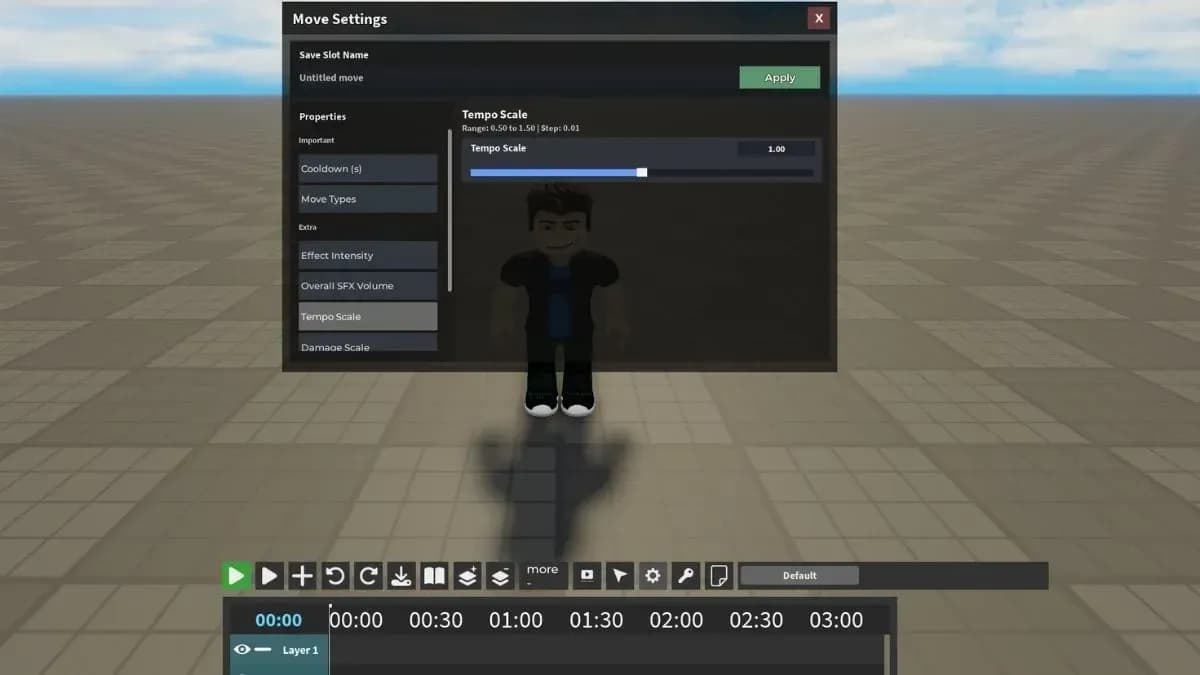
Panneau des paramètres du Skill Builder

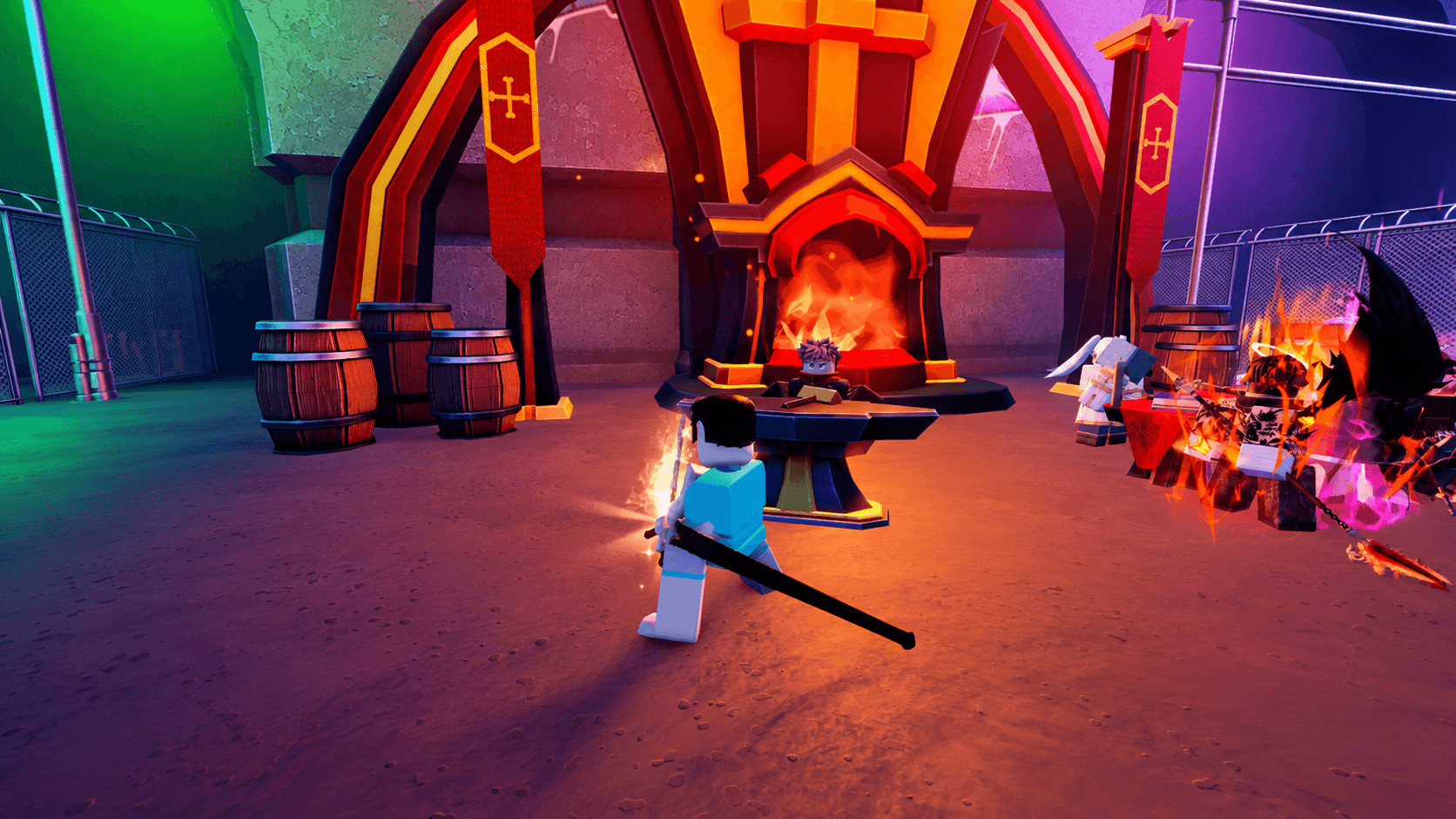
Comment configurer votre compétence dans le Skill Builder ?
Le panneau Move Settings est là où votre compétence reçoit son identité de base. Vous y assignez un nom et un temps de recharge (cooldown), et les deux champs sont requis pour que la compétence fonctionne correctement. Si vous en oubliez un, vous rencontrerez des problèmes lors de la sauvegarde.
| Paramètre | Fonction |
|---|---|
| Skill Name | Définit le nom affiché pour votre compétence personnalisée |
| Skill Cooldown | Contrôle la durée du temps de recharge après l'utilisation de la compétence |
Donnez à votre compétence un nom reconnaissable, surtout si vous prévoyez de créer plusieurs ensembles de mouvements. La valeur du temps de recharge permet d'équilibrer la puissance et la disponibilité ; réglez-la donc délibérément plutôt que de la laisser par défaut.
Comment fonctionne la Timeline dans le Skill Builder ?
La Timeline est l'épine dorsale de tout le système. Il s'agit d'une séquence de nœuds, et chaque nœud représente une étape dans l'ordre d'exécution de la compétence. Vous configurez chaque nœud indépendamment, ce qui signifie que vous pouvez enchaîner des mouvements et des animations complètement différents en une seule compétence fluide.
| Paramètre | Fonction |
|---|---|
| Skill | Sélectionne la compétence existante qui se joue pendant ce nœud |
| Animation | Sélectionne l'animation qui se joue pendant ce nœud |
| Attack Speed | Curseur contrôlant la vitesse d'attaque pour ce nœud spécifique |
| Animation Speed | Curseur contrôlant la vitesse de lecture de l'animation pour ce nœud |
Construisez toute votre séquence de nœuds avant d'ajouter des effets visuels ou de sauvegarder. Essayer d'ajouter des effets à une timeline incomplète crée un travail supplémentaire lorsque vous devrez inévitablement réorganiser les nœuds.
Éditeur de séquence de nœuds de la Timeline
Que sont les Move Variants et comment les utiliser ?
Les Move Variants permettent à une seule compétence de se comporter différemment selon ce qui se passe lorsque le joueur l'active. Chaque variante possède sa propre timeline indépendante, vous pouvez donc les construire et les modifier séparément sans qu'une variante n'affecte l'autre.
Les variantes sont déclenchées par quatre types de conditions :
- Barre d'éveil (Awakening bar) : Seuils d'utilisation et de coût
- PV de l'utilisateur : Déclencheurs basés sur la santé
- État de l'utilisateur : Si le joueur est en l'air ou au sol
- Direction du mouvement : Arrière, avant, gauche ou droite
Les variantes de direction de mouvement et d'état de l'utilisateur sont les plus utiles pour le jeu compétitif. Une compétence qui se comporte différemment selon que vous êtes en l'air ou au sol vous offre une réelle flexibilité en plein combat sans avoir besoin de changer d'ensemble de mouvements.
Comment ajouter des effets à votre compétence dans le Skill Builder ?
Le panneau Extra gère toutes les propriétés audio et visuelles du mouvement. Ces paramètres s'appliquent à l'ensemble de la compétence plutôt qu'aux nœuds individuels de la timeline ; configurez donc la timeline en premier et considérez ce panneau comme la touche finale.
| Paramètre | Fonction |
|---|---|
| Effect Intensity | Contrôle le volume des effets sonores du mouvement |
| Overall FX Volume | Contrôle le volume audio global de la compétence |
| Tempo | Contrôle la vitesse du mouvement. Les valeurs basses ralentissent, les valeurs hautes accélèrent |
| Damage Scale | Ajuste les dégâts infligés par la compétence |
| Knockback Scale | Ajuste la force de recul appliquée aux ennemis |
| Color Effects | Définit une couleur personnalisée pour les effets visuels de la compétence |
Damage Scale et Knockback Scale sont les deux paramètres qui affectent réellement la performance d'une compétence en combat. Tout le reste est cosmétique.
Comment utiliser les Presets dans le Skill Builder ?
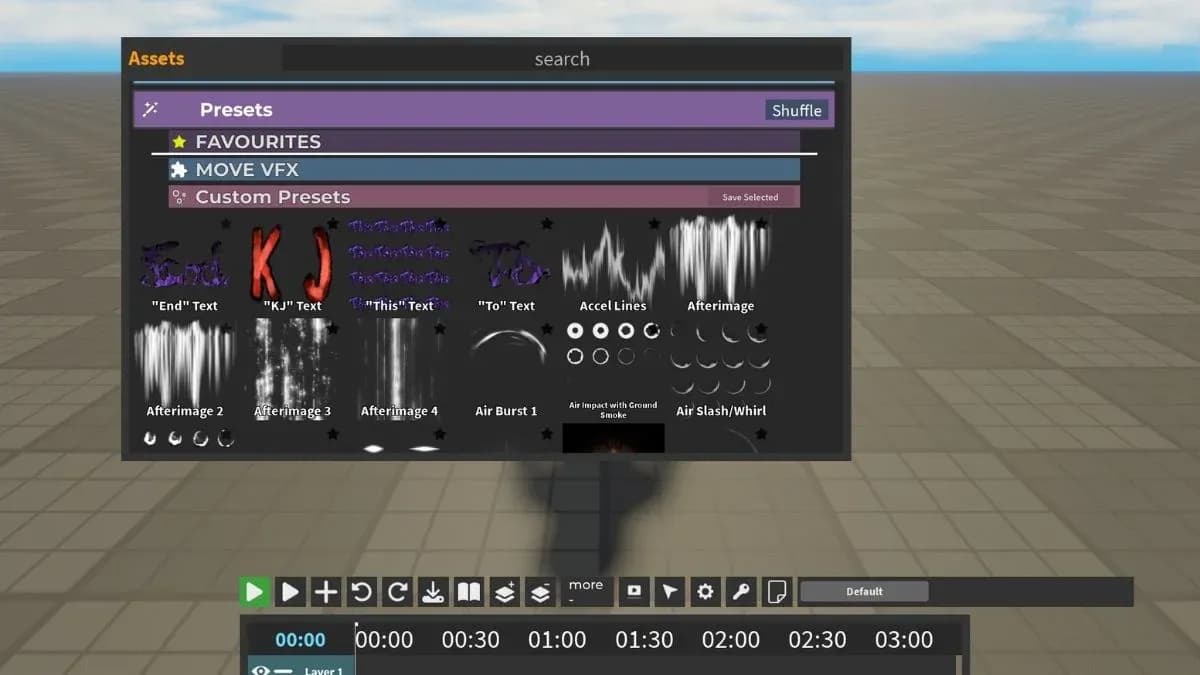
Les Presets sont des éléments pré-construits inclus dans le jeu que vous pouvez charger directement dans votre compétence. Pour y accéder, allez dans Load, puis naviguez vers la section Presets. Les types de presets disponibles incluent des effets de mouvement et des maillages (meshes), et vous pouvez cliquer et faire glisser n'importe lequel d'entre eux directement dans votre timeline.
Une fois placé, chaque preset est modifiable. Vous pouvez ajuster son centrage, sa taille, sa couleur et d'autres propriétés pour qu'ils correspondent à votre ensemble de mouvements spécifique plutôt que de l'utiliser tel quel.
Comment ajouter une traînée (Trail) à votre mouvement dans le Skill Builder ?
Les traînées créent un sillage visuel qui suit une partie spécifique du corps pendant l'exécution de votre mouvement. Sélectionnez l'option Trail dans le builder, puis définissez le point d'attache sous Position en utilisant Humanoid Part, par exemple le bras droit. La traînée suivra cette partie du corps chaque fois que le mouvement sera joué.
Les options de personnalisation pour les traînées incluent :
- Duration : Combien de temps le sillage persiste après la fin du mouvement
- Shape/Size : La largeur ou la taille de la traînée
- Color : La couleur visuelle de la traînée
Comment ajouter des accessoires (Props) à votre mouvement dans le Skill Builder ?
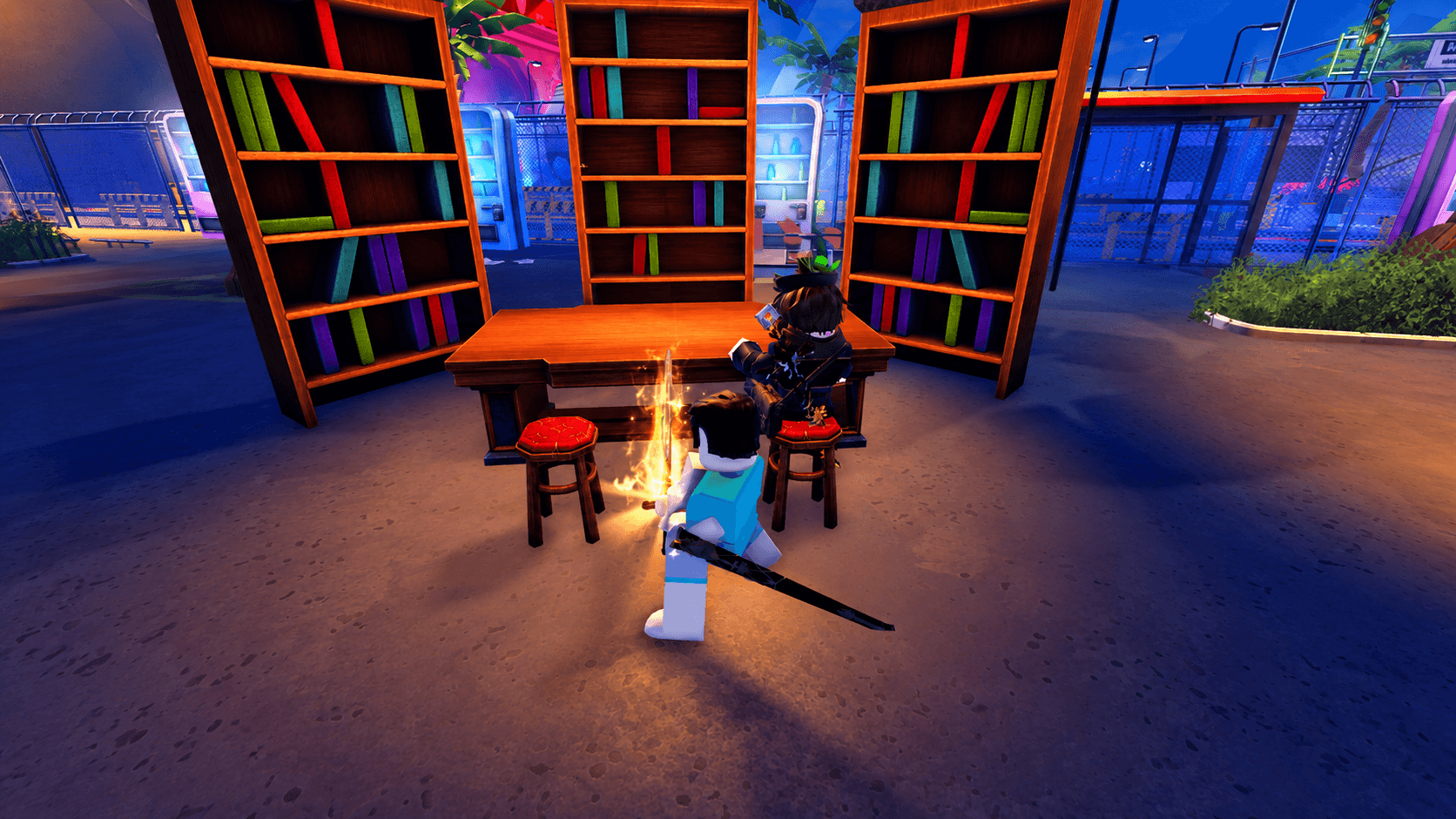
Les Props sont des objets physiques qui apparaissent pendant l'animation de votre mouvement, comme un katana. Lorsque vous faites apparaître un accessoire, il s'attache automatiquement à une partie du corps en fonction du type d'accessoire. Pour changer le point d'attache, allez dans les paramètres de l'accessoire et sélectionnez une autre partie du corps, puis repositionnez-le manuellement jusqu'à ce que l'alignement semble correct.
Les accessoires peuvent s'attacher à n'importe quelle partie du corps, y compris la tête, le bras droit, le bras gauche ou les mains. Si le positionnement est incorrect après l'attachement, faites glisser l'accessoire manuellement jusqu'à ce qu'il soit là où vous le souhaitez.
Comment valider et sauvegarder votre mouvement dans le Skill Builder ?
Avant de sauvegarder quoi que ce soit, exécutez le Gauntlet Validator. Cliquez sur Find Issues et le validateur analysera votre ensemble de mouvements à la recherche d'erreurs, signalant des problèmes comme une hitbox qui n'inflige aucun dégât ou un nœud manquant totalement de hitbox. Vous pouvez corriger chaque problème signalé directement depuis le validateur sans avoir à fouiller manuellement dans la timeline.
Une fois que le validateur n'indique plus aucun problème, le processus de sauvegarde est simple :
- Allez dans Save
- Entrez un nom pour votre ensemble de mouvements
- Cliquez sur Confirm
Après la sauvegarde, quittez le builder et retournez au menu Create. Votre ensemble de mouvements sauvegardé apparaît dans la liste, où vous pouvez l'équiper et le tester contre les mannequins d'entraînement.
Sauvegarder et confirmer l'ensemble de mouvements
Questions fréquentes sur le Skill Builder
Le Skill Builder fonctionne-t-il sur console ?
Non. Le Skill Builder ne fonctionne pas correctement sur PlayStation ou Xbox dans son état actuel. Le PC est la seule plateforme où il fonctionne comme prévu.
Que se passe-t-il si vous sauvegardez un ensemble de mouvements avec des erreurs ?
Le mouvement est sauvegardé avec ces erreurs, ce qui provoque un dysfonctionnement lors de l'utilisation. Une compétence sans hitbox jouera son animation mais n'infligera aucun dégât. Exécutez le Gauntlet Validator et cliquez sur Find Issues avant chaque sauvegarde.
Peut-on modifier un ensemble de mouvements après l'avoir sauvegardé ?
Oui. Retournez dans le builder, chargez votre ensemble de mouvements sauvegardé, effectuez vos modifications et sauvegardez à nouveau.
Le Skill Builder est l'un des systèmes les plus profonds de The Strongest Battlegrounds, et il récompense les joueurs qui prennent le temps de comprendre chaque panneau avant de se précipiter pour sauvegarder. Pour plus de guides Roblox couvrant tout, des tier lists de tower defense aux stratégies spécifiques à chaque classe, la collection complète est là pour vous. Si vous jouez à d'autres jeux de combat ou de défense sur Roblox, la tier list Universal Tower Defense détaille chaque unité du rang S au rang D, et le guide de la classe Bastion dans Survive Zombie Arena couvre en détail la défense de vagues en fin de partie.