
STAR WARS: Galactic Racer est sorti le 6 octobre 2026, et l'action des courses de modules (podrace) est si rapide que le moindre ralentissement peut vous coûter la victoire. La bonne nouvelle, c'est que le jeu n'est pas particulièrement exigeant sur du matériel performant. La mauvaise, c'est que les développeurs n'ont pas fourni de liste de configuration recommandée et que l'expérience sur Steam Deck demande un vrai travail d'optimisation. Voici exactement ce qu'il faut modifier, et pourquoi.
Quels sont les meilleurs paramètres PC pour Star Wars: Galactic Racer ?
Voici la réponse courte : privilégiez un 60 FPS stable plutôt que la fidélité visuelle. La course est suffisamment rythmée pour que la fluidité soit bien plus importante que la qualité des ombres ou le niveau de détail du feuillage. Les tests sur du matériel proche de la configuration minimale confirment que 60 FPS est le compromis idéal. Monter à 90 FPS n'apporte aucune différence notable en termes de gameplay, il n'y a donc aucune raison de solliciter inutilement votre GPU.
Avant de toucher aux réglages en jeu, mettez à jour vos pilotes GPU et fermez les applications en arrière-plan. Réduire la charge CPU avant le lancement fait une différence mesurable sur les systèmes de milieu de gamme.

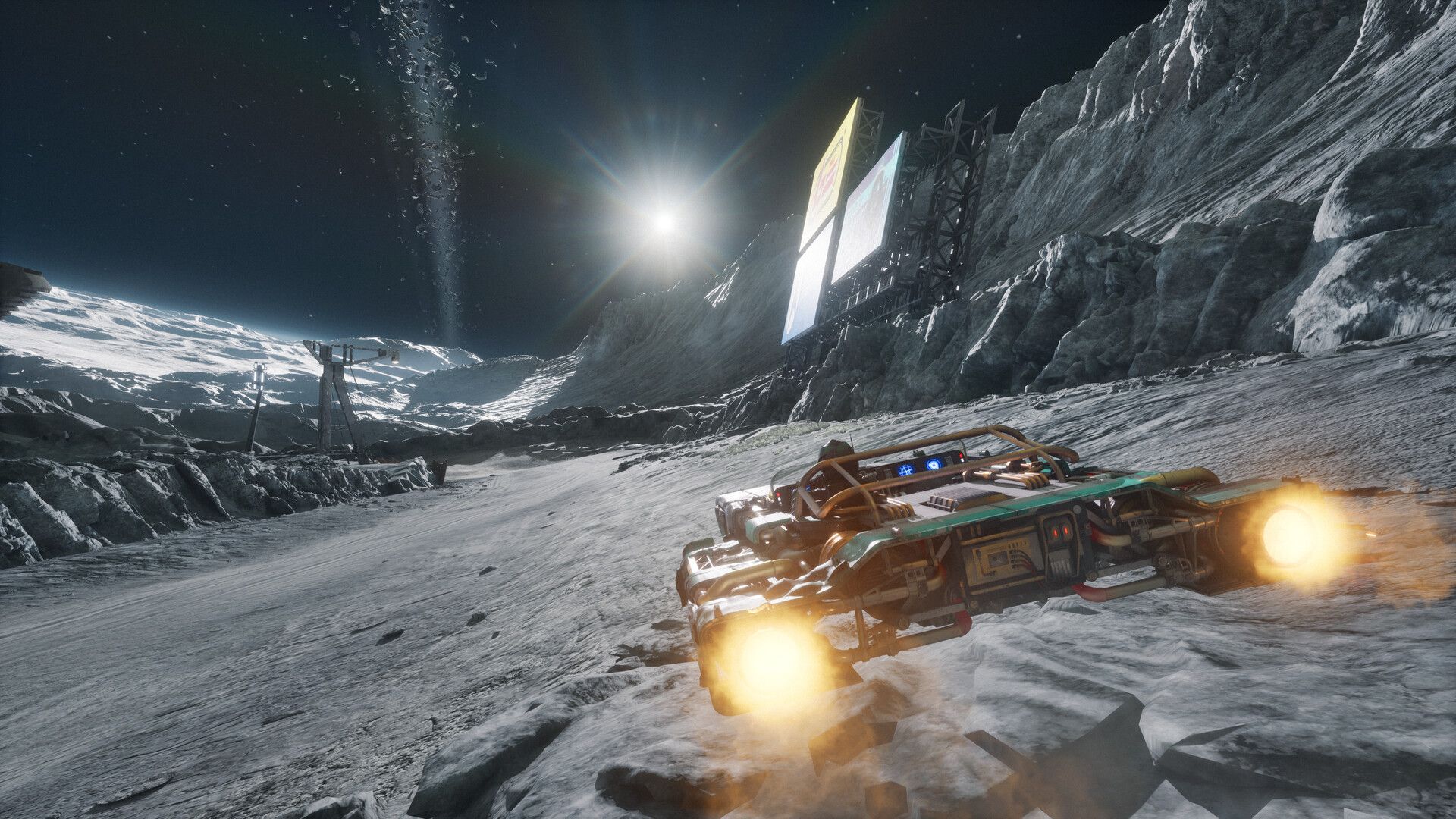
Paramètres d'affichage
| Paramètre | Valeur recommandée |
|---|---|
| Mode d'affichage | Préférence personnelle (le mode Fenêtré sans bordure fonctionne bien) |
| Format d'image | 16:9 |
| Résolution d'affichage | Correspondant à la résolution native de votre moniteur |
| Fréquence d'images cible | 60 FPS |
| VSync | Désactivé (à activer uniquement si vous constatez des déchirures d'image) |
| Flou cinétique (Motion Blur) | Désactivé |
| Secousses de caméra | Désactivé |
| Visibilité de l'interface (HUD) | Activé |
Désactiver le Flou cinétique et les Secousses de caméra est non négociable à haute vitesse. Ces deux paramètres ajoutent un bruit visuel qui rend la lecture de la piste plus difficile, sans contribuer à la fluidité réelle.
Paramètres de qualité graphique
Le préréglage doit être réglé sur Personnalisé afin que les options individuelles ne soient pas écrasées. Les paramètres ci-dessous sont optimisés pour les systèmes proches de la configuration minimale. Si votre machine est nettement au-dessus, passer tout en Élevé ou Épique est tout à fait raisonnable.
| Paramètre | Valeur recommandée |
|---|---|
| Qualité de l'anticrénelage | Moyen |
| Qualité du feuillage | Bas |
| Qualité de l'illumination globale | Bas |
| Qualité du paysage | Bas |
| Qualité du post-traitement | Moyen |
| Qualité des reflets | Bas |
| Qualité des shaders | Moyen |
| Qualité des ombres | Bas |
| Qualité des effets visuels | Moyen |
| Qualité des textures | Bas |
| Qualité de la distance d'affichage | Moyen |
| Effets plein écran | Désactivé |
| Upscaler | Activé |
| Mise à l'échelle (Scaling) | Performance |
| Génération d'images | Désactivé |
La logique ici est simple. Le Feuillage, les Ombres et les Reflets sont des paramètres coûteux avec un gain visuel minimal pendant une course, car vous allez trop vite pour les apprécier. L'Anticrénelage, le Post-traitement et les Effets visuels en mode Moyen permettent de garder une image nette sans sacrifier les performances. Laisser la Génération d'images désactivée évite la latence supplémentaire qu'elle introduit, ce qui est crucial dans un jeu de course nerveux.
Pour les PC puissants, réglez tout sur Élevé ou Épique et jouez sans limite de FPS ou au taux de rafraîchissement maximal de votre écran. Le jeu le gère sans problème sur du matériel performant.
Quels sont les meilleurs paramètres Steam Deck pour Star Wars: Galactic Racer ?
Le Steam Deck peut faire tourner Star Wars: Galactic Racer, mais dire que l'expérience est fluide dès le premier lancement serait généreux. Le matériel commence à dater, et il s'agit d'un titre AAA visuellement soigné avec une action rapide qui bénéficie grandement d'un taux de rafraîchissement élevé.
L'erreur que font la plupart des joueurs est de viser 60 FPS sur le Deck. Il ne peut pas les maintenir de manière constante. La meilleure approche consiste à bloquer le jeu à 30 FPS via la superposition système du Steam Deck plutôt que via les paramètres en jeu. Les tests confirment que cela produit un résultat plus stable que l'utilisation du limiteur de fréquence d'images interne.
Paramètres d'affichage Steam Deck
| Paramètre | Valeur recommandée |
|---|---|
| Mode d'affichage | Fenêtré sans bordure |
| Résolution d'affichage | 1280 x 800 |
| Fréquence d'images cible | 60 FPS (puis limiter à 30 via la superposition Steam) |
| Qualité de résolution | 50% |
| VSync | Désactivé |
Paramètres de qualité graphique Steam Deck
| Paramètre | Valeur recommandée |
|---|---|
| Qualité de l'anticrénelage | Bas |
| Qualité du feuillage | Bas |
| Qualité de l'illumination globale | Bas |
| Qualité du paysage | Bas |
| Qualité du post-traitement | Bas |
| Qualité des reflets | Bas |
| Qualité des shaders | Bas |
| Qualité des ombres | Bas |
| Qualité des effets visuels | Bas |
| Qualité des textures | Bas (ou Élevé si vous testez) |
| Qualité de la distance d'affichage | Bas |
| Effets plein écran | Activé |
| Mode d'anticrénelage | TAAU |
| Mise à l'échelle de la résolution | AMD FSR |
| Mode de qualité de mise à l'échelle | Performance |
Une alternative intéressante : le mode solo du jeu est disponible en stream via Amazon Luna. Si votre connexion internet est rapide et stable, le streaming contourne totalement les limites matérielles du Deck. L'inconvénient est que la latence du streaming et les réflexes nécessaires pour les courses de modules ne font pas bon ménage, testez donc avant de vous lancer dans une longue session.
Faut-il utiliser l'Upscaler sur PC ?
Oui, toujours. Avec l'Upscaler activé et la Mise à l'échelle réglée sur Performance, le jeu effectue un rendu à une résolution interne inférieure et reconstruit l'image. Sur du matériel de milieu de gamme, cela permet de récupérer un nombre significatif d'images par seconde avec une perte de qualité visuelle minimale pendant la course. Le NVIDIA DLSS est disponible sur les GPU compatibles et produit généralement des résultats plus nets que l'AMD FSR, mais le FSR est l'alternative pour tous les autres et fonctionne bien avec le préréglage Performance.
La Génération d'images est une autre histoire. Elle ajoute de la latence à chaque entrée, et dans un jeu de course où vous réagissez aux dangers de la piste à haute vitesse, ce délai supplémentaire est perceptible. Laissez-la désactivée.
Erreurs courantes à éviter
- Laisser le Flou cinétique activé. C'est joli sur des captures d'écran, mais cela rend la course réelle plus difficile à lire.
- Viser 90 FPS sur un PC de milieu de gamme. Il n'y a aucun avantage de gameplay significatif par rapport à 60 FPS dans un jeu de course.
- Utiliser le limiteur de fréquence d'images en jeu sur Steam Deck au lieu du limiteur au niveau du système. Le limiteur système est plus stable.
- Tout régler sur Épique sur un PC de milieu de gamme sans tester au préalable. Commencez avec les paramètres recommandés ci-dessus et augmentez les options une par une.
Pour en savoir plus sur tout ce que Star Wars: Galactic Racer a à offrir, consultez la collection complète des guides de stratégie STAR WARS: Galactic Racer pour des conseils sur les pilotes, les Tours, les Faveurs, et plus encore.
Questions fréquentes
Star Wars: Galactic Racer a-t-il une configuration PC recommandée ? Non. Au lancement, les développeurs n'ont publié que la configuration minimale sur la page Steam. Les paramètres de ce guide sont calibrés pour des systèmes proches de cette base minimale.
Quel FPS viser sur PC ? 60 FPS est l'objectif pratique pour les systèmes de milieu de gamme. Il n'y a aucune différence significative entre 60 et 90 FPS dans ce jeu, ne sollicitez donc pas votre matériel plus que nécessaire.
Peut-on jouer à Star Wars: Galactic Racer sur Steam Deck ? Oui, mais attendez-vous à 30-40 FPS au mieux. Bloquez à 30 FPS via la superposition système Steam, réglez tout sur Bas, activez le FSR en mode Performance et réglez la qualité de résolution sur 50%. L'expérience est jouable, sans être idéale.
L'Upscaler aide-t-il sur les PC bas de gamme ? Oui. Activez-le et réglez la mise à l'échelle sur Performance. Le DLSS est la meilleure option sur les GPU NVIDIA compatibles, mais le FSR fonctionne bien comme alternative.
Si vous voulez comprendre comment fonctionnent les systèmes de progression du jeu avant d'optimiser vos paramètres, le guide des Tours pour Star Wars: Galactic Racer détaille les Jetons d'entrée de ligue, les améliorations permanentes et ce qui est conservé entre les parties.