
Si vous plissez les yeux devant votre écran en vous demandant pourquoi Styx: Blades of Greed ressemble à quelqu'un qui aurait étalé de la vaseline sur votre écran, vous n'imaginez pas. Cyanide Studios a regroupé le flou de mouvement, la profondeur de champ et l'aberration chromatique sous un seul curseur Post Processing, ce qui signifie que la seule option en jeu pour supprimer le flou retire également tous les autres effets visuels et laisse le jeu ressembler à un portage boueux de la génération précédente. La vraie solution se trouve dans un fichier de configuration, et ce guide vous accompagne à chaque étape.
Pourquoi les paramètres en jeu ne suffisent pas
Baisser le Post Processing à Low dans le menu des graphismes supprime techniquement le flou, mais cela anéantit également le reste de la fidélité visuelle du jeu. Cyanide Studios a lié trop de systèmes de rendu à ce seul curseur, vous perdez donc la qualité de l'éclairage ambiant, la douceur des ombres et une poignée d'autres effets qui rendent réellement les environnements attrayants.
La seule façon de supprimer chirurgicalement les effets problématiques sans tout brûler est de contourner complètement le menu et d'écrire des commandes de remplacement personnalisées directement dans le fichier de configuration d'Unreal Engine 5.
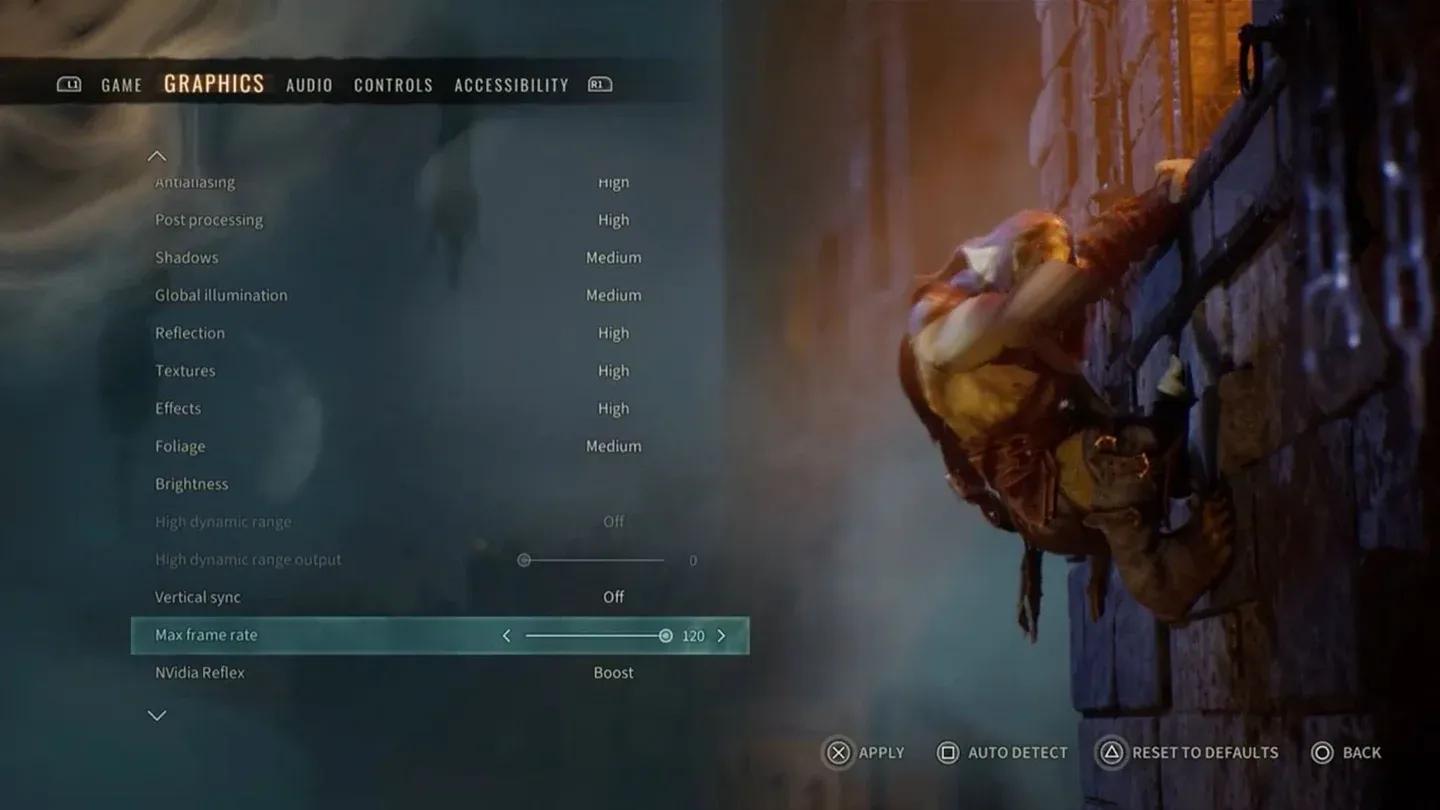
Menu des paramètres de Post Processing
Comment trouver le fichier Engine.ini
Vous n'avez pas besoin d'outils tiers pour cela. Windows gère tout nativement.
- Lancez Styx: Blades of Greed, configurez vos paramètres graphiques à votre convenance, enregistrez et fermez le jeu.
- Ouvrez l'Explorateur de fichiers et cliquez dans la barre d'adresse en haut.
- Collez ce chemin directement : %LOCALAPPDATA%\Styx3\Saved\Config\WindowsClient
- Appuyez sur Entrée pour y accéder.
- Localisez le fichier nommé Engine.ini et ouvrez-le avec le Bloc-notes.
Faites défiler jusqu'en bas du fichier. Appuyez deux fois sur Entrée pour laisser une ligne vide propre après le contenu existant, puis vous êtes prêt à coller vos commandes personnalisées.
Quelles commandes ajouter ?
Vous n'avez pas à coller chaque ligne ci-dessous. Choisissez uniquement les effets qui vous dérangent et ajoutez ces commandes spécifiques. Chaque bloc doit se trouver sous la balise d'en-tête [SystemSettings], que vous tapez une fois en haut de votre section collée.
Le tableau de référence complet des commandes
| Effet visuel | Commandes à coller | Ce que cela fait |
|---|---|---|
| Netteté de l'image | r.Tonemapper.Sharpen=1.0 / r.ScreenPercentage=100 | Rend l'image globale plus nette. Utilisez 0.7-1.0 en 1440p, augmentez à 1.2 en 1080p. |
| Flou de mouvement | r.MotionBlurQuality=0 / r.MotionBlur.Max=0 / r.DefaultFeature.MotionBlur=0 | Supprime complètement l'effet d'étirement lors des mouvements de caméra. |
| Aberration chromatique | r.SceneColorFringeQuality=0 / r.SceneColorFringe.Max=0 | Supprime la séparation des couleurs sur les bords de l'écran, qui augmente fortement lors des esquives. |
| Grain de film | r.FilmGrain=0 | Supprime le filtre de grain granuleux artificiel superposé à la caméra. |
| Vignettage | r.SceneColorFringeQuality=0 | Désactive l'assombrissement artificiel des coins autour des bords de votre moniteur. |

Bloc de paramètres personnalisés Engine.ini
Exemple : Désactiver tout en une seule fois
Si vous souhaitez supprimer tous les effets indésirables en une seule fois, votre bloc à coller en bas de Engine.ini devrait ressembler à ceci :
- [SystemSettings]
- r.MotionBlurQuality=0
- r.MotionBlur.Max=0
- r.DefaultFeature.MotionBlur=0
- r.SceneColorFringeQuality=0
- r.SceneColorFringe.Max=0
- r.FilmGrain=0
- r.Tonemapper.Sharpen=1.0
- r.ScreenPercentage=100
Enregistrez le fichier après avoir collé. Ne fermez pas encore le Bloc-notes.
Comment verrouiller le fichier pour que le jeu ne puisse pas le réinitialiser
Les jeux Unreal Engine 5 sont connus pour écraser les modifications manuelles de configuration au lancement. Si vous sautez cette étape, vos modifications disparaîtront probablement la prochaine fois que vous démarrerez le jeu.
- Après avoir enregistré Engine.ini, fermez le Bloc-notes.
- Faites un clic droit sur Engine.ini dans l'Explorateur de fichiers.
- Sélectionnez Propriétés.
- Cochez la case intitulée Lecture seule.
- Cliquez sur Appliquer, puis sur OK.
C'est tout. Le jeu ne peut plus toucher au fichier, et vos paramètres persistent à chaque session.
Mise du fichier Engine.ini en lecture seule
Ce à quoi s'attendre après la correction
Une fois que vous relancerez Styx: Blades of Greed avec la nouvelle configuration active, la différence est immédiatement évidente. Les textures deviennent nettes, les esquives ne font plus baver les couleurs sur l'écran, et repérer les objets cachés dans les coins sombres devient beaucoup plus facile. Les environnements gobelins ressemblent réellement à ce qu'ils ont été conçus avec intention plutôt qu'obscurcis derrière un brouillard de post-traitement forcé.
Si vous remarquez des artefacts visuels étranges ou des baisses de performance inattendues après avoir appliqué les commandes de netteté, supprimez simplement les lignes r.Tonemapper.Sharpen et r.ScreenPercentage. Les commandes de suppression du flou seules n'ont pratiquement aucun coût de performance.

Clarté visuelle avant et après la correction
Questions fréquemment posées
Cela va-t-il me faire bannir ou signaler ?
Non. Styx: Blades of Greed est un jeu d'infiltration solo sans système anti-triche surveillant les fichiers de configuration. Ce sont des remplacements de rendu standard d'Unreal Engine largement utilisés dans la communauté des joueurs PC.
Et si le chemin de configuration n'existe pas ?
Si le dossier WindowsClient est manquant, lancez le jeu au moins une fois pour qu'il génère ses répertoires de sauvegarde et de configuration. Le dossier devrait apparaître après votre première session.
Cela fonctionne-t-il avec les futures mises à jour ?
Potentiellement. Si Cyanide Studios corrige le système de post-traitement dans une future mise à jour, certaines commandes pourraient cesser de fonctionner ou devenir redondantes. Vérifiez toujours après les mises à jour majeures et assurez-vous que votre Engine.ini est toujours défini sur Lecture seule.