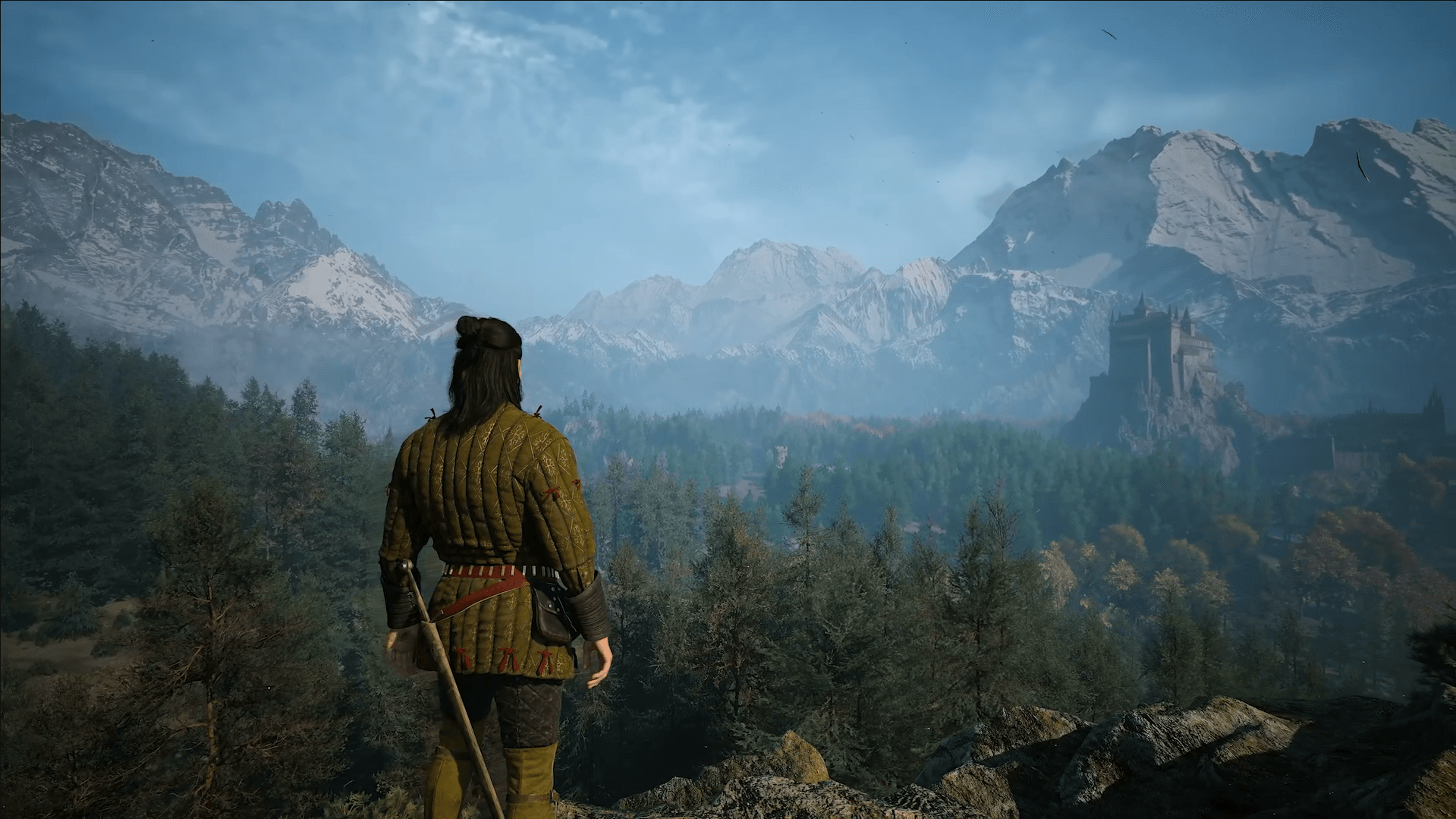

The Blood of Dawnwalker peut mettre à rude épreuve le matériel de milieu de gamme, en particulier dans les forêts denses de Vale Sangora et lors des combats avec des effets de particules intenses. La bonne nouvelle, c'est qu'il n'est pas nécessaire de tout régler sur Low. Une poignée d'options représente la majeure partie du coût en termes de performances, et s'attaquer à celles-ci en priorité vous permet de récupérer un nombre significatif de FPS tout en conservant un rendu visuel respectable.
Les paramètres qui impactent réellement les FPS
Toutes les options graphiques n'ont pas le même impact sur les performances. Des tests effectués en 1440p sur une RTX 5080 ont montré que le passage du préréglage Ultra à Low permettait de doubler quasiment le débit d'images, passant d'une plage de 40 FPS à environ 80 FPS. Dans cet écart, la Reflections Quality (Qualité des reflets) a produit le gain isolé le plus important, passant d'environ 68 FPS à 83 FPS une fois réglée sur Low. La Shadow Quality (Qualité des ombres) a fait passer le compteur d'environ 69 à 75 FPS, et la Light Quality (Qualité de la lumière) a ajouté environ quatre images supplémentaires.
Sur du matériel plus courant, une RTX 4060 en 1440p est passée d'une moyenne de 50 FPS en High à 62 FPS avec une configuration personnalisée réglant la Shadow Quality sur Low et en conservant la Light, Foliage et Detail Quality sur Medium. Ces chiffres dépendent de la scène et du matériel, mais l'ordre de priorité reste valable sur tous les systèmes.

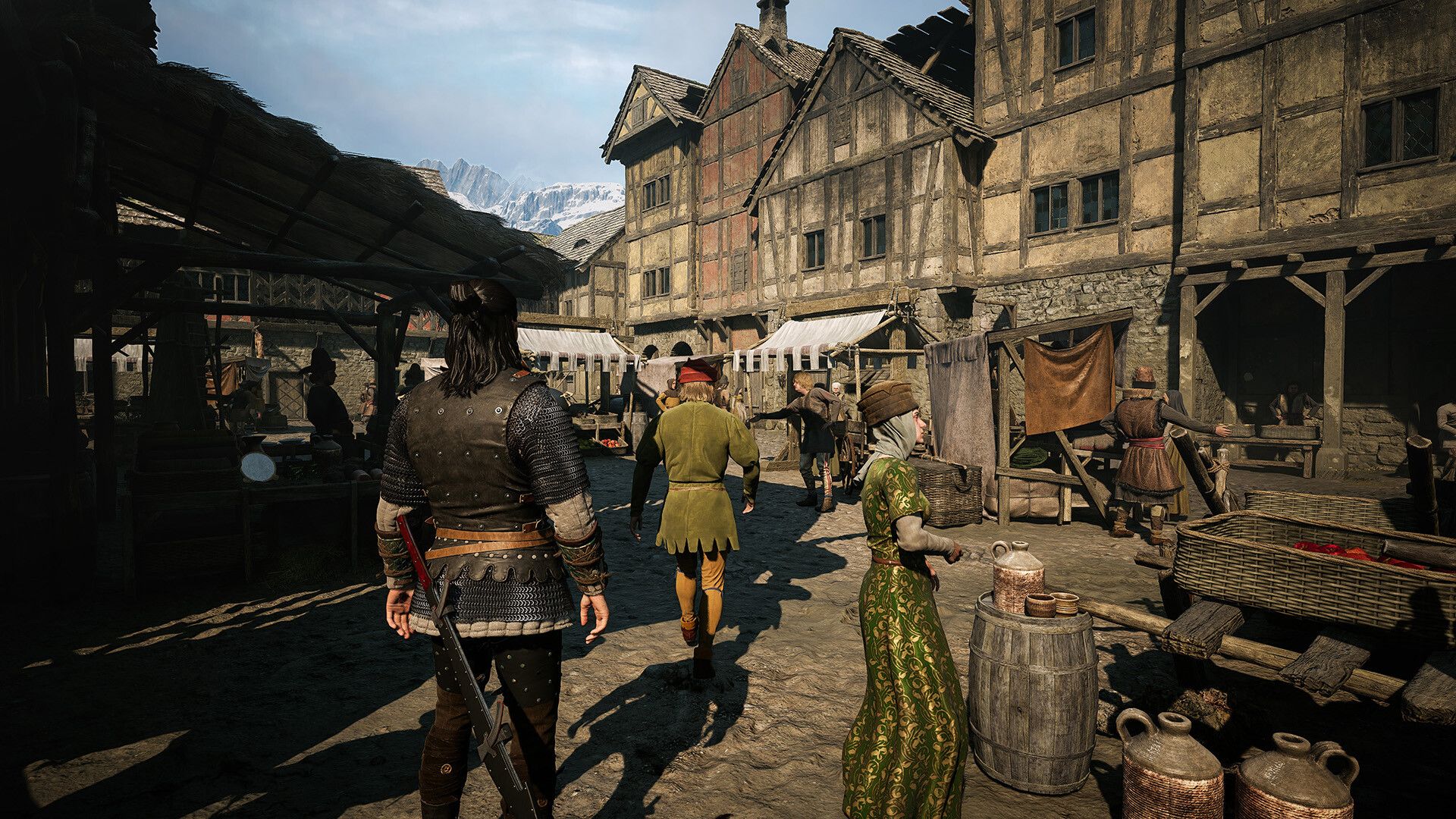
Paramètres PC recommandés
Le tableau ci-dessous est un point de départ pratique pour obtenir plus de FPS sans réduire Vale Sangora à un rendu plat. Les noms des paramètres correspondent aux options de la version PC.
| Paramètre | Valeur recommandée |
|---|---|
| Display Mode | Fullscreen ou Borderless Windowed |
| Resolution | Résolution native de l'écran |
| Frame Rate Limit | Off, ou limité à une cible stable |
| VSync | Off avec G-Sync ou FreeSync |
| Quality Preset | Custom |
| Reflections Quality | Medium ; Low pour plus de FPS |
| Effects Quality | High sur les PC puissants ; Low sur les PC moins performants |
| Shadow Quality | Low |
| Light Quality | Medium ; Low pour plus de FPS |
| Detail Quality | Medium ; Low pour plus de FPS |
| Foliage Quality | Medium ; Low si les forêts causent des chutes de FPS |
| Volumetric Quality | Medium |
| Shading Quality | Medium |
| Texture Quality | Aussi élevé que la VRAM le permet |
| Post-Processing Quality | Medium |
| Upscaling Technology | DLSS, FSR ou XeSS |
| Upscaling Quality | Quality ou Balanced |
| Frame Generation | Optionnel après avoir testé les FPS de base |
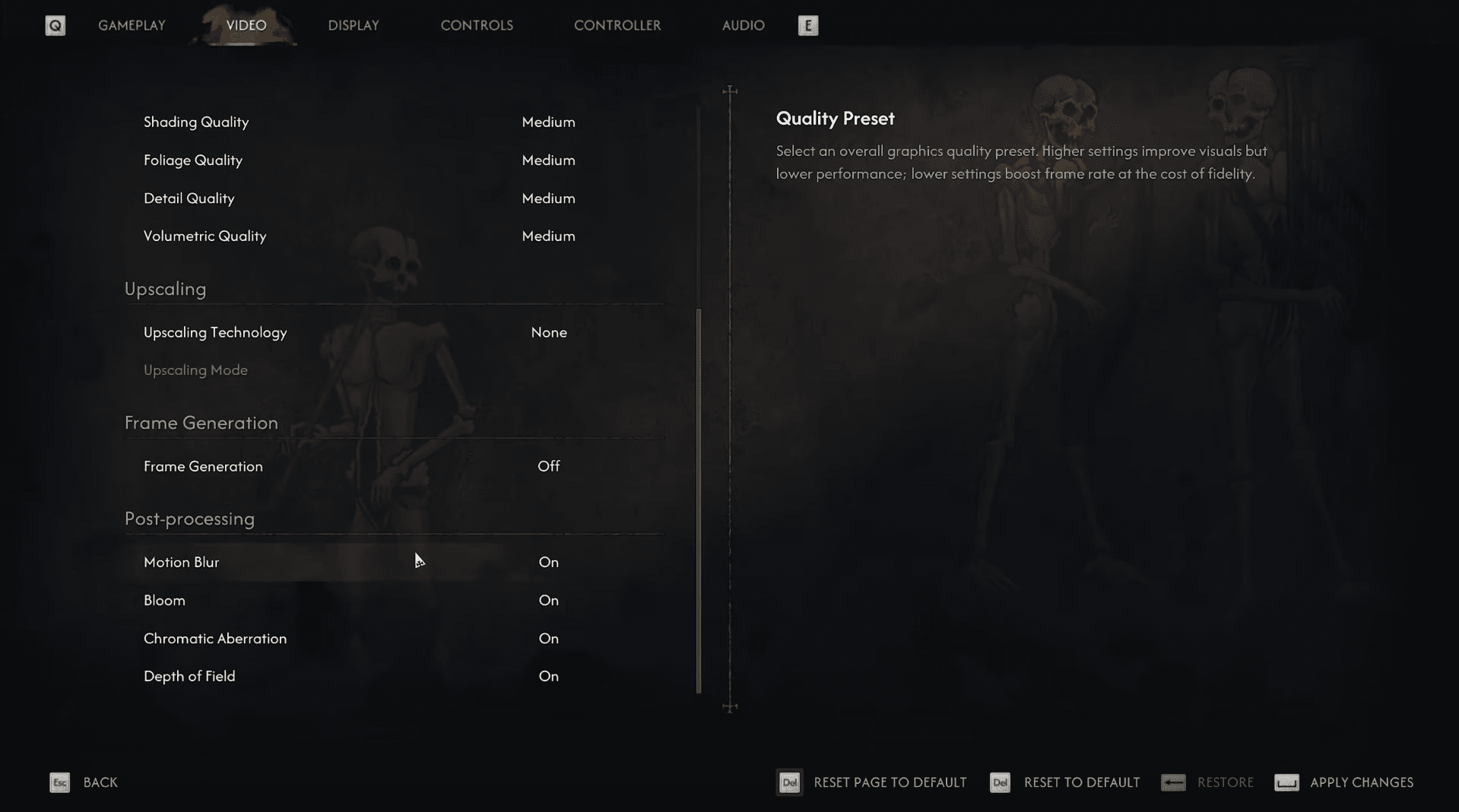
| Motion Blur | Off |
| Bloom | Préférence personnelle |
| Chromatic Aberration | Off |
| Depth of Field | Préférence personnelle |
Paramètres d'affichage : par quoi commencer
Le mode Fullscreen est le premier à tester lorsque l'objectif est la performance pure. Le mode Borderless Windowed est acceptable si vous utilisez souvent le raccourci alt-tab et que les tests ne montrent aucune différence de FPS significative entre les deux.
Gardez la résolution à la valeur native de votre écran. La baisser manuellement peut augmenter les FPS, mais l'utilisation d'un upscaler à résolution native produit un résultat plus net que la réduction directe de la résolution de sortie. Le Frame Rate Limit peut rester désactivé si vous souhaitez obtenir le débit le plus élevé possible, bien qu'une limite soit utile si votre système ne parvient pas à maintenir un taux d'images constant ou si vous utilisez OBS en parallèle du jeu.
Désactivez la VSync si votre écran prend en charge le G-Sync ou le FreeSync. Si des déchirures d'écran (tearing) persistent sans taux de rafraîchissement variable, vous pouvez réactiver la VSync. Désactiver l'option Play Intro Cinematic on Startup vous permet également d'accéder au menu plus rapidement, bien que cela n'ait aucun effet sur les performances en jeu.
Comment configurer chaque paramètre graphique
Guide Blood of Dawnwalker : Optimisez vos réglages PC pour un max de FPS
Reflections Quality
C'est la première option à réduire. Le réglage Medium permet de récupérer des performances significatives par rapport à High ou Ultra tout en gardant des reflets sur l'eau et les surfaces reconnaissables. Passez en Low quand chaque image compte.
Shadow Quality
Réglez ce paramètre sur Low pour une configuration axée sur les FPS. Les ombres sont toujours affichées, mais leur apparition (pop-in) devient plus visible en monde ouvert. Le gain en FPS justifie ce compromis sur la plupart des systèmes.
Light Quality
Medium est un point d'arrêt raisonnable. Low offre un gain supplémentaire plus faible avec un changement visuel limité pendant le gameplay normal ; cela vaut donc la peine d'essayer si vous n'atteignez toujours pas votre cible de FPS après avoir ajusté les ombres et les reflets.
Detail Quality
Ce paramètre contrôle les détails environnementaux et la déformation du terrain. Medium fonctionne bien pour une configuration équilibrée. Low est le bon choix si vous visez le maximum de FPS. Ultra ne devrait être activé que si le niveau de détail supplémentaire du terrain en vaut la peine.
Effects Quality
High est un choix par défaut raisonnable sur du matériel puissant. Les systèmes limités par le CPU ou les GPU plus faibles devraient passer en Low. Ultra ne vaut la peine d'être conservé que s'il n'entrave pas votre taux d'images cible.
Foliage Quality
Medium permet de garder les forêts de Vale Sangora bien fournies. Passez en Low spécifiquement si vous remarquez des chutes de FPS en vous déplaçant dans des zones denses en végétation.
Volumetric Quality
Contrôle le brouillard, les nuages et les effets atmosphériques. Medium est un plancher raisonnable, car le réduire davantage ne produit généralement qu'un gain minime dans la plupart des scènes.
Shading Quality
A généralement moins d'impact que les ombres, l'éclairage, les détails ou les reflets. Gardez-le sur Medium à moins d'avoir encore besoin de quelques images supplémentaires après avoir ajusté les paramètres de priorité supérieure.
Texture Quality
La qualité des textures dépend davantage de la VRAM disponible que de la puissance brute du GPU. Elle peut généralement rester plus élevée que les autres paramètres car elle améliore les vêtements, la peau, le terrain et les surfaces des bâtiments sans réduire fortement les FPS tant que la mémoire est suffisante.
Réduisez-la si le jeu saccade, si les textures chargent lentement ou si l'utilisation de la VRAM atteint la limite de votre carte. Les cartes avec une VRAM limitée devraient commencer sur Medium. Celles avec plus de marge peuvent tester High ou Ultra.
Quel mode d'upscaling utiliser ?
L'upscaling offre l'un des gains de performance les plus importants disponibles dans le jeu. La technologie appropriée dépend de votre GPU :
- Nvidia RTX : DLSS
- AMD Radeon : FSR
- Intel Arc : XeSS
- Anciens GPU sans support DLSS : FSR ou XeSS, selon la compatibilité et la qualité d'image
En 1080p, commencez par le mode Quality. Les modes inférieurs peuvent rendre les cheveux, le feuillage et les objets en mouvement instables à cette résolution. En 1440p, Quality offre l'image la plus nette tandis que Balanced offre plus de performances. En 4K, Balanced est un point de départ raisonnable, avec Performance réservé aux systèmes qui n'atteignent toujours pas leur cible.
Le mode Ultra Performance doit être un dernier recours. Sa faible résolution de rendu interne introduit du flou, du scintillement et une dégradation visible autour de la végétation et des contours des personnages.
Guide Blood of Dawnwalker : Optimisez vos réglages PC pour un max de FPS
Une note importante : les cibles officielles de configuration PC ont été mesurées avec l'upscaling en mode Balanced. La configuration minimale (GTX 1060 et RX 580) vise le 1080p, 30 FPS et le préréglage Low. Le matériel correspondant à la configuration minimale n'atteindra pas les 60 FPS en résolution native.
Faut-il activer la Frame Generation ?
La Frame Generation insère des images générées entre les images normalement rendues, augmentant les FPS affichés sans améliorer la réactivité réelle des entrées à ce même taux. Considérez-la comme une option de fluidité plutôt que comme une solution à des performances réellement faibles.
Stabilisez d'abord votre taux d'images de base, idéalement autour de 50 à 60 FPS ou plus, en réduisant les paramètres exigeants et en sélectionnant un mode d'upscaling approprié. Testez ensuite la Frame Generation par-dessus.
Lors des tests sur RTX 4060, la Frame Generation 2x expérimentale a fait passer une moyenne de 50 FPS à 73 FPS, mais elle a également introduit des artefacts visuels occasionnels et une latence d'entrée légèrement accrue. Si vous ressentez des commandes plus lourdes, une dégradation de l'image autour de Coen, ou des artefacts lors de mouvements rapides de caméra, désactivez-la.
Post-traitement : faible impact, préférence personnelle
Les options individuelles de post-traitement ont un coût en performance moindre que les ombres, les reflets, l'éclairage et l'upscaling. Ajustez-les selon vos goûts.
- Motion Blur : Off pour une image plus nette lors des mouvements de caméra
- Bloom : On ou Off selon vos préférences ; la différence de FPS est minime
- Chromatic Aberration : Off pour des bords d'écran plus nets
- Depth of Field : On pour les scènes de dialogue cinématiques, Off pour des arrière-plans plus nets
Dans quel ordre réduire les paramètres si les FPS restent bas ?
Si vous n'atteignez toujours pas votre objectif après avoir appliqué le tableau ci-dessus, suivez cet ordre de priorité :
- Shadow Quality sur Low
- Reflections Quality sur Low
- Light Quality sur Low
- Detail Quality sur Low
- Foliage Quality sur Low
- Changer l'Upscaling Quality de Quality à Balanced
- Réduire la Texture Quality uniquement si la VRAM est le facteur limitant
Tirer le meilleur parti de votre matériel
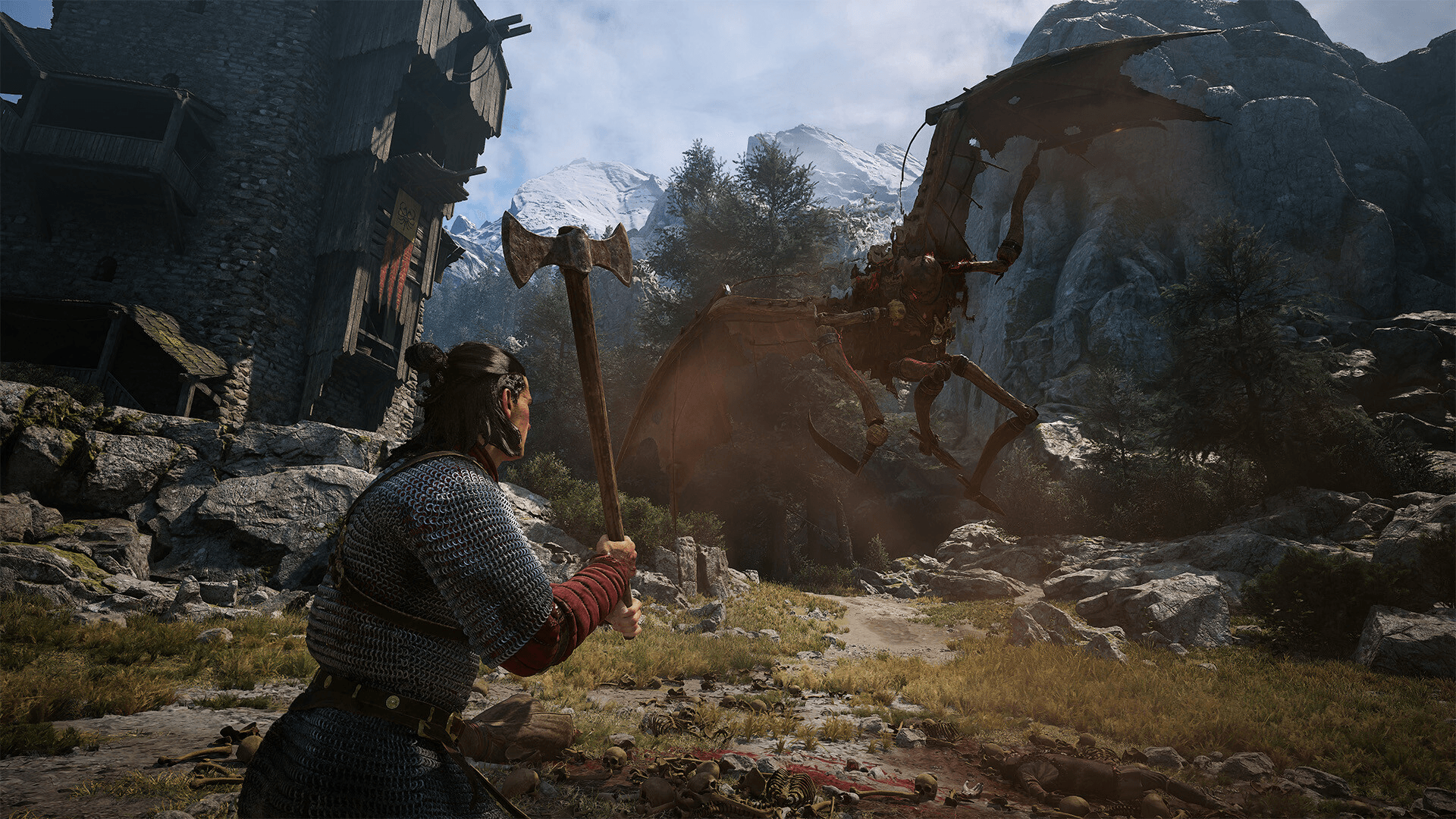
Les paramètres ci-dessus sont un point de départ, pas une prescription fixe. Les performances varient selon le GPU, le CPU, la résolution, la version du pilote et la zone spécifique du monde où vous vous trouvez. Les sections de forêt dense et les combats avec beaucoup de particules coûteront toujours plus cher que les terrains ouverts ; effectuez donc vos benchmarks dans ces zones plutôt que dans le menu principal ou un espace intérieur calme.
Pour tout ce dont vous avez besoin avant et après le lancement, y compris la durée d'une partie complète et le contenu de chaque édition, la collection complète des guides Blood of Dawnwalker vous couvre sur toutes les plateformes et styles de jeu. Si vous jouez à d'autres jeux RPG sur PC, le même ordre de priorité général pour les ombres, les reflets et l'upscaling tend à s'appliquer à la plupart des titres modernes en monde ouvert.