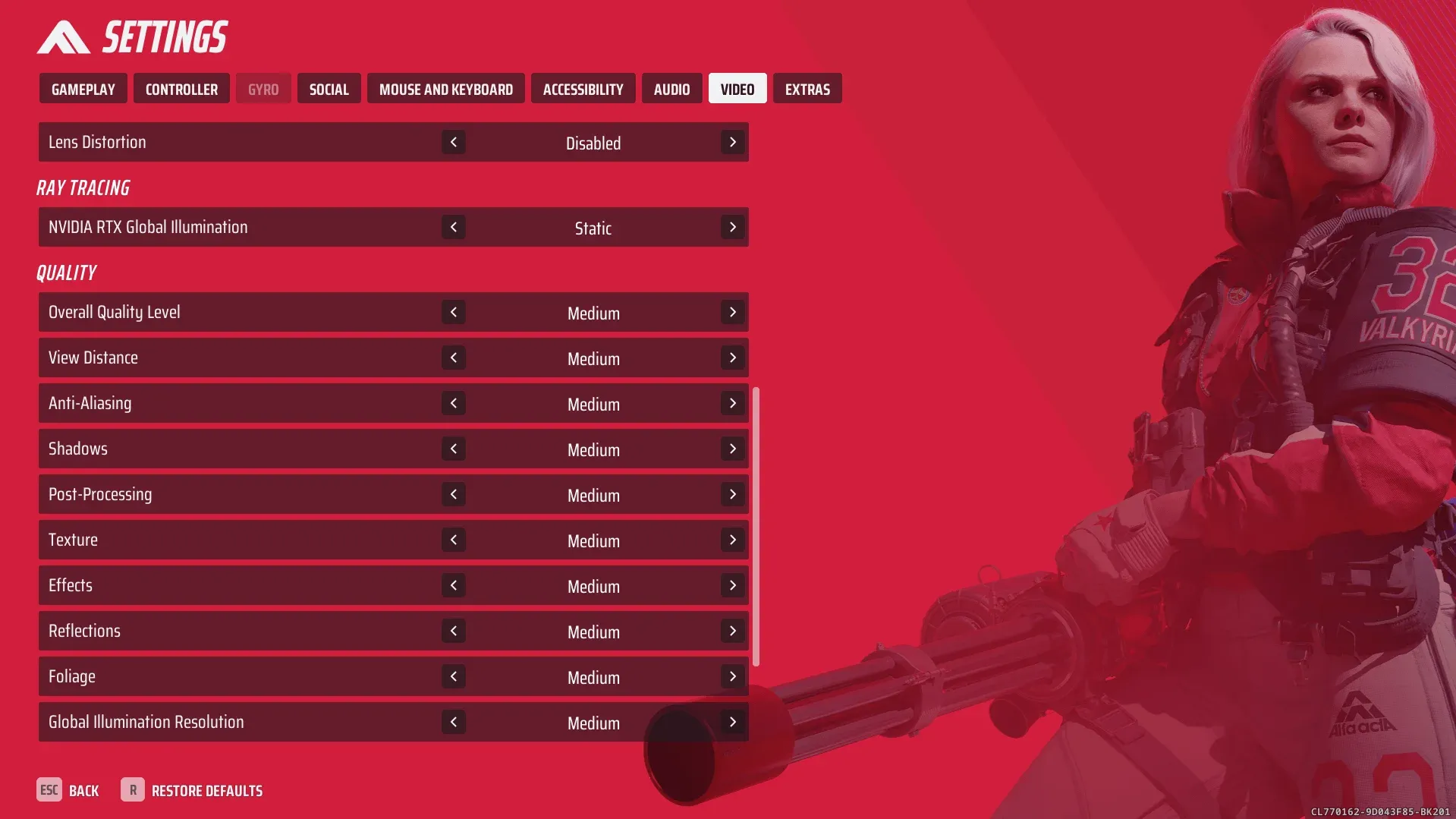


The Finals sollicite simultanément votre GPU avec sa physique de destruction, ses effets de particules et ses fusillades chaotiques. Sans les bons paramètres, même un PC de milieu de gamme s'essoufflera lors des moments cruciaux. Bien configurer vos graphismes ne sert pas qu'à augmenter le nombre d'images par seconde. Cela affecte directement votre capacité à suivre les ennemis à travers la fumée, les débris et les murs qui s'effondrent. Ce guide détaille exactement ce qu'il faut modifier, ce qu'il faut laisser tel quel et comment diagnostiquer la source réelle de vos saccades dans THE FINALS.
Quels sont les meilleurs paramètres graphiques pour The Finals ?
La réponse courte : un préréglage personnalisé basé sur le niveau « Moyen » avec des textures adaptées à votre VRAM, des ombres et reflets réglés au minimum, le flou cinétique désactivé, et un upscaler en mode Qualité ou Équilibré si votre GPU le supporte. L'objectif est d'obtenir des frametimes stables à 90 FPS ou plus, et non un chiffre élevé dans un coin qui ne fait que monter et descendre.
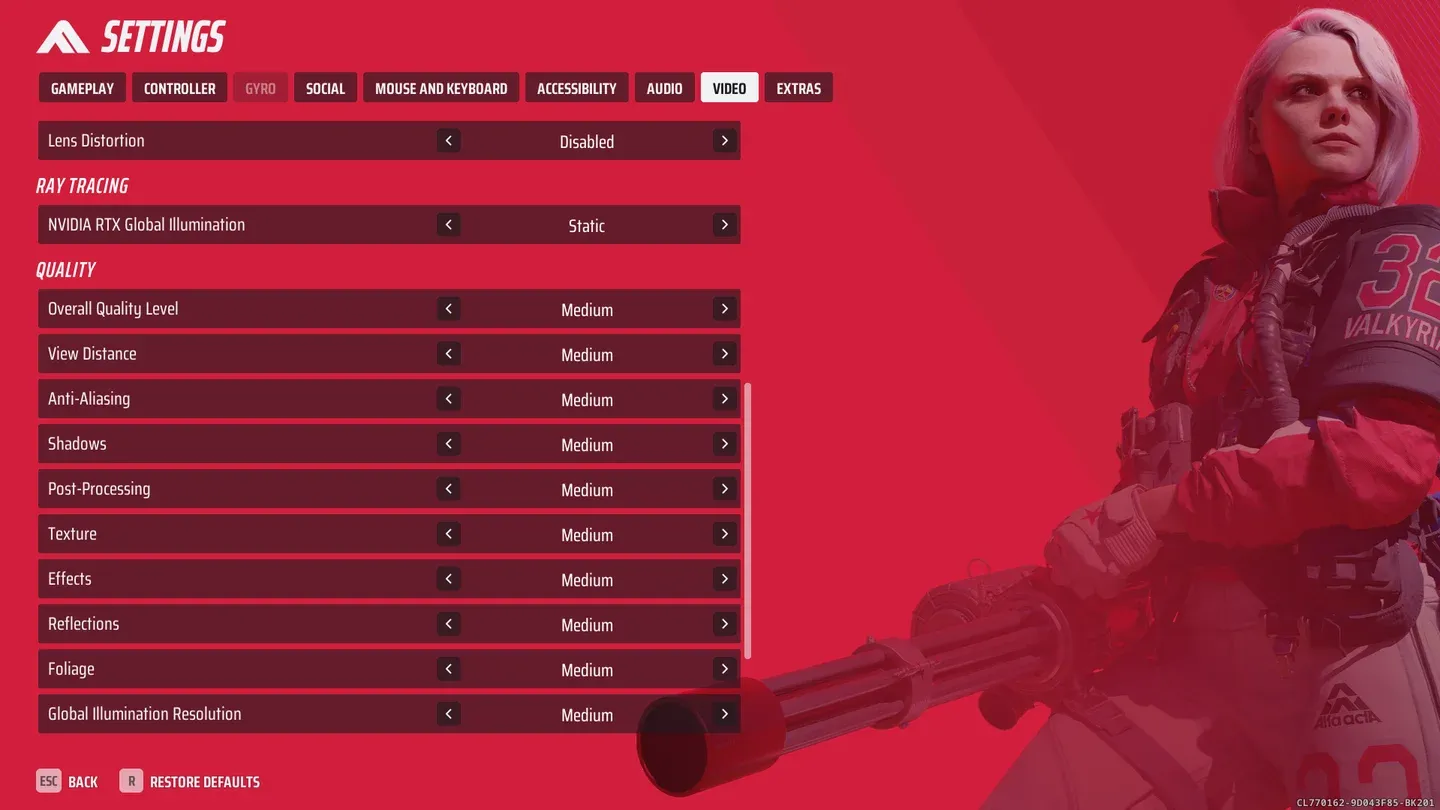
Aperçu des paramètres graphiques
Voici la configuration recommandée complète pour jouer en 1080p :
Qu'est-ce qui réduit le plus les FPS dans The Finals ?
La physique de destruction est le principal responsable. Lorsqu'un mur s'effondre ou qu'une explosion déchire un sol, le moteur traite simultanément les changements de géométrie, les effets de particules et les recalculs d'éclairage. Le ray tracing aggrave considérablement ce phénomène. Lors de fusillades intenses, le ray tracing seul peut réduire le nombre d'images par seconde de 30 à 40 pour cent par rapport à un éclairage rastérisé.
Les paramètres à réduire en priorité, par ordre d'impact sur les FPS :
- Ray tracing (à désactiver complètement, sauf si vous avez une RTX 4080 ou mieux)
- Illumination globale (à régler sur moyen ou faible)
- Ombres (le réglage faible permet de gagner des FPS significatifs avec une perte de visibilité minimale)
- Reflets / SSR (faible ou désactivé ; personne ne gagne de fusillades en admirant les reflets dans les flaques d'eau)
- Effets volumétriques (les réduire diminue la densité de la brume et du brouillard, ce qui améliore également la visibilité)
- Post-traitement (le réglage faible supprime le grain de pellicule et les effets de lentille inutiles)
Meilleurs paramètres pour la visibilité et le jeu compétitif
La clarté prime sur les graphismes dans un jeu où les ennemis sprintent à travers des nuages de débris et tirent à travers des trous fraîchement créés dans les murs. Quelques changements spécifiques font une réelle différence :
- Flou cinétique : Désactivé. Aucune exception. Le flou cinétique masque activement les cibles en mouvement et ajoute une latence perçue à votre visée.
- Grain de pellicule : Désactivé ou au minimum. Cela ajoute du bruit visuel sans aucun avantage pour le gameplay.
- Netteté : Modérée. Pousser la netteté trop haut crée des artefacts de halo autour des bords, ce qui peut rendre les joueurs distants plus difficiles à distinguer.
- Ombres : Faible. Le rendu des ombres profondes dans les intérieurs sombres peut masquer les positions ennemies de manière injuste plutôt qu'atmosphérique.
- Upscaling : Natif ou mode Qualité. L'upscaling Équilibré à des résolutions inférieures peut adoucir les détails fins au point d'affecter l'acquisition de cible.
Pour les joueurs sérieux concernant la performance compétitive, associer ces ajustements de visibilité à des loadouts optimisés est payant. Consultez le guide des meilleures builds pour les classes Léger, Moyen et Lourd une fois vos paramètres fixés.
Comment corriger les saccades dans The Finals ?
Les saccades dans The Finals ne se règlent presque jamais avec un seul paramètre. Le système de destruction du jeu crée des pics de charge CPU et RAM qu'aucun changement de préréglage graphique ne pourra résoudre seul. Suivez cette liste de vérification dans l'ordre :
- Installez le jeu sur un SSD ou un disque NVMe. Le streaming des assets lors des événements de destruction met les disques durs mécaniques à rude épreuve. Un SSD NVMe est le changement matériel le plus efficace pour réduire les saccades.
- Fermez les applications en arrière-plan. Les navigateurs, les overlays Discord, les logiciels d'enregistrement et les launchers de jeux consomment tous de la RAM et des cycles CPU dont The Finals a besoin lors des moments intenses.
- Vérifiez votre RAM. 16 Go est le minimum. Si le jeu saccade systématiquement sur les grandes cartes ou lors de combats entre plusieurs équipes, 32 Go éliminent un goulot d'étranglement courant.
- Réduisez les ombres, les reflets et le post-traitement avant de toucher à quoi que ce soit d'autre dans le menu graphique.
- Surveillez séparément l'utilisation du CPU et du GPU. Si l'utilisation du GPU reste inférieure à 80 pour cent alors que les FPS sont bas, le problème vient du CPU ou de la RAM, et non de la carte graphique.
- Mettez à jour vos pilotes GPU avec précaution. Ne mettez à jour que si votre pilote actuel cause des problèmes connus. Un pilote plus ancien et stable est souvent plus performant qu'un pilote venant tout juste de sortir.
Modes de qualité DLSS vs FSR
Faut-il utiliser le DLSS, le FSR ou la résolution native ?
Le bon choix dépend de votre GPU et de votre marge de manœuvre en termes de FPS :
- Résolution native : À utiliser si vous atteignez déjà confortablement vos FPS cibles. Aucun artefact d'upscaling, image la plus nette.
- DLSS Qualité (cartes Nvidia RTX) : Excellente qualité d'image avec un gain de FPS significatif. Le premier choix pour les possesseurs de GPU RTX ayant besoin de plus de marge.
- FSR Qualité (tout GPU) : Une option solide pour les cartes AMD et les anciennes cartes Nvidia. La qualité d'image est légèrement plus douce que le DLSS Qualité, mais bien meilleure que le mode Équilibré.
- DLSS ou FSR Équilibré : À utiliser uniquement lorsque la performance est réellement plus importante que la netteté visuelle. En 1080p, le mode Équilibré peut rendre les ennemis distants plus difficiles à distinguer.
Quel matériel faut-il pour The Finals ?
Voici la répartition des GPU par résolution cible :
Pour le CPU, un Ryzen 5 5600 ou un Intel i5-12400F couvre la plupart des scénarios en 1080p et 1440p. The Finals n'est pas extrêmement gourmand en CPU aux résolutions plus élevées, mais en 1080p, le CPU devient un facteur plus important car le GPU termine son travail plus rapidement.
VRAM : 8 Go est le minimum pratique. 12 Go vous donnent la marge nécessaire pour utiliser des textures de qualité moyenne à élevée sans risquer une saturation de la VRAM lors des séquences de destruction intense.
Paramètres pour PC bas de gamme pour The Finals
Faire tourner The Finals sur du matériel ancien est possible avec les bons compromis :
L'objectif sur du matériel bas de gamme est d'obtenir des FPS stables avec des frametimes cohérents, et non la moyenne la plus élevée possible. Un jeu bloqué à 60 FPS sans pics est plus agréable qu'un jeu débloqué à 80 FPS qui chute à 45 lors des explosions.
Pour plus de stratégies, de builds et de conseils pour chaque classe, parcourez la collection complète des guides de stratégie The Finals. The Finals se place aux côtés d'autres jeux d'action compétitifs où l'optimisation des performances se traduit directement par de meilleurs résultats en match.