

The Division Resurgence est un jeu de tir à la troisième personne exclusif aux mobiles développé par Ubisoft, et il n'existe aucun client PC officiel. La bonne nouvelle : trois émulateurs Android font suffisamment bien le travail pour que vous puissiez lancer le jeu sur un écran digne de ce nom avec une souris, un clavier ou une manette. Ce guide couvre la configuration complète pour BlueStacks, MuMu Player et LDPlayer, ainsi que les paramètres en jeu qui comptent vraiment une fois que vous y êtes.
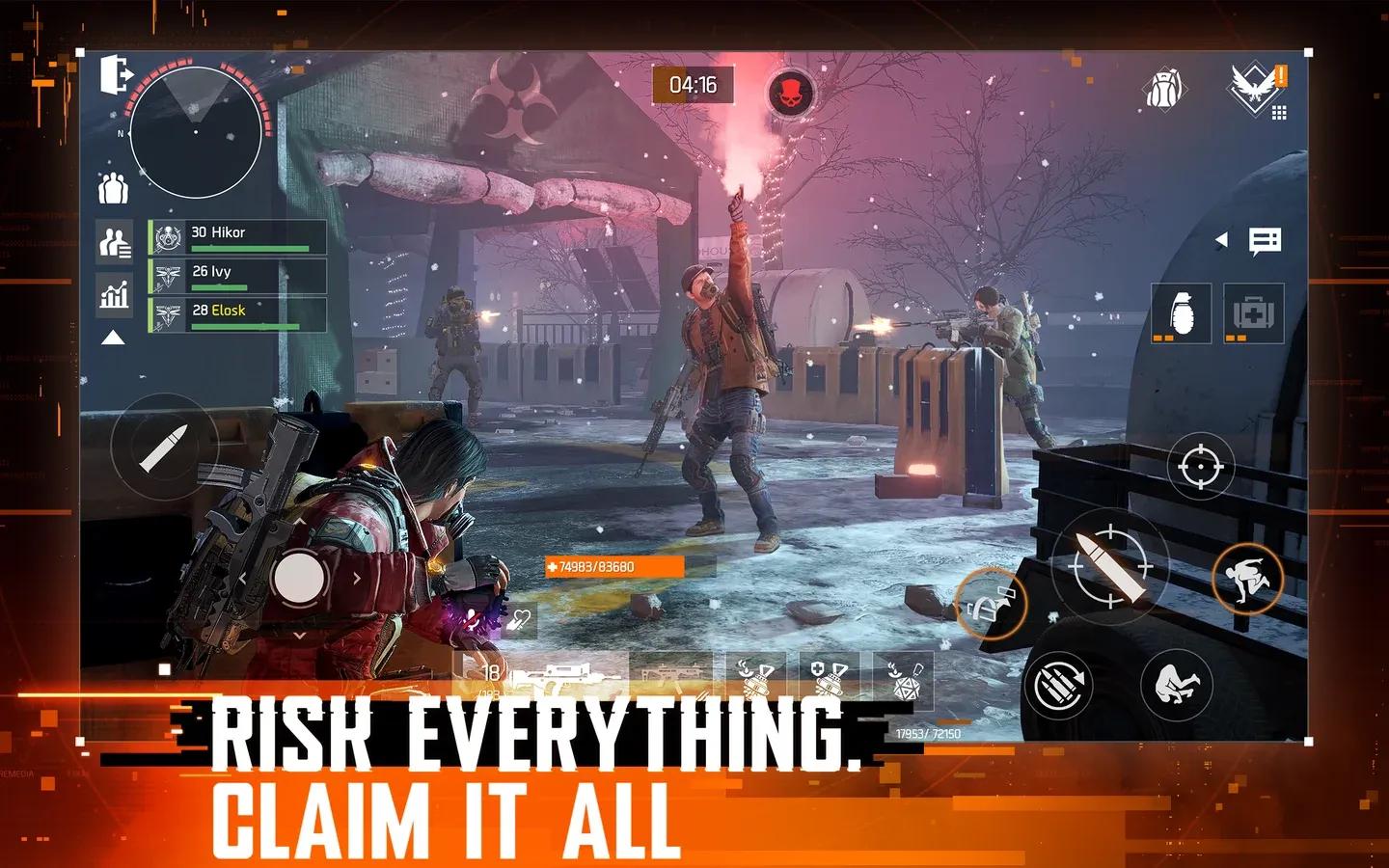
Configuration de l'écran d'accueil BlueStacks
Quel émulateur devriez-vous utiliser ?
Les trois émulateurs présentés ici peuvent faire tourner Division Resurgence, mais ils ont des forces différentes. Ni BlueStacks ni MuMu Player ne font tourner le jeu parfaitement pour le moment. LDPlayer est une troisième option viable. Voici comment ils se comparent :
| Émulateur | Idéal pour | FPS max testés | Avantage clé |
|---|---|---|---|
| BlueStacks 5 | 120 FPS | Support multi-instance, mode tir | |
| MuMu Player | Visuels nets, format large | 165–240 FPS | Le mode tablette s'étire en format large |
| LDPlayer 9 | Configuration adaptée aux débutants | 120 FPS | Mappage de touches simple et outils de macro |
Si vous avez une manette PS et que vous voulez les bonnes indications de touches, choisissez MuMu Player. BlueStacks affiche parfois les mauvaises indications pour les manettes PS, tandis que MuMu Player les identifie correctement.
Comment configurer BlueStacks pour Division Resurgence
Étapes d'installation
- Téléchargez BlueStacks 5 Pie 64-bit depuis le site officiel de BlueStacks. La version Pie 64-bit est importante car les autres versions causent des problèmes de stabilité avec ce jeu.
- Installez et ouvrez BlueStacks, puis cliquez sur Accueil dans le coin supérieur gauche.
- Ouvrez le dossier Applications système et lancez le Google Play Store.
- Connectez-vous avec le même compte Google que celui utilisé pour vous préinscrire à Division Resurgence.
- Installez éventuellement Gmail dans l'émulateur. Certains joueurs reçoivent des liens d'accès anticipé par e-mail qui ne s'ouvrent correctement que sur Android.
- Recherchez The Division Resurgence dans le Play Store et installez-le.
Paramètres de performance de BlueStacks
Avant de lancer le jeu, ajustez ces paramètres dans le panneau des préférences de BlueStacks :
- Performance : Réglez le CPU et la RAM au maximum supporté par votre PC. Activez le taux de rafraîchissement élevé (High Frame Rate) et visez 120 FPS.
- Affichage : Mode paysage, 1920x1080 (ou 1440p si votre écran le supporte), 240 DPI.
- Graphismes : Sélectionnez Vulkan comme moteur de rendu. Le jeu échoue fréquemment à se charger sous OpenGL ou DirectX.
- Téléphone : Choisissez le profil de téléphone prédéfini le plus récent. Les téléphones émulés plus anciens déclenchent un avertissement en jeu concernant des spécifications système obsolètes, ce qui entraîne des problèmes de rendu et des plantages.
Comment configurer MuMu Player pour Division Resurgence
Étapes d'installation
- Téléchargez MuMu Player depuis son site officiel.
- Installez, lancez et créez un nouvel appareil Android.
- Connectez-vous au Google Play Store avec votre compte Division Resurgence.
- Recherchez et installez The Division Resurgence.
Paramètres de performance de MuMu Player
Fermez le jeu avant de modifier ces paramètres. Accédez aux paramètres de l'appareil et appliquez ce qui suit :
Onglet Performance :
- Moteur de rendu graphique : Vulkan
- Performance : Élevée (CPU 6 cœurs, RAM 12 Go)
- Utilisation de la mémoire GPU : Qualité graphique optimale
- Carte graphique dédiée forcée : Activée
- Optimisation intelligente de la mémoire : Désactivée
Onglet Affichage :
- Résolution : 2560 × 1440 (DPI 360)
- FPS : Maximum, réglé sur 165 ou 240
- Rotation automatique de la fenêtre : Activée
- Mode multi-onglets : Activé
Onglet Modèle :
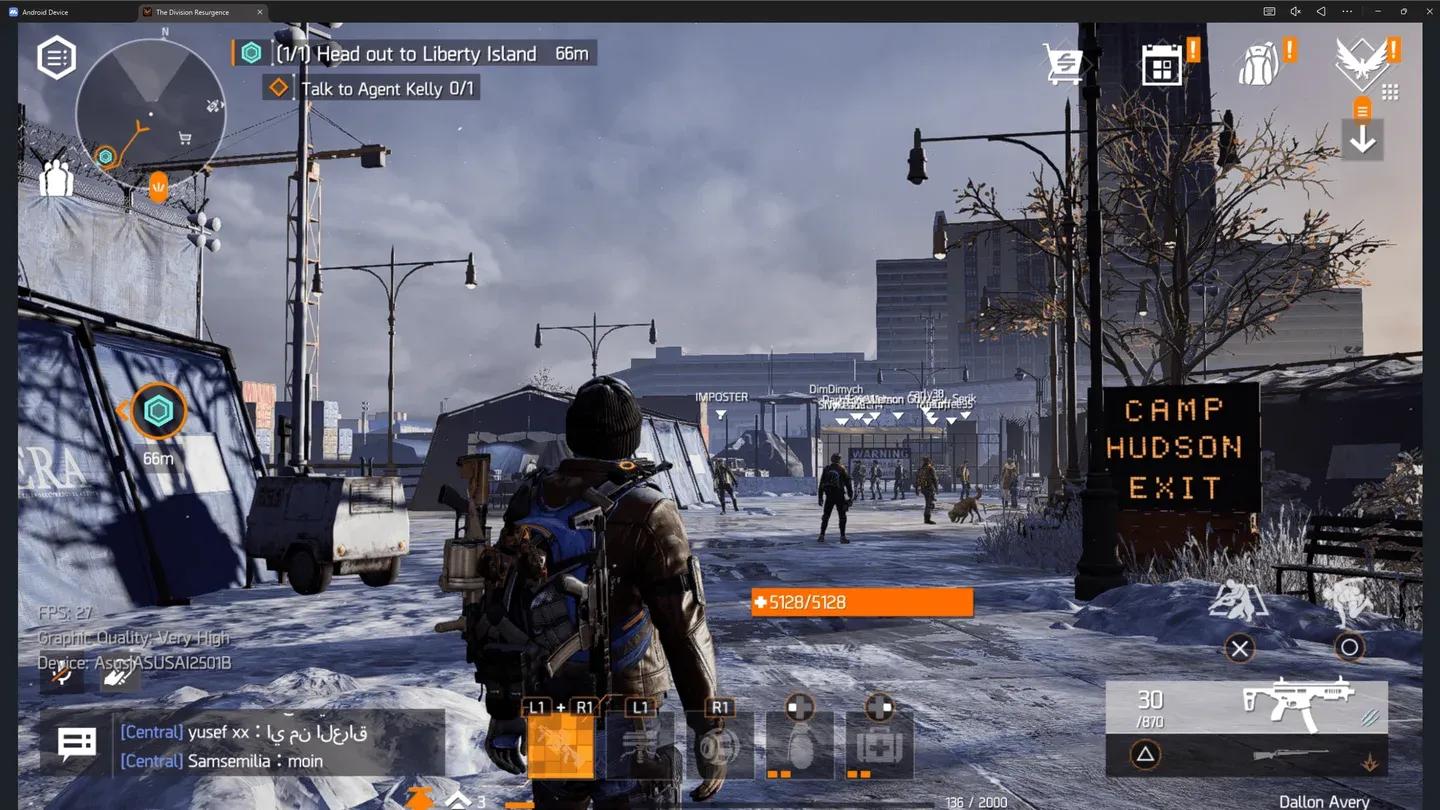
- Marque : Asus
- Modèle d'appareil : ROG Phone 9
- Modèle d'accès réseau : ASUSAI2501B
- Préréglage GPU : Élevé : Adreno (TM) 740
Le profil ROG Phone 9 vaut la peine d'être sélectionné spécifiquement car MuMu Player traite le jeu comme s'il tournait sur une tablette, ce qui vous permet d'étirer l'affichage en format large et d'obtenir des visuels plus nets que ce qu'un écran de téléphone pourrait produire.
Onglet modèle d'appareil MuMu Player
Comment configurer LDPlayer pour Division Resurgence
Étapes d'installation
Le processus se déroule en quatre étapes :
- Téléchargez LDPlayer 9.0 depuis le site web de LDPlayer et lancez l'installateur.
- Ouvrez le LD Store, recherchez The Division Resurgence et cliquez sur Installer. S'il redirige vers Google Play, connectez-vous d'abord avec votre compte Gmail.
- Après vous être connecté et avoir accepté les conditions, recherchez à nouveau et installez le jeu.
- Au premier lancement, appuyez sur Confirmer pour télécharger des données de jeu supplémentaires, puis connectez-vous avec Google ou Facebook.
Paramètres de performance de LDPlayer
- CPU et RAM : Allez dans Paramètres > Avancé. Réglez le CPU jusqu'à 6 cœurs et la RAM à au moins 6 Go. Une allocation de RAM plus élevée améliore la stabilité.
- Résolution : Paramètres > Affichage. Réglez sur 1280 × 720 comme base.
- FPS : Paramètres > Affichage. Activez le mode FPS élevé et sélectionnez 120 FPS. Activez la V-Sync pour éviter les déchirures d'écran.
Quels sont les meilleurs paramètres graphiques en jeu pour PC ?
Une fois votre émulateur lancé et le tutoriel terminé, ces paramètres en jeu offrent les meilleurs résultats :
Paramètres graphiques :
- Graphismes : Très élevé
- Résolution : Élevée
- Fréquence d'images : Standard (plafond à 30 FPS)
Paramètres avancés :
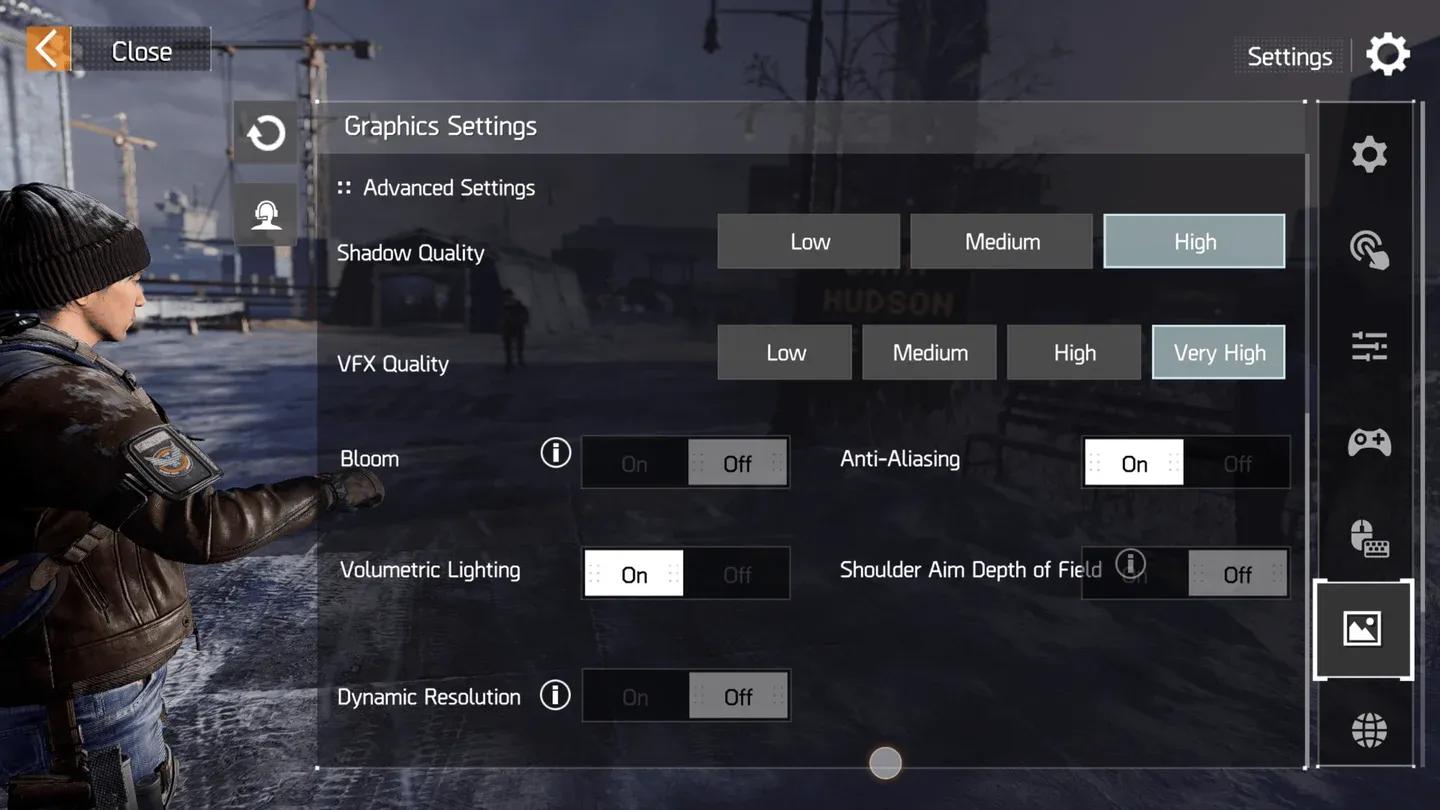
- Qualité des ombres : Élevée
- Qualité des effets visuels (VFX) : Très élevé
- Bloom : Désactivé
- Anti-crénelage : Activé
- Éclairage volumétrique : Activé
- Profondeur de champ en visée épaule : Désactivé
- Résolution dynamique : Désactivé
Panneau des paramètres graphiques en jeu
Comment configurer les commandes sur PC
Le jeu supporte officiellement à la fois la souris et le clavier ainsi que les manettes, avec une interface utilisateur spécialisée pour chaque type d'entrée. Pour activer les bonnes superpositions d'interface, allez dans Paramètres génériques > Interface utilisateur externe et activez à la fois Interface clavier/souris exclusive et Interface manette.
Les configurations de manette par défaut imitent The Division 2, donc si vous avez passé des heures sur ce jeu, la disposition vous semblera familière. Vous pouvez reconfigurer les entrées manette et clavier et ajuster la sensibilité par type d'arme et de lunette.
Extras de mappage de touches LDPlayer à connaître :
- Macro clavier : Assignez des combos en plusieurs étapes (sauter, tirer, sprinter, lancer) à une seule touche.
- Génération d'actions tactiles répétées : Mappe le tir automatique continu sur un bouton, utile lors des combats prolongés.

Disposition du mappage de touches LDPlayer
Problèmes courants et correctifs
Basé sur des problèmes récurrents sur BlueStacks et MuMu Player :
- Le jeu se fige pendant le tutoriel : Assurez-vous que tous les fichiers de données en arrière-plan ont fini de se télécharger avant d'essayer de progresser.
- Plantages lors de la création du personnage : Vous émulez presque certainement un profil de téléphone obsolète. Passez à un préréglage plus récent.
- FPS bas ou lag : Choisissez entre des graphismes élevés à 30 FPS ou des graphismes moyens à 60 FPS. Il n'existe aucun moyen actuel d'avoir les deux. Vérifiez également votre profil d'appareil émulé.
- Mauvaises indications de manette : Signalé spécifiquement sur BlueStacks avec les manettes PS. Passer à MuMu Player résout le problème.
- Erreurs de connexion : Appuyez sur réessayer si l'option apparaît, ou redémarrez l'émulateur et relancez le jeu. Il s'agit souvent d'un problème côté serveur sans rapport avec votre configuration.
Pour d'autres problèmes signalés par la communauté, le subreddit de Division Resurgence contient des fils de discussion actifs sur les schémas de contrôle clavier/souris personnalisés et les solutions de contournement pour les plantages. Vous pouvez également consulter la mise à jour officielle de la communauté de lancement d'Ubisoft pour les détails sur le crossplay et les problèmes connus directement de la part du développeur.
Division Resurgence est-il gratuit sur PC ?
Division Resurgence est un jeu mobile free-to-play. Comme il n'est pas officiellement sorti sur PC, jouer via un émulateur ne coûte rien de plus. Vous téléchargez le jeu via le Google Play Store dans l'émulateur de votre choix, tout comme vous le feriez sur un téléphone. Pour en savoir plus sur le cadre du jeu et sa relation avec la série Division au sens large, la page Wikipédia de Tom Clancy's The Division Resurgence offre un bon aperçu.
Pour plus de guides couvrant Division Resurgence et d'autres jeux de tir, parcourez les derniers guides de jeu sur GAMES.GG pour rester à jour à mesure que l'optimisation du jeu s'améliore après le lancement.
