
The Division Resurgence vous plonge dans un looter shooter à la troisième personne exigeant, doté de graphismes de qualité console tournant sur du matériel mobile. La tension entre fidélité visuelle et fréquence d'images est bien réelle, et de mauvais réglages vous coûteront des combats. Après avoir testé différentes configurations sur plusieurs gammes d'appareils, le récapitulatif des réglages ci-dessous couvre tout, des préréglages graphiques aux valeurs de sensibilité du gyroscope, afin que vous puissiez arrêter de tâtonner et jouer au meilleur de vos capacités.
Comment accéder aux paramètres graphiques dans The Division Resurgence ?
Avant de modifier quoi que ce soit, vous devez débloquer la zone de hub Camp Hudson en progressant dans le début du jeu. Une fois sur place, appuyez sur l'icône SHD en haut à droite de l'écran, puis sur l'icône des paramètres (engrenage) en bas du menu principal. À partir de là, sélectionnez l'icône Image dans le menu latéral pour accéder aux options graphiques.
Ce menu n'est pas accessible depuis l'écran titre principal, ce qui fait que les nouveaux joueurs passent parfois complètement à côté.
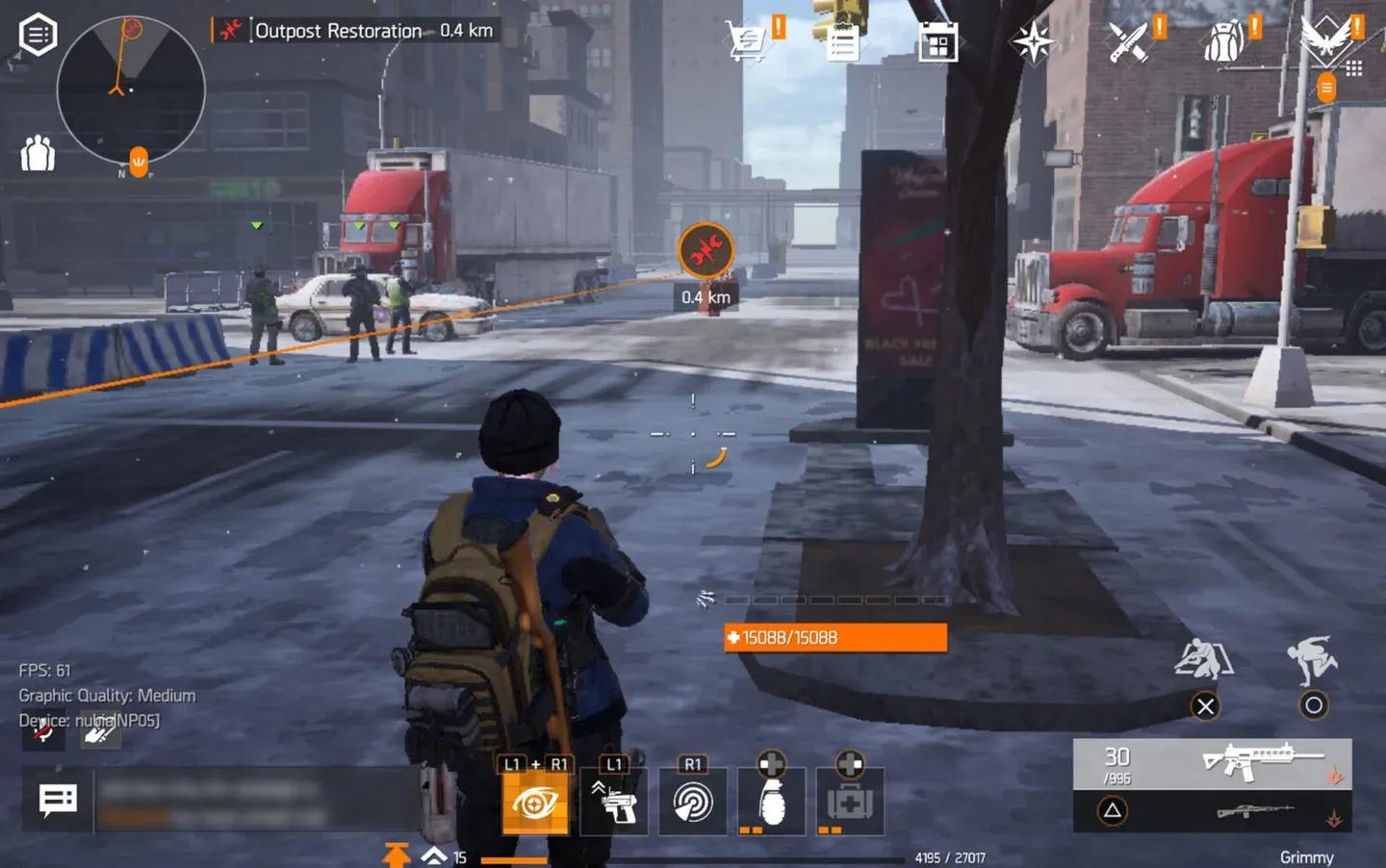
Accéder au menu des paramètres
Quels sont les meilleurs réglages graphiques pour un FPS élevé ?
The Division Resurgence propose trois préréglages FPS distincts, chacun lié à un niveau de résolution et de qualité. Voici la répartition :
| Préréglage | Cible FPS | Qualité graphique | Résolution |
|---|---|---|---|
| Paramètres Max | 30 FPS | Maximum | Élevée |
| Paramètres Moyens | 45 FPS | Moyenne | Standard |
| Paramètres Bas | 60 FPS | Basse | Standard |
Le compromis est simple : des fréquences d'images plus élevées exigent une qualité visuelle moindre. Sélectionner Graphismes Bas ou Moyens verrouille la résolution sur Standard mais débloque l'option Fréquence d'images élevée (60 FPS), ce qui est le choix idéal pour le jeu compétitif et le contenu rapide.
Il y a toutefois un inconvénient notable. Sélectionner Graphismes Élevés avec le réglage Fréquence d'images moyenne produit une image sensiblement floue, et il n'y a pas de solution de contournement. La végétation et les éléments du décor restent visibles, ce qui permet de garder un environnement lisible, mais les détails fins en pâtissent. Pour les joueurs qui privilégient la qualité visuelle à la fréquence d'images, c'est le meilleur compromis. Pour tous les autres, Graphismes Bas ou Moyens à 60 FPS est le choix le plus judicieux.
Pour les paramètres avancés restants, ils n'affectent pas significativement les performances, vous pouvez donc les mettre au maximum :
- Qualité des ombres : Élevée
- Qualité des effets visuels (VFX) : Très élevée
- Bloom : Activé
- Éclairage volumétrique : Activé
- Anti-aliasing : Activé
- Profondeur de champ en visée épaule : Activé
- Résolution dynamique : Activé
Si vous rencontrez des lags persistants ou des plantages malgré les ajustements, le Guide de correction des performances de Division Resurgence couvrant les lags, plantages et chutes de FPS propose des correctifs de stabilité supplémentaires introduits avec la mise à jour Rise Up.
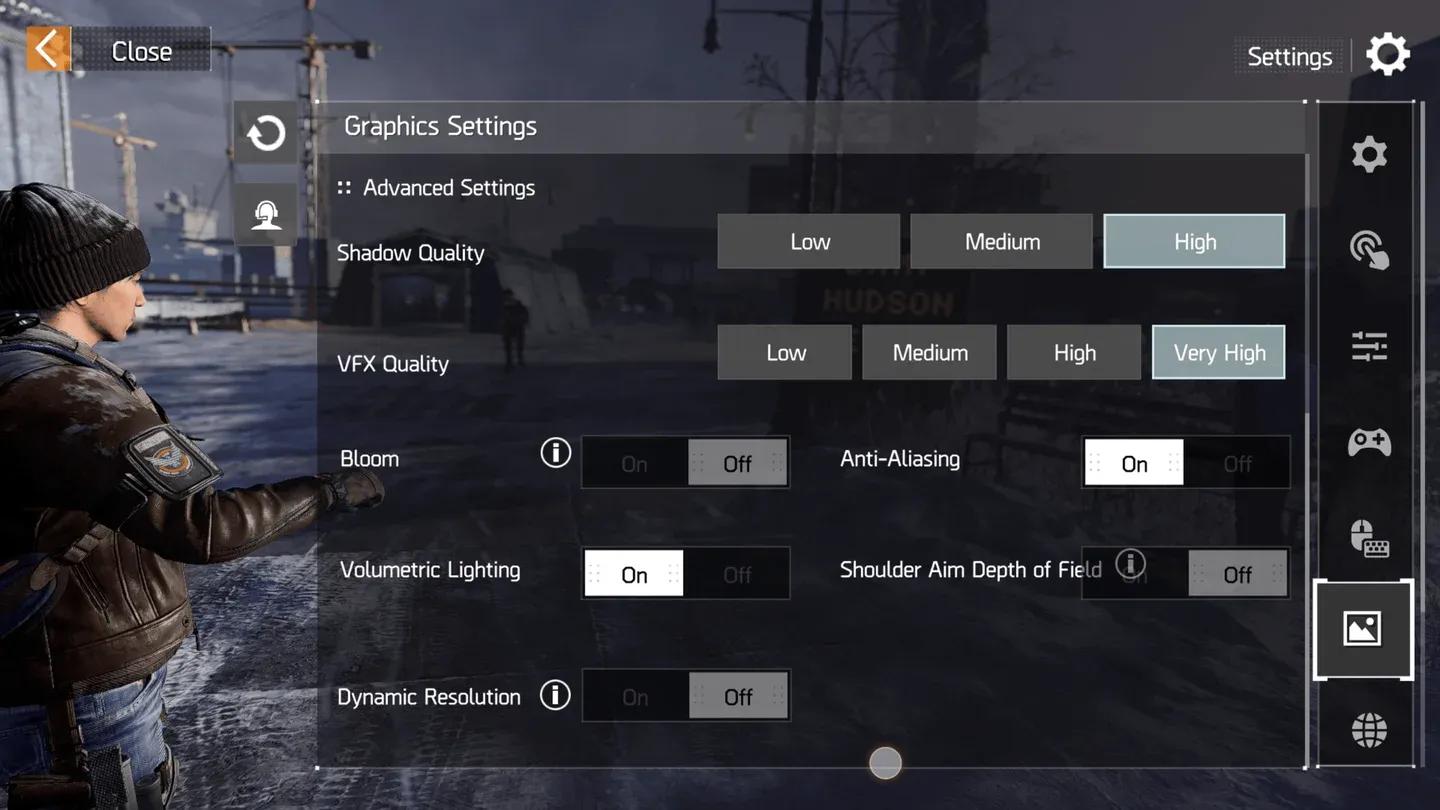
Écran de sélection des préréglages FPS
Meilleure disposition des commandes tactiles
Les commandes tactiles sont la base de vos performances sur mobile. La disposition que vous choisissez affecte votre rapidité à viser, vous mettre à couvert et tirer sans avoir à repositionner vos doigts en plein combat.
Pour les joueurs venant d'autres jeux de tir ou Battle Royale, une disposition à trois ou quatre doigts (claw) vaut la peine d'être apprise. La courbe d'apprentissage est réelle, mais le bénéfice est un accès direct aux mouvements, à la visée (ADS), à la couverture et au tir sans lever les doigts pendant les engagements.
Placez votre bouton de visée (ADS) et votre bouton de tir dans des positions naturelles pour vos sessions prolongées. Le confort est plus important que de copier exactement la disposition de quelqu'un d'autre.
Meilleurs paramètres de gameplay et de combat
Paramètres rapides
Voici les paramètres rapides recommandés suite à nos tests :
- Contrôle de couverture (Entrer en couverture) : Manuel
- Visée auto (ADS) : Tout activer
- Vue visée (ADS) : Mixte
- Aide à la visée : Activé
- Capteur gyroscopique (Commutateur de rotation) : Activer lors de la visée
- Navigation (Franchissement) : Manuel
- Escalade auto : Non
Paramètres de combat
- Entrée auto en couverture : Non
- Afficher le bouton d'entrée en couverture : Oui
- Afficher le bouton de sortie de couverture : Non
- Entrée de coin de couverture : Viser
- Sensibilité du sprint : 50
- Mode de lancer de grenade : Mode relâchement
- Aide au lancer : Activé
- Affichage du bouton d'attaque au corps à corps : Déclencher l'affichage
Paramètres d'arme
- Mode de visée : Maintenir
- Bouton de tir gauche : Toujours activé
- Vue visée (ADS) : Mixte
- Changement rapide de perspective ADS : Désactivé
- Rotation de la caméra lors de la visée : Activé
- Aide à la visée : Activé
- Interruption de rechargement : Désactivé
- Tir immédiat en visée auto : Désactivé
Pour le tir au relâchement, activez Relâcher pour tirer pour les fusils de précision, les fusils et les fusils à pompe. La visée auto (ADS) doit être activée pour tous les types d'armes : fusils d'assaut, SMG, fusils à pompe, LMG, fusils et fusils de précision.
Meilleurs paramètres de sensibilité
Paramètres globaux
- Sensibilité globale : Moyenne
- Mode de basculement de sensibilité : Basculer lors de la visée
- Activer le lissage : Désactivé
Sensibilité tactile
Ces valeurs offrent un mouvement de caméra réactif sans perdre le contrôle à distance :
| Viseur | Caméra axe X | Caméra axe Y | Tir axe X | Tir axe Y |
|---|---|---|---|---|
| Sans viseur | 75 | 75 | 75 | 75 |
| Visée 3e personne | 45 | 50 | 45 | 50 |
| Viseur 1x | 60 | 60 | 55 | 55 |
| Viseur 4x | 25 | 25 | 30 | 30 |
| Viseur 8x | 20 | 20 | 25 | 25 |
| Viseur 12x | 15 | 15 | 20 | 20 |
Pour l'accélération de la sensibilité, réglez l'axe X sur 200 et l'axe Y sur 150 pour la sensibilité de la caméra. L'accélération de la sensibilité de tir doit utiliser l'axe X sur 100 et l'axe Y sur 100.
Meilleurs réglages du gyroscope
Les commandes gyroscopiques valent la peine d'être utilisées si vous souhaitez des micro-ajustements plus précis lors de la tenue d'angles. Le gyroscope s'active pendant la visée, ce qui n'affecte pas les mouvements de caméra libre.
- Commutateur de rotation : Activer lors de la visée
- Inversion horizontale de rotation : Activé
- Inversion verticale de rotation : Activé
Valeurs de sensibilité du gyroscope
| Viseur | Caméra axe X | Caméra axe Y | Tir axe X | Tir axe Y |
|---|---|---|---|---|
| Sans viseur | 30 | 30 | 30 | 30 |
| Visée 3e personne | 20 | 20 | 20 | 20 |
| Viseur 1x | 15 | 15 | 14 | 14 |
| Viseur 4x | 10 | 10 | 11 | 11 |
| Viseur 8x | 8 | 8 | 8 | 8 |
| Viseur 12x | 6 | 6 | 6 | 6 |
L'accélération de l'axe X et de l'axe Y pour le gyroscope est réglée sur 100 pour la sensibilité de la caméra et de tir.
Paramètres généraux à noter
- Rotation du radar : Rotation
- Paramètres de ramassage auto : Supérieur, Haut de gamme et Exotique
- Filtre de langage : Non
Si vous jouez avec une manette ou un clavier et une souris, activez les options d'Interface périphérique externe correspondantes dans le menu des paramètres généraux.
Ces réglages vous donnent un point de départ solide, mais la variation des appareils signifie que certaines valeurs peuvent nécessiter des ajustements. Considérez les chiffres de sensibilité comme une base plutôt que comme une réponse définitive. Pour plus de guides d'optimisation et d'actualités sur le jeu mobile, parcourez les derniers guides sur GAMES.GG.
