Voidling Bound est sorti sur PC en tant qu'hybride entre jeu de collection de monstres et shooter. Bien que les performances globales au lancement soient solides, des saccades peuvent survenir, même sur du matériel dépassant les configurations recommandées. La bonne nouvelle est que le menu des paramètres vidéo vous offre suffisamment de contrôle pour ajuster les choses correctement. Avec quelques réglages ciblés, vous pouvez obtenir un framerate fluide et constant sans sacrifier l'expérience visuelle.
Quels sont les meilleurs réglages graphiques pour Voidling Bound ?
L'objectif ici est de trouver les paramètres qui consomment le plus de ressources sans apporter de réelle amélioration à l'aspect visuel ou au gameplay. Après avoir testé différentes configurations, le réglage ci-dessous offre le meilleur équilibre pour la plupart des PC. Ces paramètres sont basés sur une configuration avec un AMD Ryzen 7 5700X, une AMD Radeon RX 9060 XT (16 Go) et 32 Go de RAM DDR4, mais la logique s'applique également aux systèmes moins puissants.
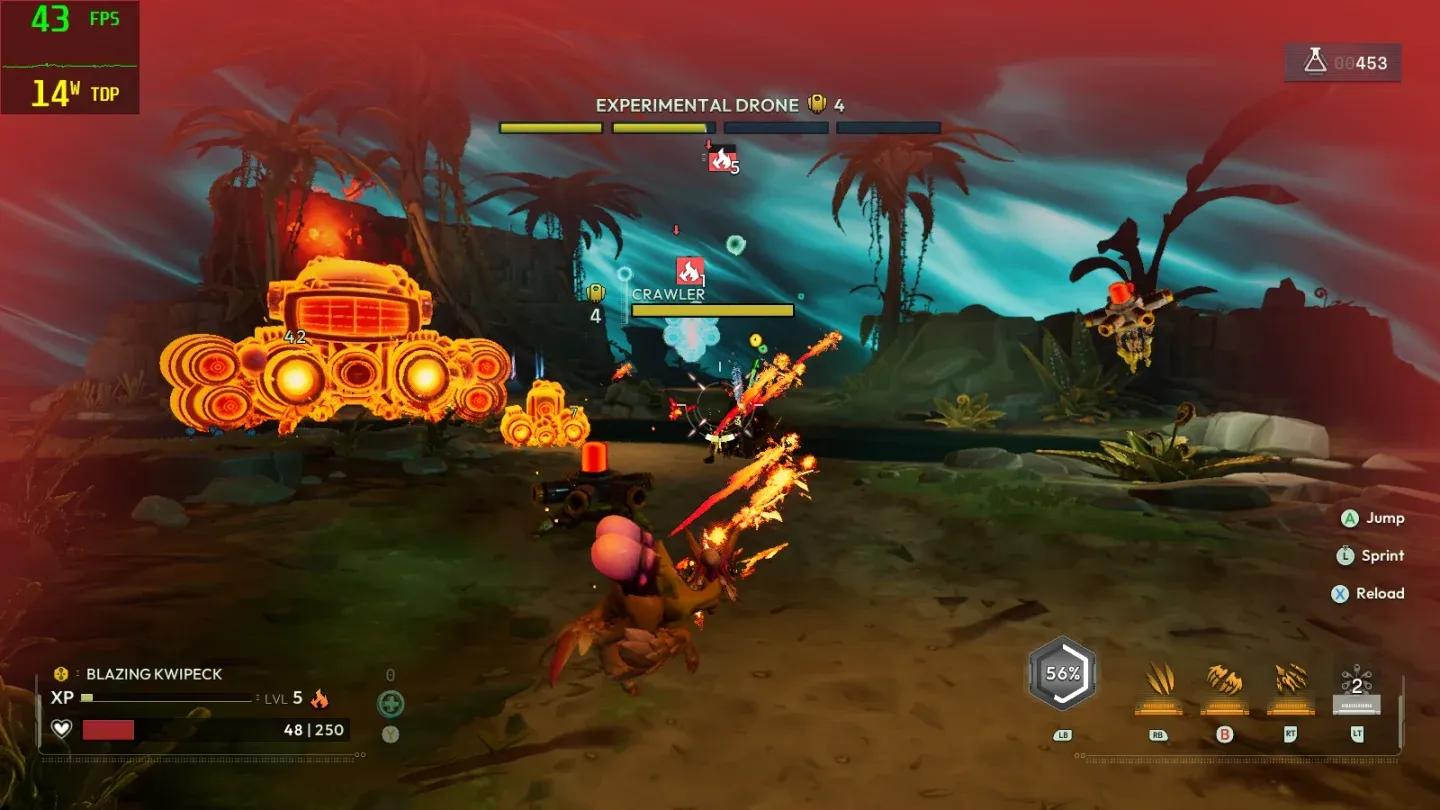
Aperçu des réglages graphiques

Mode fenêtre et résolution
Le Mode Fenêtre doit être réglé sur « Fenêtré sans bordures » (Windowed Fullscreen) si vous utilisez plusieurs écrans. Pour les configurations à écran unique, le mode plein écran standard fonctionne très bien. Utilisez toujours la résolution native de votre moniteur pour éviter tout flou ou artéfact de mise à l'échelle.
Framerate et synchronisation
Désactivez la Synchronisation Verticale (VSync). La VSync lisse les déchirures d'écran (tearing) mais réduit sensiblement votre nombre d'images par seconde. La seule raison de l'activer est si vous rencontrez des saccades persistantes qu'aucun autre réglage ne parvient à corriger.
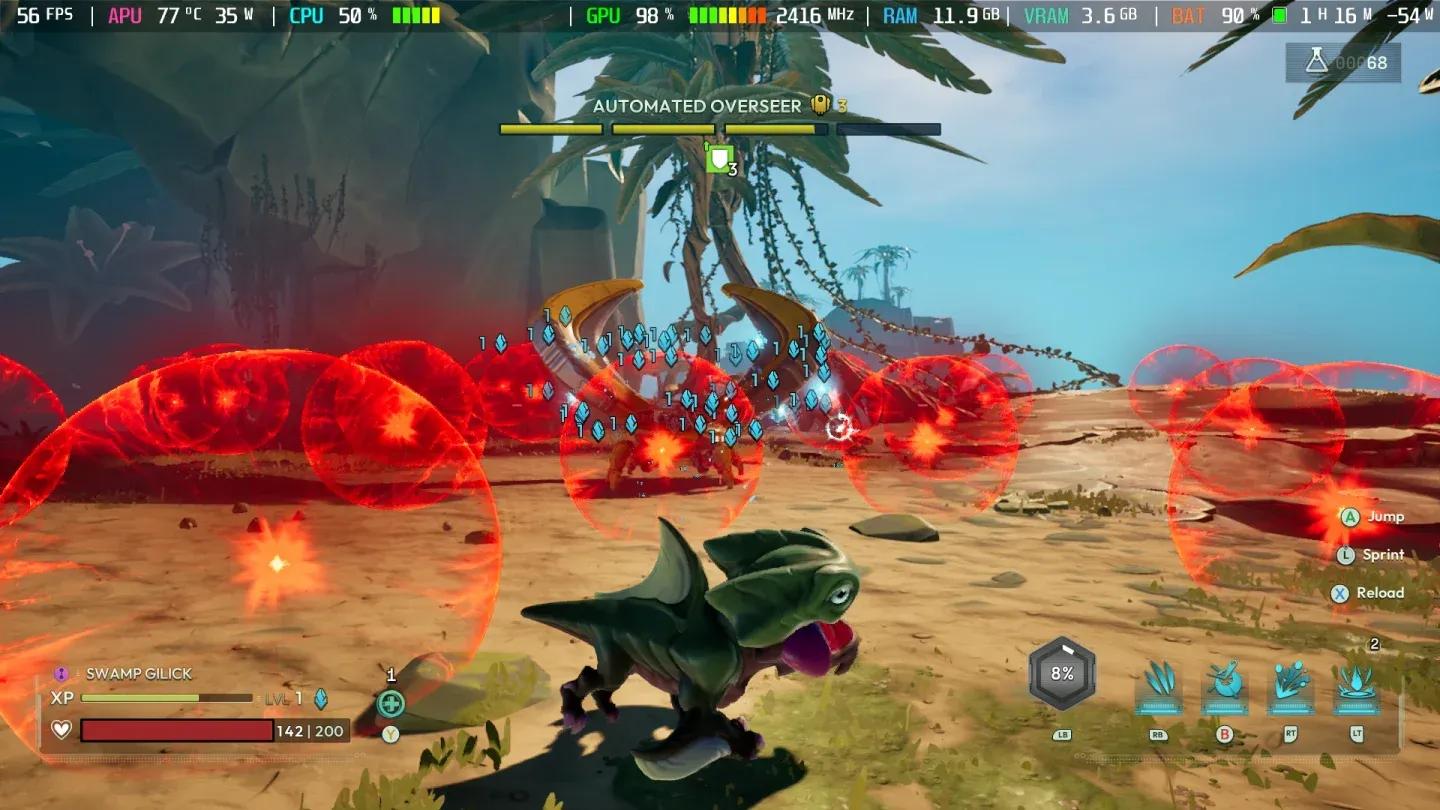
Réglez la Limite de framerate sur 60 FPS. C'est à 120 FPS que les saccades ont commencé à apparaître de manière constante lors de nos tests. Voidling Bound propose des mécaniques de tir, mais le rythme des combats ne nécessite pas 120 FPS comme le ferait un shooter compétitif pur. Rester à 60 permet de garder une expérience fluide.
Préréglages de qualité et résolution 3D
Réglez les Préréglages de qualité sur Personnalisé afin que les paramètres individuels ne soient pas réinitialisés lorsque vous ajustez les curseurs. Gardez la Résolution 3D sur 100% pour des visuels nets. Si vous rencontrez toujours des problèmes de performance après avoir appliqué tout le reste, baisser cette valeur à 80% est le changement le plus efficace pour un gain de performance rapide.
Résolution 3D à 100%
Quels sont les paramètres individuels les plus importants ?
Tous les paramètres ne sollicitent pas votre GPU de la même manière. Le tableau ci-dessous détaille chaque réglage, la valeur recommandée et la raison de ce choix.
| Paramètre | Valeur recommandée | Justification |
|---|---|---|
| Ombres | Moyen ou Bas | Une qualité d'ombre élevée consomme beaucoup de ressources pour un gain visuel minime |
| Anti-Aliasing | Moyen | Maintient des bords nets sans la surcharge GPU des réglages supérieurs |
| Distance d'affichage | Moyen | Aide à repérer les ennemis au loin, mais les valeurs élevées consomment rapidement les ressources |
| Textures | Moyen ou Bas | Une qualité de texture inférieure est à peine perceptible pendant le gameplay actif |
| Effets | Moyen ou Bas | Les effets visuels sont secondaires par rapport à la lisibilité du combat |
| Reflets | Bas | Les reflets sont rarement visibles en jeu actif et coûteux à calculer |
| Post-traitement | Moyen | Baisser en dessous de Moyen sacrifie une fidélité visuelle notable pour un gain minime |
Pourquoi les ombres et les reflets sont les premiers à sacrifier
Les ombres et les reflets sont deux des paramètres les plus gourmands en GPU dans la plupart des moteurs modernes, et Voidling Bound ne fait pas exception. Régler ces deux options sur Bas ou Moyen libère une part importante du budget de rendu, que le jeu peut réallouer pour maintenir votre framerate cible. Vous remarquerez rarement la différence lors des séquences de collection de monstres et de tir, où votre attention est portée sur les ennemis et non sur l'éclairage environnemental.
Comment optimiser pour les PC moins puissants
Si votre système est en dessous des configurations recommandées, appliquez tous les réglages ci-dessus, puis effectuez ces ajustements supplémentaires :
- Baissez la Résolution 3D à 80%
- Réglez les Textures sur Bas
- Réglez les Effets sur Bas
- Réglez la Distance d'affichage sur Bas si le framerate reste instable
- Confirmez que la VSync est désactivée et que la Limite de framerate est à 60 FPS
Ces changements se cumulent. Utiliser une Résolution 3D à 80% avec des Textures et des Effets sur Bas produira un bond de performance notable sur le matériel d'entrée de gamme, même si l'image paraît plus douce que sur la configuration recommandée.
Ces réglages changeront-ils après les patchs de lancement ?
La version de lancement de Voidling Bound fonctionne bien pour une sortie « day-one », avec seulement des problèmes mineurs. Des patchs post-lancement devraient corriger les problèmes de performance restants, ce qui signifie que certaines de ces recommandations, notamment le cap à 60 FPS et le plafond de résolution 3D, pourraient devenir moins restrictives une fois les patchs d'optimisation déployés. Consultez régulièrement la collection de guides Voidling Bound au fil des mises à jour, car les réglages recommandés peuvent changer significativement après des patchs majeurs.
Pour ceux qui découvrent le jeu, Voidling Bound s'inscrit confortablement dans l'espace des jeux d'aventure avec sa boucle de collection de monstres ; privilégier un framerate stable plutôt qu'une qualité visuelle maximale est donc un choix logique. Un 60 FPS fluide pendant les combats vaut mieux qu'un 90 FPS saccadé.
Pour plus d'astuces afin de tirer le meilleur parti de votre partie, la page complète de Voidling Bound contient tout ce dont vous avez besoin pour bien démarrer.