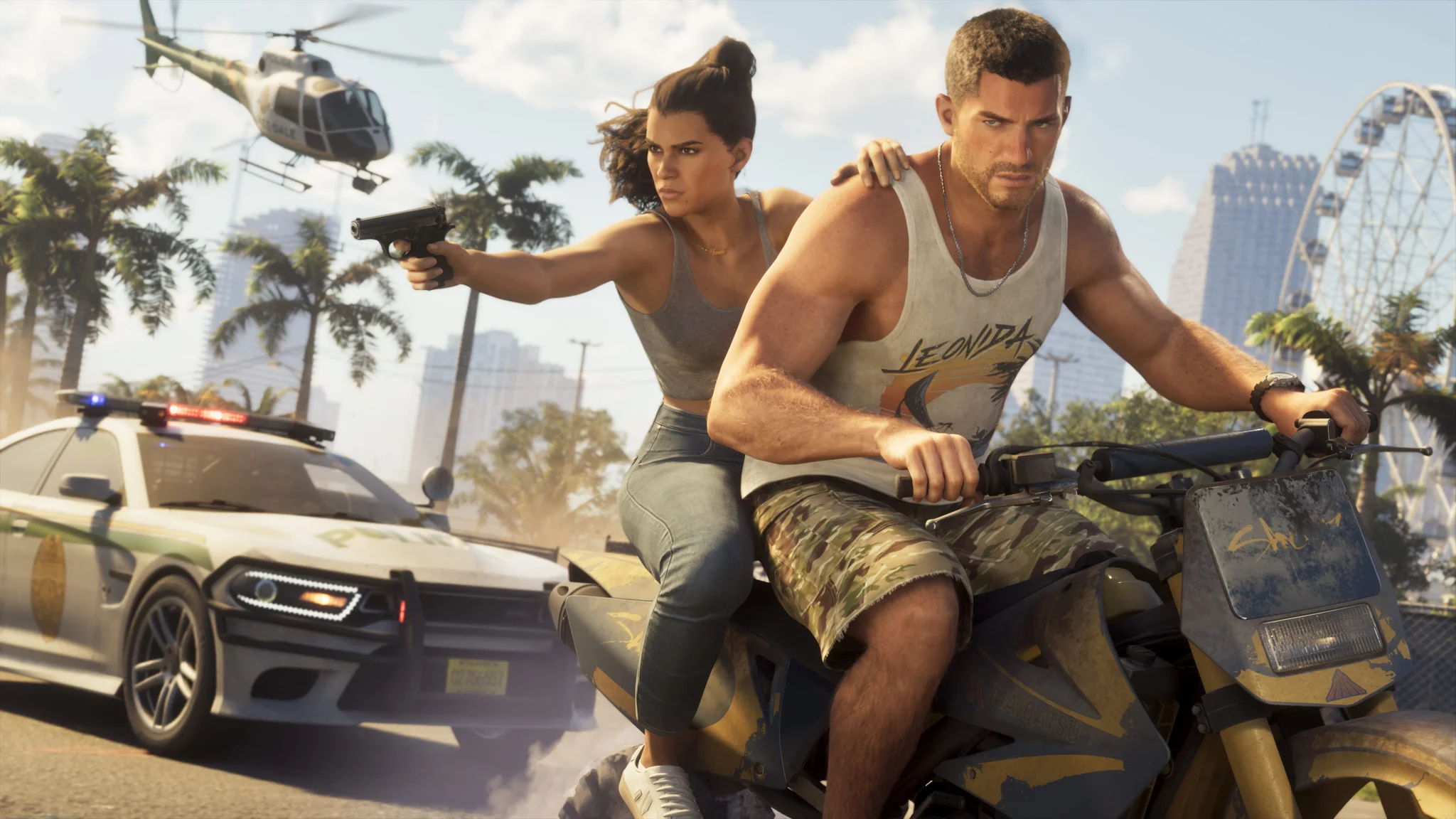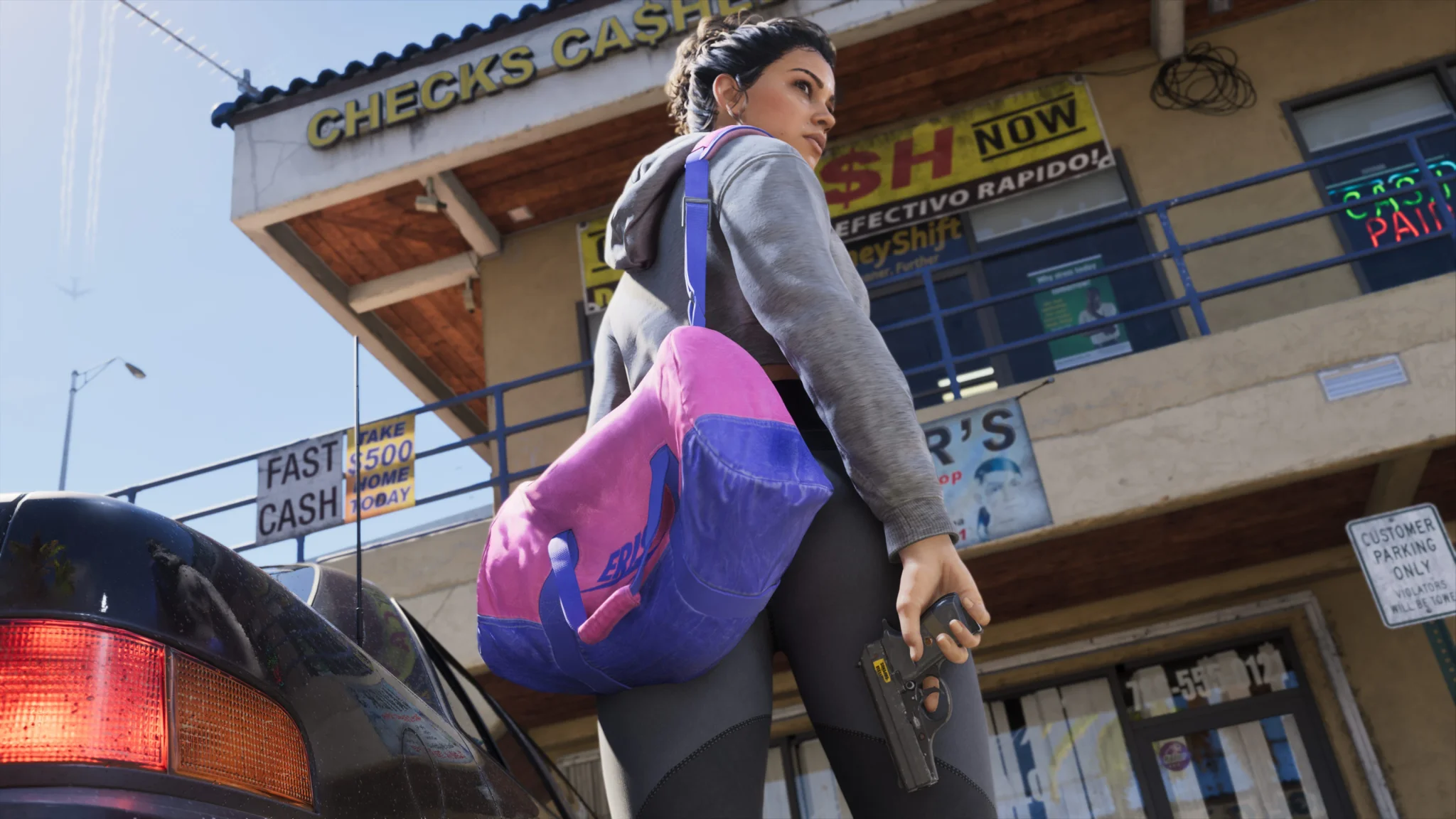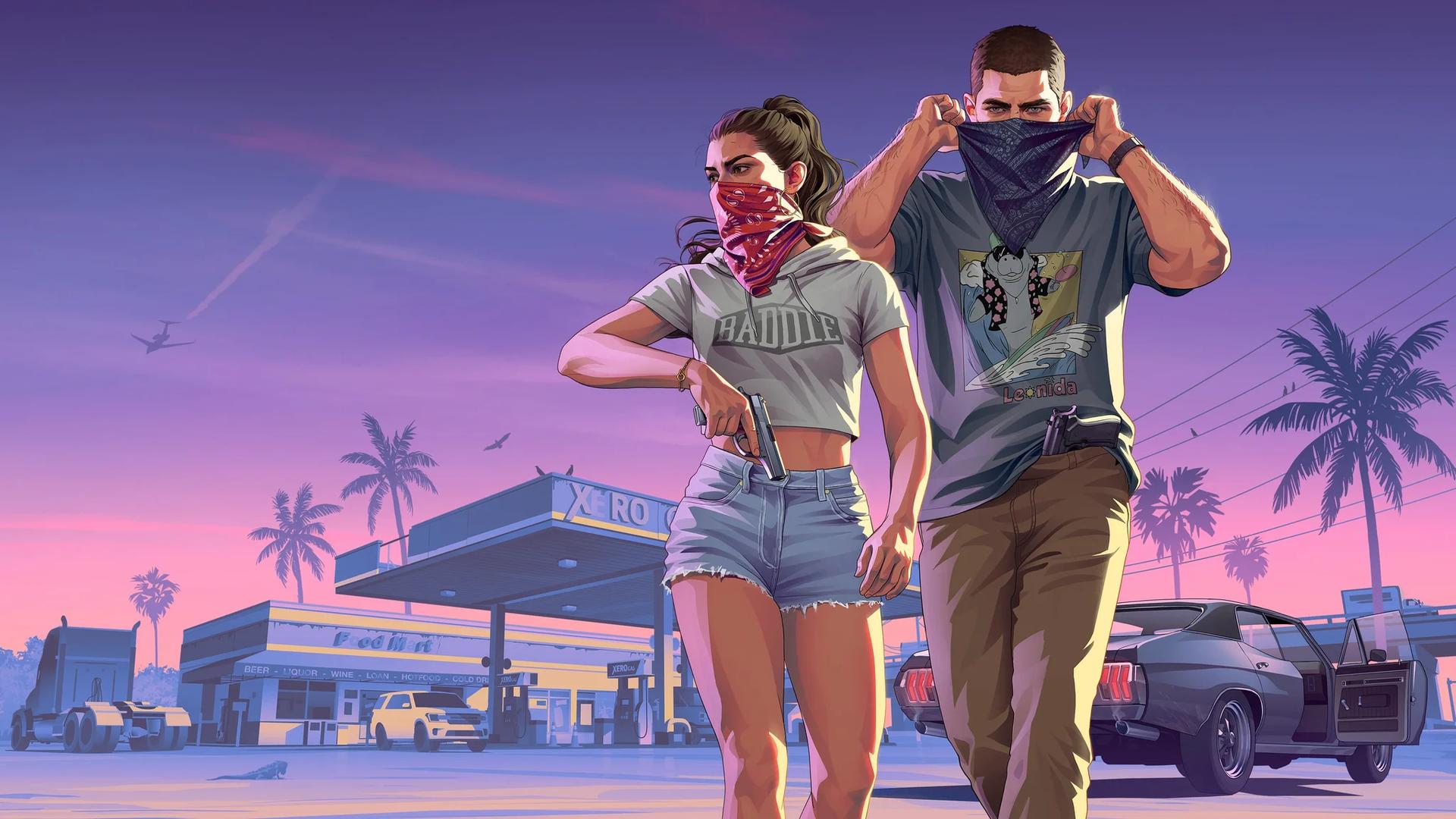

Ya, Grand Theft Auto 6 memiliki mode foto saat peluncuran, yang disebut Photo Studio. Anda dapat menggunakannya untuk menyusun gambar dengan kontrol kamera, pencahayaan tambahan, dan efek visual.
Photo Studio dan Snapmatic memiliki tujuan yang berbeda. Studio menangani fotografi, sementara aplikasi ponsel memungkinkan Anda menelusuri kiriman orang lain. Sebelum menyiapkan bidikan, pelajari pintasan pengontrol dan batasan pengeditan: cutscene membatasi beberapa opsi, dan studio tidak dapat mengubah setiap detail adegan.
Cara membuka Photo Studio
Photo Studio ada di menu jeda. Anda dapat memilih entri menunya atau menggunakan pintasan pengontrol setelah menjeda, tanpa membuka ponsel Jason atau Lucia.
Untuk masuk ke mode:
- Jeda permainan pada saat Anda ingin memotret.
- Pilih Photo Studio di menu jeda, atau tekan pintasan untuk konsol Anda.
- Gunakan alat kamera, pencahayaan, dan efek studio untuk menyusun gambar.
| Konsol | Pintasan Photo Studio setelah menjeda |
|---|---|
| PlayStation 5 | Tekan Square |
| Xbox Series X/S | Tekan X |
Pintasan Xbox adalah tombol wajah X. Di PlayStation, gunakan Square, bukan tombol silang.

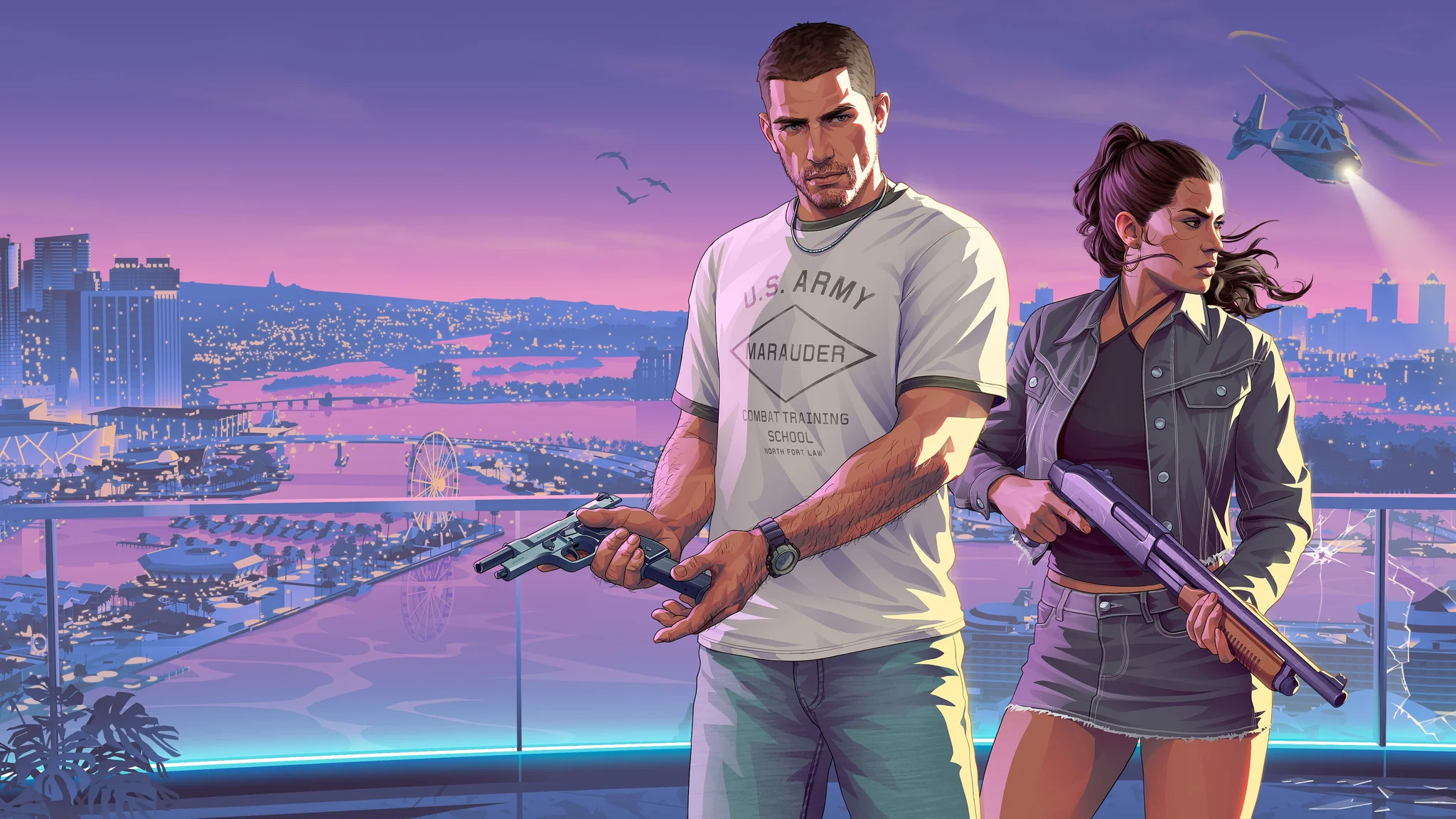
Apa yang dapat Anda edit di Photo Studio?
Photo Studio menyertakan kontrol rasio aspek, apertur, dan kedalaman bidang, ditambah opsi warna dan pasca-pemrosesan.
Kontrol kamera dan efek penyelesaian
Mulailah dengan bingkai dan fokus sebelum menerapkan efek, sehingga Anda dapat menilai apakah subjek jelas tanpa filter yang melakukan pekerjaan.
| Alat | Untuk apa digunakan |
|---|---|
| Rasio aspek | Pilih bentuk bingkai gambar |
| Apertur dan kedalaman bidang | Sesuaikan fokus dan buram bidikan |
| Palet warna | Ubah perlakuan warna gambar |
| Filter prasetel | Terapkan gaya visual yang disiapkan |
| Vignette | Tambahkan bayangan di sekitar tepi bingkai |
Untuk potret karakter, coba pisahkan subjek dari latar belakang dengan kedalaman bidang. Untuk bidikan lingkungan yang lebih luas, biarkan lebih banyak lingkungan yang dapat dibaca. Ini adalah pilihan komposisi, jadi tidak ada prasetel tunggal yang cocok untuk setiap gambar.
Atur rasio aspek lebih awal. Bingkai yang berfungsi untuk tampilan lebar dapat memotong detail yang Anda inginkan dalam komposisi yang lebih sempit, membuat penyesuaian pencahayaan dan fokus selanjutnya kurang berguna.
Pencahayaan adegan tambahan
Studio memungkinkan Anda menyisipkan lampu sorot, lampu banjir, dan softbox. Anda dapat membangun beberapa lapisan pencahayaan dan mengubah rona serta intensitasnya, memberi Anda kendali di luar pencahayaan yang sudah ada di adegan.
Kerjakan satu lampu pada satu waktu. Buat cahaya yang cukup untuk membuat subjek terbaca, lalu tambahkan lapisan lain jika Anda ingin memisahkannya dari latar belakang atau memperkenalkan warna yang berbeda. Menyesuaikan beberapa lampu bersama-sama membuatnya lebih sulit untuk mengidentifikasi mana yang membasuh wajah atau menyembunyikan bayangan yang berguna.
Lampu tambahan berguna ketika komposisi berfungsi tetapi subjek sulit dilihat. Mereka tidak menggantikan kebutuhan untuk memilih kondisi yang tepat di dunia sebelum memasuki studio.
Batasan Photo Studio dan pembatasan cutscene
Cuaca, waktu, pose, dan ekspresi
Photo Studio tidak dapat mengubah cuaca atau waktu. Untuk gambar yang dibangun di sekitar kondisi tertentu, rencanakan di sekitar Grand Theft Auto 6 sistem cuaca sebelum membuka studio. Alat pencahayaan dapat mengubah cara subjek diterangi, tetapi tidak dapat mengubah kondisi dunia.
Anda juga tidak dapat menempatkan Jason dan Lucia dalam pose baru atau mengubah ekspresi wajah mereka melalui Photo Studio. Jeda ketika postur dan ekspresi mereka yang ada sesuai dengan gambar Anda, lalu bangun komposisi di sekitar momen itu.
Untuk bidikan di mana penampilan karakter paling penting, pilih momennya terlebih dahulu. Untuk bidikan yang berfokus pada lingkungan, prioritaskan latar dan gunakan kontrol kamera dan pencahayaan yang tersedia untuk membingkainya.
Bisakah Anda menggunakan Photo Studio selama cutscene?
Ya, Photo Studio berfungsi selama cutscene, tetapi lebih sedikit efek yang dapat disesuaikan daripada selama gameplay biasa. Anda masih dapat masuk ke mode tanpa akses ke seluruh perangkat pengeditan.
Bagaimana Snapmatic berbeda dari Photo Studio
Membuka feed sosial
Snapmatic adalah aplikasi interaktif di ponsel dalam game. Buka ponsel dan pilih Snapmatic untuk menelusuri kiriman dari orang lain.
Gunakan feed saat Anda ingin menjelajahi kiriman sosial game. Ini terpisah dari alat fotografi menu jeda, jadi Anda tidak perlu mencari melalui ponsel untuk masuk ke mode foto.
Apa yang dapat Anda lakukan dengan kiriman
Snapmatic memungkinkan Anda menyukai kiriman, membaca komentar di bawahnya, dan menandai tujuan tempat gambar diambil di peta Anda. Penandaan lokasi membuat feed berguna ketika sebuah kiriman menunjukkan tempat yang ingin Anda kunjungi.
Anda tidak dapat mempublikasikan kiriman di Snapmatic. Mengambil gambar di Photo Studio tidak memberi Anda cara untuk mengunggahnya ke feed dalam game.